Como adicionar ossos (uma armação) no Blender
No Modo de objeto (Object Mode), pressione Shift + A e escolha Armação (Armature) para adicionar um osso no cursor 3D. Pressione Tab para entrar no Modo de edição (Edit Mode), clique na ponta do osso e pressione E para extrudar um novo osso conectado a ele. Ative In Front em Objeto (Object) Propriedades › Viewport Display (Properties tab › Viewport Display) para que os ossos apareçam através da malha.
- Modo
- Modo de objeto (Object Mode), depois Modo de edição (Edit Mode) na armação
- Menu
- Adicionar › Armação (Add › Armature)
- Atalho
- Shift + A, depois E no Modo de edição (Edit Mode)
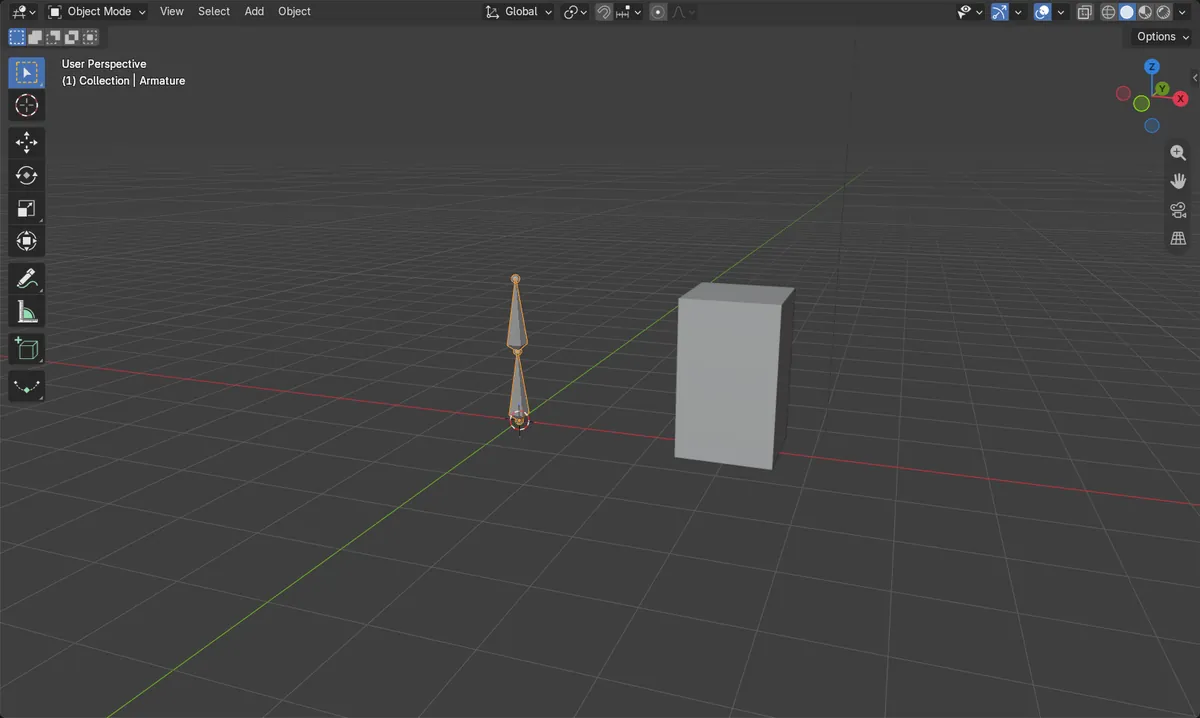
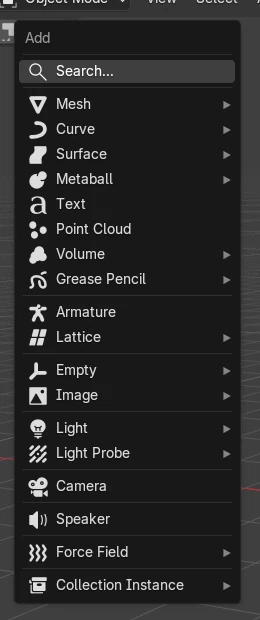
Shift + A > Armação (Armature)
Adiciona uma armação com um osso no cursor 3D.
E extruda um osso
A partir da ponta no Modo de edição (Edit Mode), o novo osso fica conectado como filho.
In Front
Mostra os ossos na frente da malha.
Antes e depois

AI Scene Builder é um add-on para o Blender. Você digita o que quer e ele monta tudo na sua cena: prédios, letreiros de neon, chão molhado, neblina e luzes. Nada nesta imagem foi modelado à mão.
Está no celular? O add-on roda no Blender em um computador. Mande o link para você mesmo e abra no computador.
Passo a passo (Blender 5.x)
- Posicione o cursor 3D onde o primeiro osso deve começar (Shift + clique com o botão direito) e, no Modo de objeto (Object Mode), pressione Shift + A e escolha Armação (Armature).
- Com a armação selecionada, pressione Tab para entrar no Modo de edição (Edit Mode).
- Clique na pequena bola na ponta do osso para selecioná-lo.
- Pressione E e mova o mouse para puxar um novo osso, depois clique para confirmar. Repita para mais ossos.
- Pressione Tab para voltar ao Modo de objeto (Object Mode), abra a aba Object Properties e ative Viewport Display › In Front.
Outras maneiras de fazer
- Shift + A no Modo de edição (Edit Mode) da armação adiciona um osso separado, que não fica conectado
- Escolha Modo de pose (Pose Mode) no menu de modo no cabeçalho para posicionar os ossos
Problemas comuns
Os ossos estão escondidos dentro da malha
Ative In Front em Objeto (Object) Propriedades › Viewport Display (Properties tab › Viewport Display) da armação.
O novo osso não está conectado
Extrude com E a partir da ponta de um osso selecionado. Um osso adicionado com Shift + A começa sozinho, sem pai.
A armação inteira se move em vez de um só osso
Os ossos são posicionados no Modo de pose (Pose Mode). Escolha Modo de pose (Pose Mode) no menu de modo no cabeçalho da Janela de Exibição 3D (3D Viewport), depois selecione e gire um osso.
Um add-on de IA para o Blender
O AI Scene Builder é um add-on do Blender que cria e edita sua cena a partir de um único pedido digitado. Os pedidos são escritos em inglês, por exemplo “a small wooden table with two chairs”. Cada pedido pode ser desfeito com um clique.
 Uma sala de cabana com lareira criada com o add-on a partir de 9 pedidos digitados. Ver todos os pedidos →
Perguntas
Como adiciono mais ossos a uma armação?
Entre no Modo de edição (Edit Mode) na armação, selecione a ponta de um osso e pressione E, ou pressione Shift + A para um osso separado.
Como renomeio um osso?
Clique duas vezes no nome dele no Esquematizador (Outliner), ou edite o nome na aba Bone Properties.
Como vejo os nomes dos ossos na janela de exibição?
Na aba Object Data Properties da armação, abra Viewport Display e ative Nomes (Names).
O que as imagens mostram
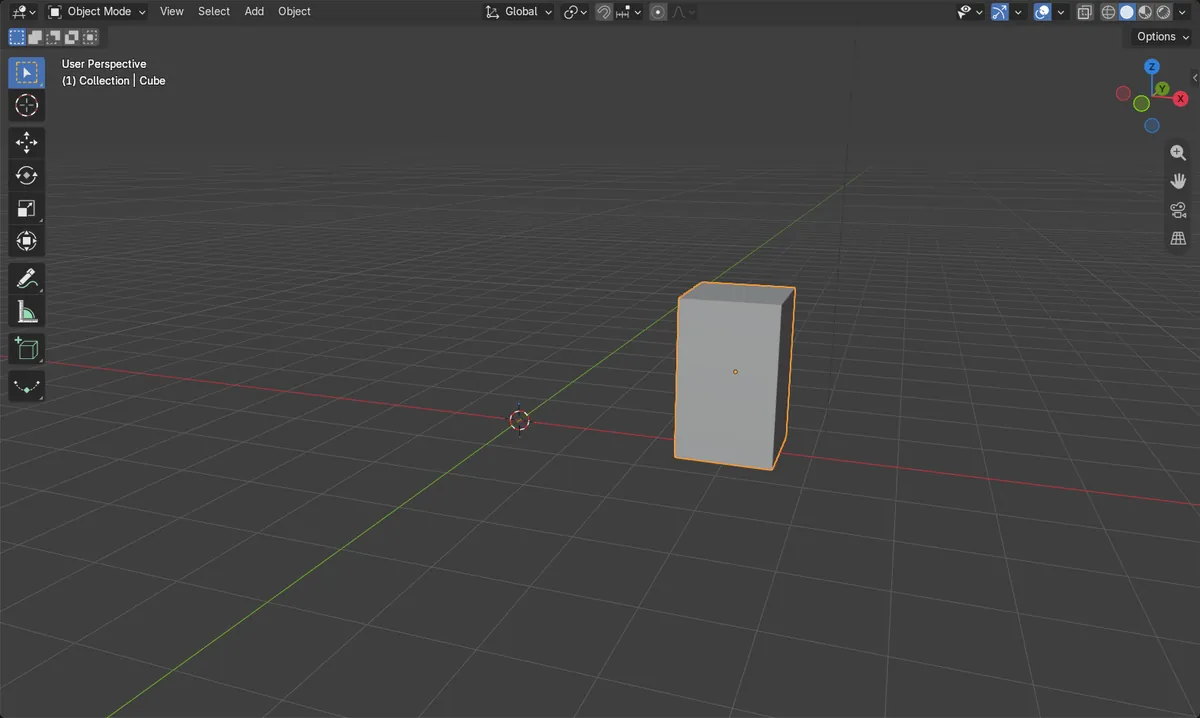
- Antes: a cena tinha apenas um cubo e nenhuma armação.
- Depois de Shift + A > Armação (Armature) e uma extrusão com E, a armação tinha 2 ossos: Bone de 0 a 1 m e Bone.001 de 1 a 2 m.
- Bone.001 tinha Osso(s) (Bone) como pai, e In Front mostrava os dois ossos com clareza.
- Os resultados foram idênticos no Blender 4.2 LTS e no Blender 5.x.