Knochen (ein Skelett) in Blender hinzufügen
Drücken Sie im Objektmodus (Object Mode) Shift + A und wählen Sie Skelett (Armature), um einen Knochen am 3D-Cursor hinzuzufügen. Drücken Sie Tab, um in den Bearbeitungsmodus (Edit Mode) zu wechseln, klicken Sie auf die Spitze des Knochens und drücken Sie E, um einen neuen, damit verbundenen Knochen zu extrudieren. Aktivieren Sie Im Vordergrund (In Front) unter Objekt (Object) Eigenschaften › Ansichtsfenster-Anzeige (Properties tab › Viewport Display), damit die Knochen durch Ihre Masche sichtbar sind.
- Modus
- Objektmodus (Object Mode), dann Bearbeitungsmodus (Edit Mode) am Skelett
- Menü
- Hinzufügen › Skelett (Add › Armature)
- Tastenkürzel
- Shift + A, dann E im Bearbeitungsmodus (Edit Mode)
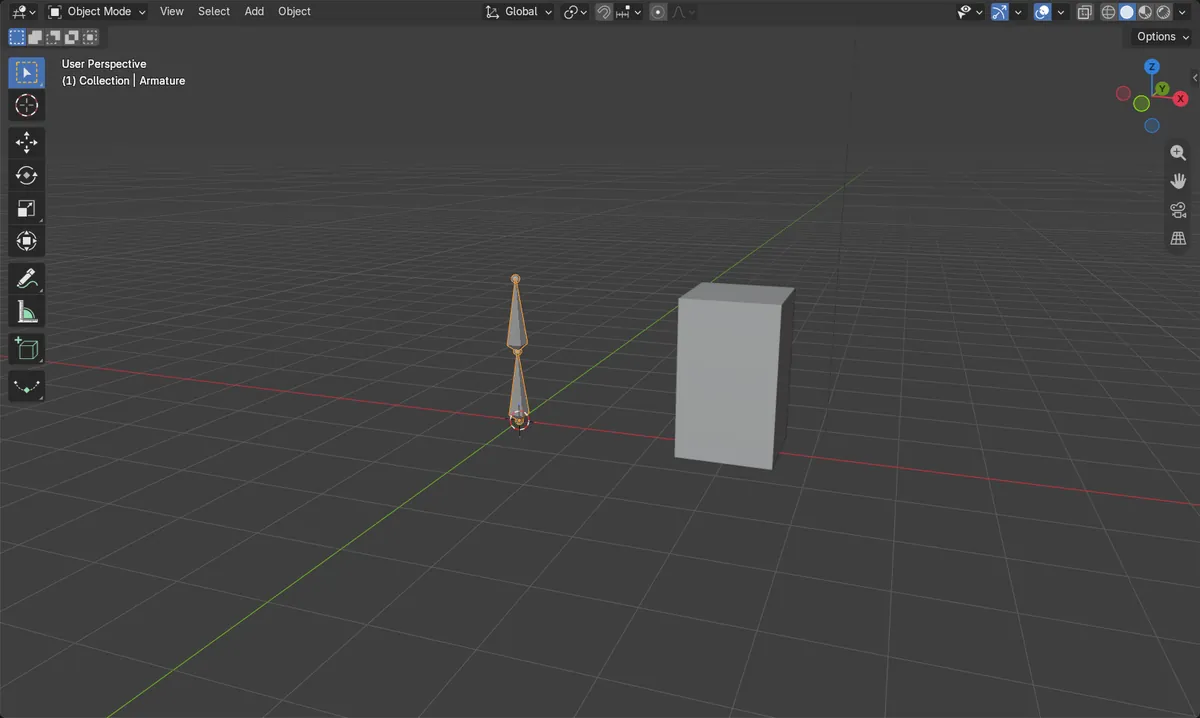
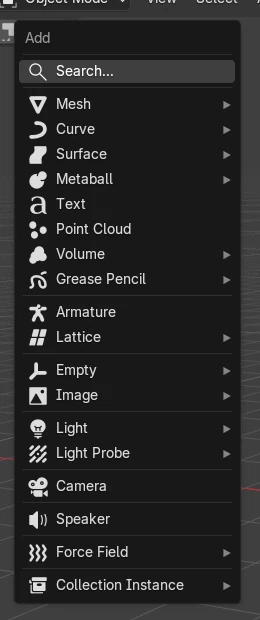
Shift + A > Skelett (Armature)
Fügt ein Skelett mit einem Knochen am 3D-Cursor hinzu.
E extrudiert einen Knochen
Von der Spitze im Bearbeitungsmodus (Edit Mode) aus wird der neue Knochen als Kind verbunden.
Im Vordergrund (In Front)
Zeigt die Knochen über der Masche an.
Vorher und nachher

AI Scene Builder ist ein Add-on für Blender. Du tippst ein, was du möchtest, und es baut es in deine Szene: Gebäude, Neonschilder, nasses Pflaster, Nebel und Lichter. Nichts in diesem Bild wurde von Hand modelliert.
Gerade am Handy? Das Add-on läuft in Blender auf einem Computer. Schick dir den Link und öffne ihn dort.
Schritt für Schritt (Blender 5.x)
- Platzieren Sie den 3D-Cursor dort, wo der erste Knochen beginnen soll (Shift + Rechtsklick), drücken Sie dann im Objektmodus (Object Mode) Shift + A und wählen Sie Skelett (Armature).
- Drücken Sie bei ausgewähltem Skelett Tab, um in den Bearbeitungsmodus (Edit Mode) zu wechseln.
- Klicken Sie auf die kleine Kugel an der Spitze des Knochens, um ihn auszuwählen.
- Drücken Sie E und bewegen Sie die Maus, um einen neuen Knochen herauszuziehen, und klicken Sie dann zur Bestätigung. Wiederholen Sie das für weitere Knochen.
- Drücken Sie Tab, um zurück in den Objektmodus (Object Mode) zu wechseln, öffnen Sie den Tab Objekteigenschaften (Object Properties) und aktivieren Sie Ansichtsfenster-Anzeige › Im Vordergrund (Viewport Display › In Front).
Weitere Möglichkeiten
- Shift + A im Bearbeitungsmodus (Edit Mode) des Skeletts fügt einen separaten, nicht verbundenen Knochen hinzu
- Wählen Sie im Modus-Menü der Kopfzeile Posenmodus (Pose Mode), um die Knochen zu posieren
Häufige Stolpersteine
Die Knochen sind in der Masche versteckt
Aktivieren Sie Im Vordergrund (In Front) unter Objekt (Object) Eigenschaften › Ansichtsfenster-Anzeige (Properties tab › Viewport Display) des Skeletts.
Der neue Knochen ist nicht angehängt
Extrudieren Sie mit E von der Spitze eines ausgewählten Knochens. Ein mit Shift + A hinzugefügter Knochen steht für sich allein, ohne Eltern.
Das ganze Skelett bewegt sich statt eines einzelnen Knochens
Knochen werden im Posenmodus (Pose Mode) posiert. Wählen Sie Posenmodus (Pose Mode) im Modus-Menü der Kopfzeile im 3D Ansichtsfenster (3D Viewport), wählen Sie dann einen Knochen aus und drehen Sie ihn.
Ein KI-Add-on für Blender
AI Scene Builder ist ein Blender-Add-on, das deine Szene aus einer eingegebenen Anfrage erstellt und bearbeitet. Anfragen schreibst du auf Englisch, zum Beispiel „a small wooden table with two chairs“. Jede Anfrage lässt sich mit einem Klick rückgängig machen.
 Ein Blockhüttenzimmer mit Kamin, mit dem Add-on aus 9 getippten Anfragen gebaut. Alle Anfragen ansehen →
Fragen
Wie füge ich einem Skelett weitere Knochen hinzu?
Wechseln Sie am Skelett in den Bearbeitungsmodus (Edit Mode), wählen Sie eine Knochenspitze aus und drücken Sie E, oder drücken Sie Shift + A für einen separaten Knochen.
Wie benenne ich einen Knochen um?
Doppelklicken Sie im Outliner auf den Namen, oder bearbeiten Sie den Namen im Tab Knocheneigenschaften (Bone Properties).
Wie sehe ich Knochennamen im Ansichtsfenster?
Öffnen Sie im Tab Objektdateneigenschaften (Object Data Properties) des Skeletts Ansichtsfenster-Anzeige (Viewport Display) und aktivieren Sie Namen (Names).
Was die Bilder zeigen
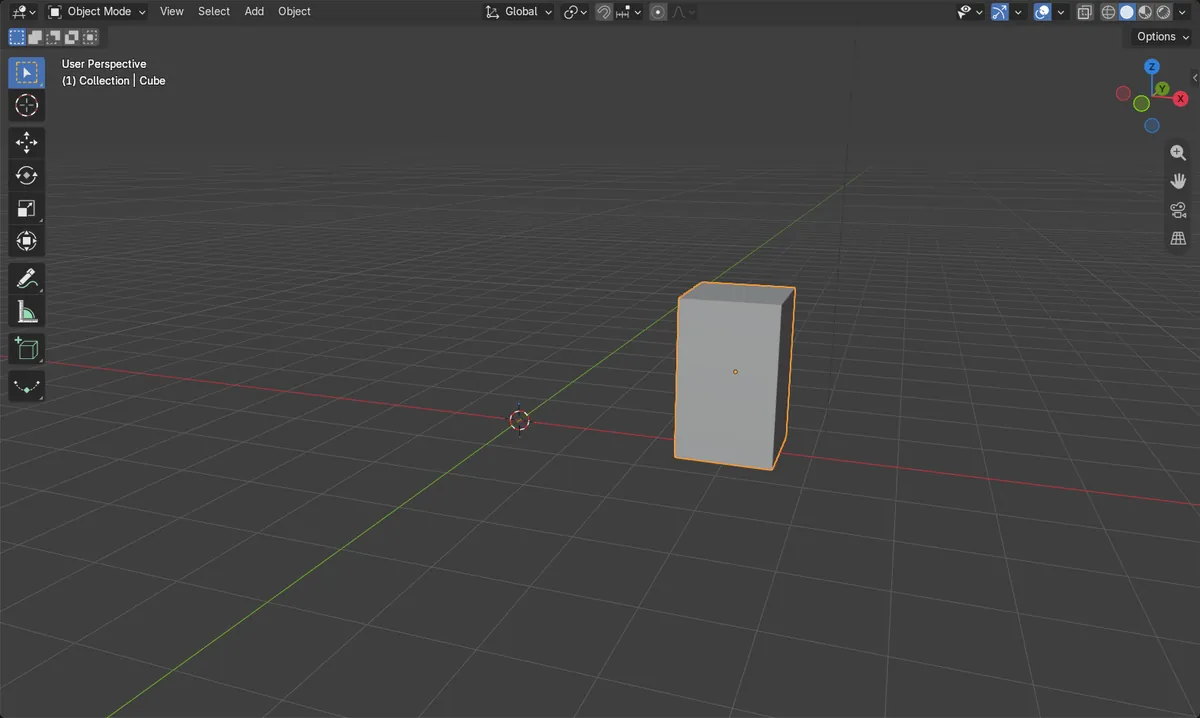
- Vorher: Die Szene enthielt nur einen Würfel und kein Skelett.
- Nach Shift + A > Skelett (Armature) und einem Extrudieren mit E hatte das Skelett 2 Knochen: Bone von 0 bis 1 m und Bone.001 von 1 bis 2 m.
- Bone.001 hatte Knochen (Bone) als Eltern, und Im Vordergrund (In Front) zeigte beide Knochen deutlich.
- Die Ergebnisse waren in Blender 4.2 LTS und Blender 5.x identisch.