Cómo agregar huesos (un esqueleto) en Blender
En Modo Objeto (Object Mode) pulsa Shift + A y elige Esqueleto (Armature) para agregar un hueso en el cursor 3D. Pulsa Tab para entrar en Modo Edición (Edit Mode), haz clic en la punta del hueso y pulsa E para extruir un hueso nuevo conectado a él. Activa En frente (In Front) en Propiedades › Presentación en vistas (Properties tab › Viewport Display) del Objeto (Object) para que los huesos se vean a través de tu malla.
- Modo
- Modo Objeto (Object Mode) y después Modo Edición (Edit Mode) en el esqueleto
- Menú
- Agregar › Esqueleto (Add › Armature)
- Atajo
- Shift + A y después E en Modo Edición (Edit Mode)
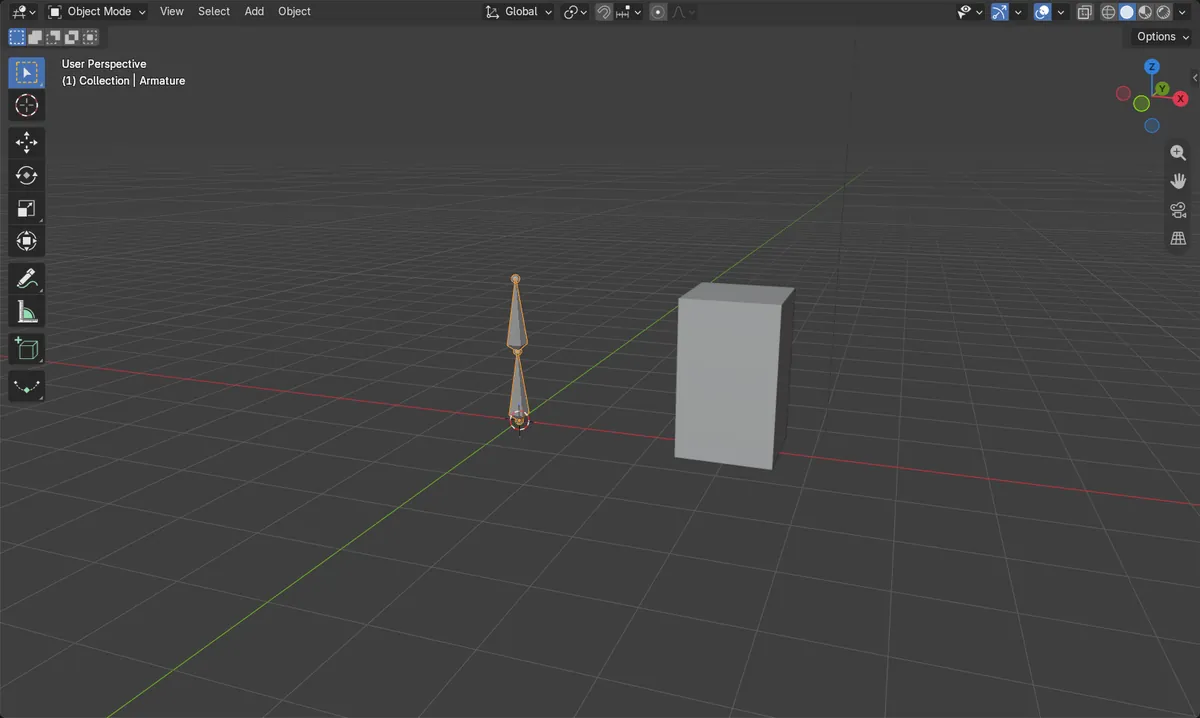
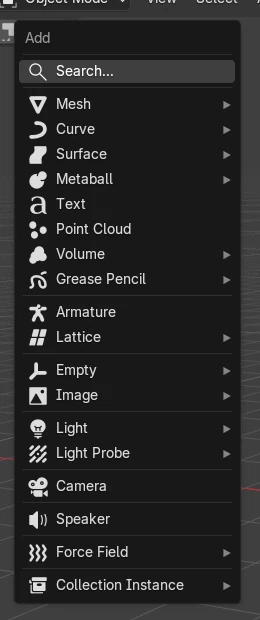
Shift + A > Esqueleto (Armature)
Agrega un esqueleto con un hueso en el cursor 3D.
E extruye un hueso
Desde la punta en Modo Edición (Edit Mode), el hueso nuevo queda conectado como hijo.
En frente (In Front)
Muestra los huesos por encima de la malla.
Antes y después

AI Scene Builder es un complemento para Blender. Escribes lo que quieres y lo monta en tu escena: edificios, letreros de neón, pavimento mojado, niebla y luces. En esta imagen nada se modeló a mano.
¿Estás en el móvil? El complemento funciona en Blender en un ordenador. Envíate el enlace y ábrelo allí.
Paso a paso (Blender 5.x)
- Coloca el cursor 3D donde quieras que empiece el primer hueso (Shift + clic derecho) y, en Modo Objeto (Object Mode), pulsa Shift + A y elige Esqueleto (Armature).
- Con el esqueleto seleccionado, pulsa Tab para entrar en Modo Edición (Edit Mode).
- Haz clic en la pequeña bola de la punta del hueso para seleccionarlo.
- Pulsa E y mueve el ratón para sacar un hueso nuevo; después haz clic para confirmar. Repite para añadir más huesos.
- Pulsa Tab para volver a Modo Objeto (Object Mode), abre la pestaña Propiedades de objetos (Object Properties) y activa Presentación en vistas › En frente (Viewport Display › In Front).
Otras formas de hacerlo
- Shift + A en Modo Edición (Edit Mode) del esqueleto agrega un hueso aparte que no está conectado
- Elige Modo Pose (Pose Mode) en el menú de modo de la cabecera para poner en pose los huesos
Problemas habituales
Los huesos están ocultos dentro de la malla
Activa En frente (In Front) en Propiedades › Presentación en vistas (Properties tab › Viewport Display) del Objeto (Object) del esqueleto.
El hueso nuevo no está unido
Extruye con E desde la punta de un hueso seleccionado. Un hueso agregado con Shift + A empieza por su cuenta, sin padre.
Se mueve todo el esqueleto en lugar de un solo hueso
Los huesos se colocan en pose en Modo Pose (Pose Mode). Elige Modo Pose (Pose Mode) en el menú de modo de la cabecera de Vista 3D (3D Viewport), y después selecciona un hueso y rótalo.
Un add-on de IA para Blender
AI Scene Builder es un add-on de Blender que crea y edita tu escena a partir de una única petición escrita. Las peticiones se escriben en inglés, por ejemplo «a small wooden table with two chairs». Cada petición se puede deshacer con un clic.
 Una sala de cabaña con chimenea creada con el complemento a partir de 9 peticiones escritas. Ver todas las peticiones →
Preguntas
¿Cómo agrego más huesos a un esqueleto?
Entra en Modo Edición (Edit Mode) en el esqueleto, selecciona la punta de un hueso y pulsa E, o pulsa Shift + A para un hueso aparte.
¿Cómo cambio el nombre de un hueso?
Haz doble clic en su nombre en Listado (Outliner), o edita el nombre en la pestaña Propiedades de huesos (Bone Properties).
¿Cómo veo los nombres de los huesos en la vista?
En la pestaña Propiedades de datos del objeto (Object Data Properties) del esqueleto, abre Presentación en vistas (Viewport Display) y activa Nombres (Names).
Qué muestran las imágenes
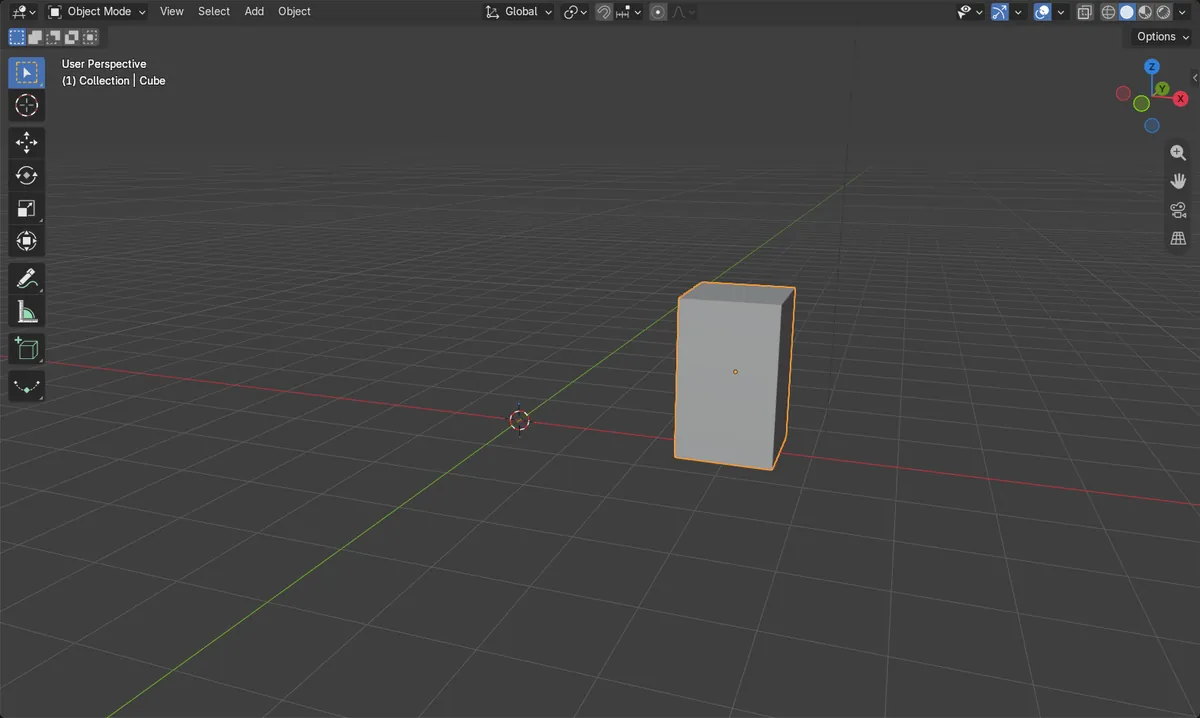
- Antes: la escena tenía solo un cubo y ningún esqueleto.
- Tras Shift + A > Esqueleto (Armature) y una extrusión con E, el esqueleto tenía 2 huesos: Bone de 0 a 1 m y Bone.001 de 1 a 2 m.
- Bone.001 tenía a Hueso (Bone) como padre, y En frente (In Front) mostraba ambos huesos con claridad.
- Los resultados fueron idénticos en Blender 4.2 LTS y Blender 5.x.