Blenderでボーン(アーマチュア)を追加する方法
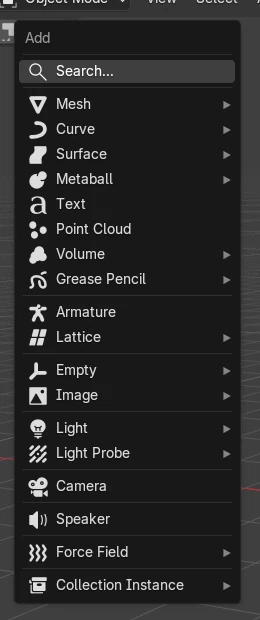
オブジェクトモード(Object Mode)でShift + Aを押し、アーマチュア(Armature)を選ぶと、3Dカーソルの位置にボーンが1本追加されます。Tabを押して編集モード(Edit Mode)に入り、ボーンの先端をクリックしてEを押すと、そこにつながった新しいボーンを押し出せます。オブジェクト(Object)のプロパティ › ビューポート表示(Properties tab › Viewport Display)で最前面(In Front)をオンにすると、ボーンがメッシュの手前に表示されます。
- モード
- オブジェクトモード(Object Mode)から、アーマチュアの編集モード(Edit Mode)へ
- メニュー
- 追加 › アーマチュア(Add › Armature)
- ショートカット
- Shift + A、続いて編集モード(Edit Mode)でE
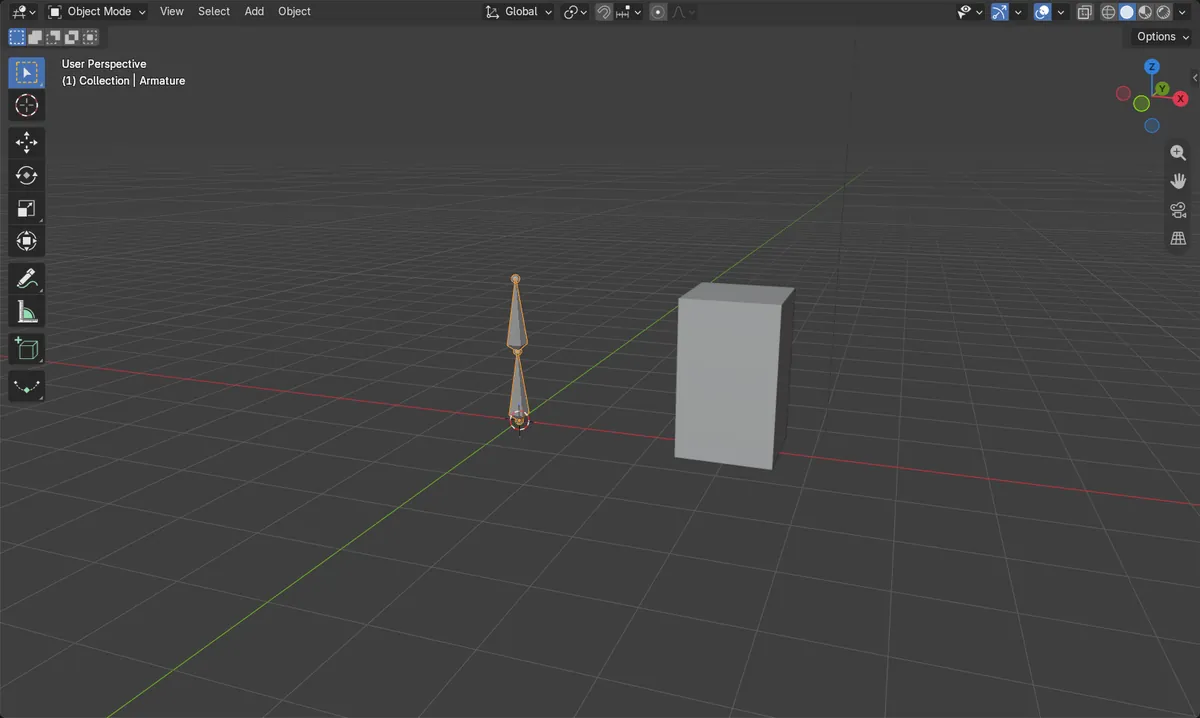
Shift + A > アーマチュア(Armature)
3Dカーソルの位置に、ボーン1本のアーマチュアを追加します。
Eでボーンを押し出し
編集モード(Edit Mode)で先端から押し出すと、新しいボーンが子としてつながります。
最前面(In Front)
ボーンをメッシュの手前に表示します。
ビフォー・アフター

AI Scene Builder は Blender のアドオンです。作りたい物を文章で頼むと、建物・ネオン看板・濡れた路面・霧・光まで、シーンの中に組み立てます。この絵の中に、手でモデリングした所はありません。
スマホでご覧ですか? このアドオンはパソコンの Blender で動きます。リンクを自分に送って、パソコンで開いてください。
手順を順番に解説(Blender 5.x)
- 最初のボーンを始めたい位置に3Dカーソルを置き(Shift + 右クリック)、オブジェクトモード(Object Mode)でShift + Aを押してアーマチュア(Armature)を選びます。
- アーマチュアを選択した状態で、Tabを押して編集モード(Edit Mode)に入ります。
- ボーンの先端にある小さな球をクリックして選択します。
- Eを押してマウスを動かすと新しいボーンが伸びるので、クリックして確定します。ボーンを増やすには、これを繰り返します。
- Tabを押してオブジェクトモード(Object Mode)に戻り、オブジェクトプロパティ(Object Properties)タブを開いてビューポート表示 › 最前面(Viewport Display › In Front)をオンにします。
ほかの方法
- アーマチュアの編集モード(Edit Mode)でShift + Aを押すと、つながっていない別のボーンが追加されます
- ボーンにポーズを付けるには、ヘッダーのモードメニューからポーズモード(Pose Mode)を選びます
よくあるつまずき
ボーンがメッシュの中に隠れている
アーマチュアのオブジェクト(Object)のプロパティ › ビューポート表示(Properties tab › Viewport Display)で最前面(In Front)をオンにします。
新しいボーンがつながっていない
選択したボーンの先端からEで押し出してください。Shift + Aで追加したボーンは、親のない独立した状態で作られます。
ボーン1本ではなくアーマチュア全体が動く
ボーンのポーズはポーズモード(Pose Mode)で付けます。3Dビューポート(3D Viewport)のヘッダーにあるモードメニューからポーズモード(Pose Mode)を選び、ボーンを選択して回転させます。
Blender の AI アドオン
AI Scene Builderは、入力した1つのリクエストから、シーンの作成や編集を行うBlenderアドオンです。リクエストは英語で入力します(例:“a small wooden table with two chairs”)。リクエストごとにワンクリックで元に戻せます。
 アドオンで作った暖炉のある山小屋の部屋(入力した依頼は9回)。 依頼の全文を見る →
よくある質問
アーマチュアにボーンをさらに追加するには?
アーマチュアで編集モード(Edit Mode)に入り、ボーンの先端を選択してEを押します。別のボーンにする場合はShift + Aを押します。
ボーンの名前を変更するには?
アウトライナー(Outliner)で名前をダブルクリックするか、ボーンプロパティ(Bone Properties)タブで名前を編集します。
ビューポートでボーン名を表示するには?
アーマチュアのオブジェクトデータプロパティ(Object Data Properties)タブでビューポート表示(Viewport Display)を開き、名前(Names)をオンにします。
画像の説明
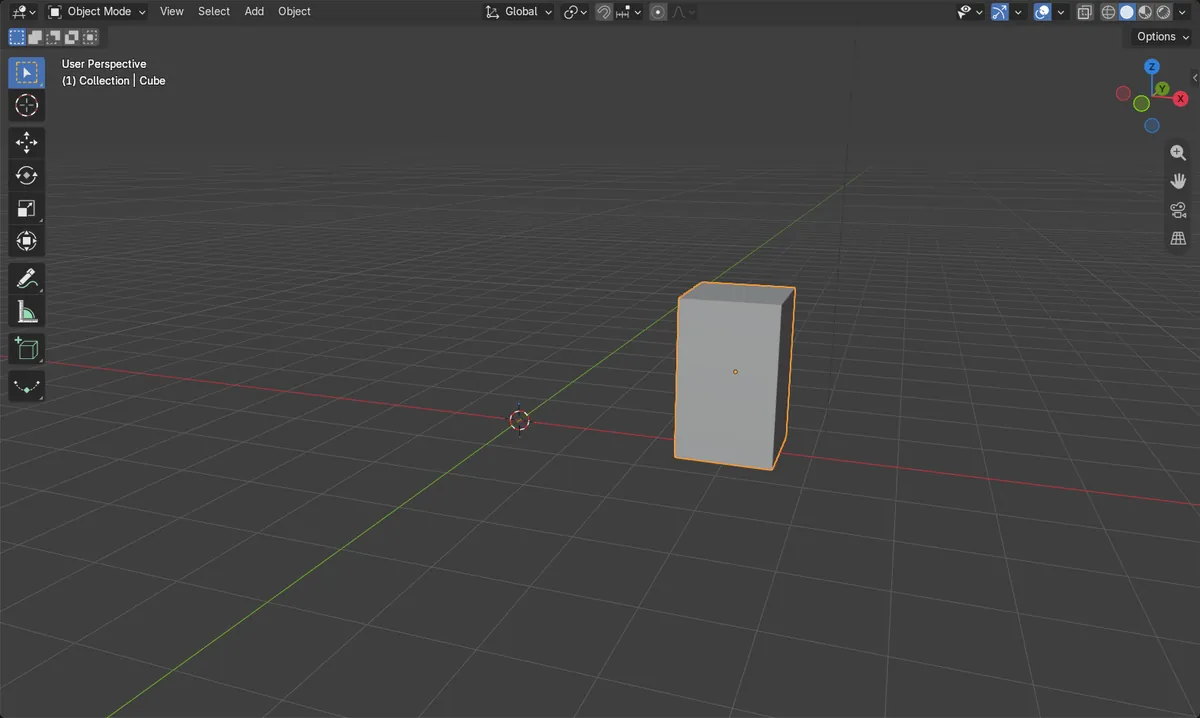
- ビフォー:シーンにはキューブだけがあり、アーマチュアはありませんでした。
- Shift + A > アーマチュア(Armature)とEでの押し出しを1回行うと、アーマチュアのボーンは2本になりました。Boneは0〜1 m、Bone.001は1〜2 mです。
- Bone.001の親はボーン(Bone)で、最前面(In Front)により2本のボーンがはっきり見えました。
- 結果はBlender 4.2 LTSとBlender 5.xで同じでした。