Como tornar um objeto não selecionável no Blender
Selecione o objeto, abra a aba Objeto (Object) no editor Propriedades (Properties) e, no painel Visibilidade (Visibility), desmarque Selecionável (Selectable). O objeto não pode mais ser selecionado na janela de exibição, e Selecionar tudo (Select All) o ignora.
Ou faça digitando uma única linha ↓
- Modo
- Modo de objeto (Object Mode), editor Propriedades (Properties)
- Menu
- Propriedades › Objeto › Visibilidade › Selecionável (Properties › Object tab › Visibility › Selectable)
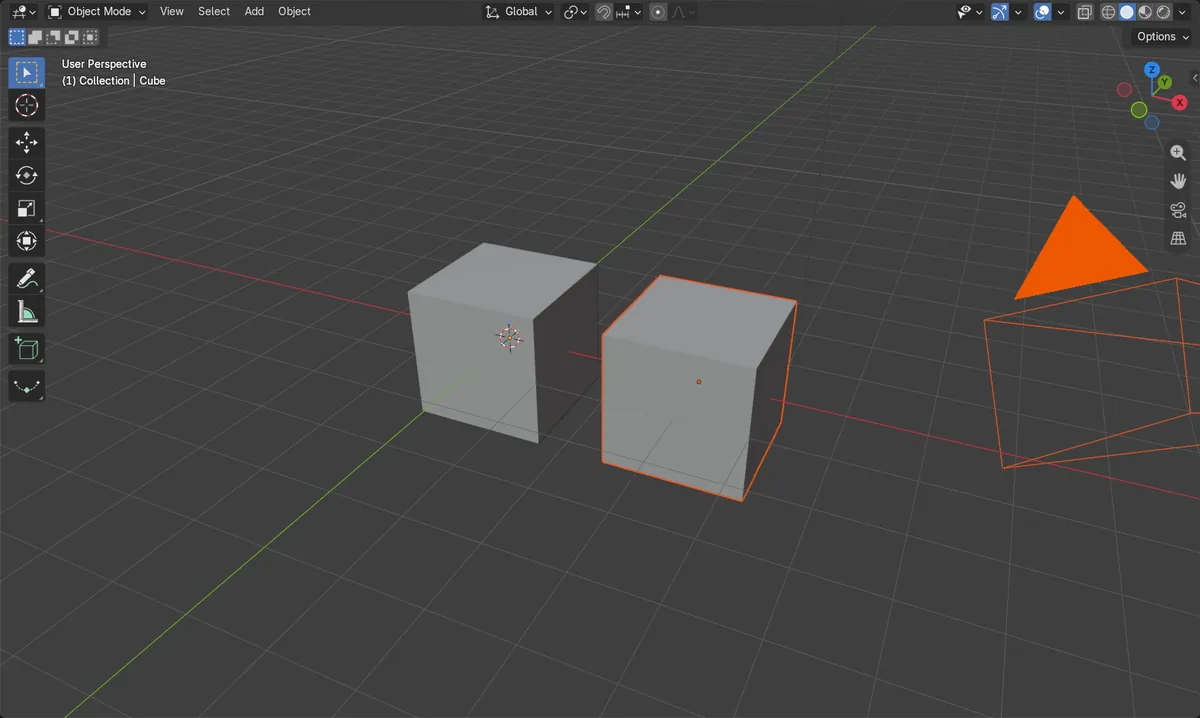
Desmarque Selecionável (Selectable)
Objeto › Visibilidade › Selecionável (Object tab › Visibility › Selectable).
Selecionar tudo (Select All) o ignora
Pressionar A seleciona todo o resto, mas deixa este objeto de lado.
Reative para selecionar
Marque Selecionável (Selectable) novamente para torná-lo selecionável.
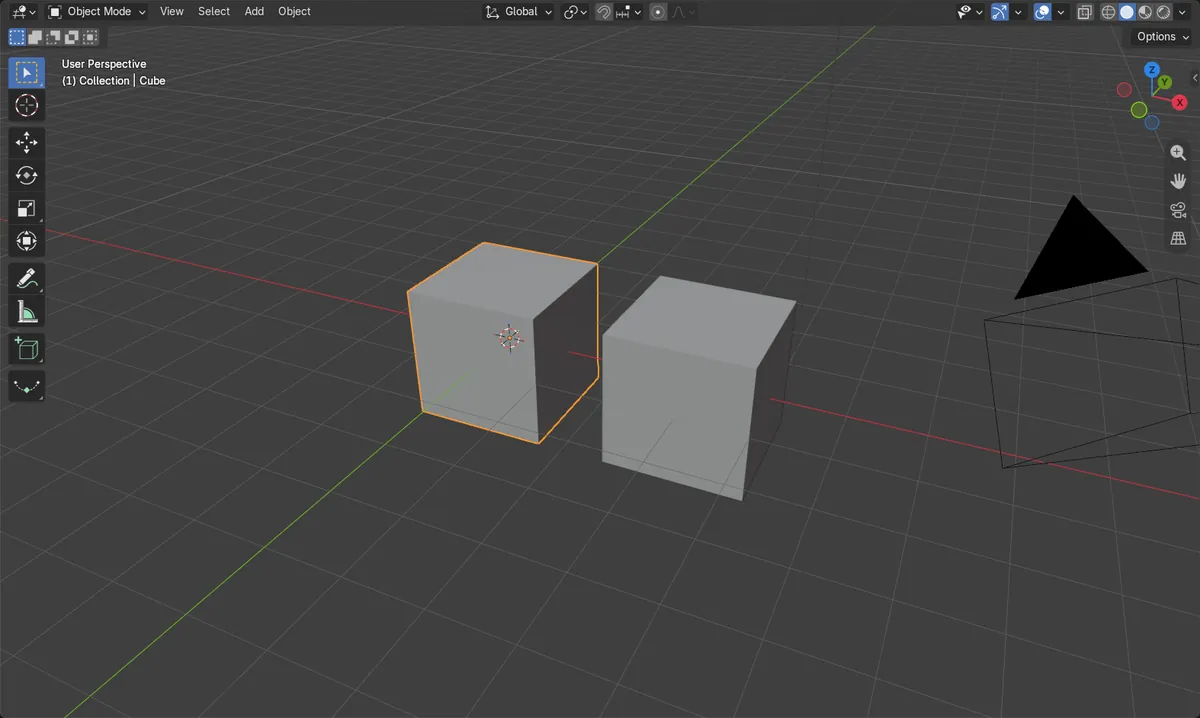
Antes e depois

AI Scene Builder é um add-on para o Blender. Você digita o que quer e ele monta tudo na sua cena: prédios, letreiros de neon, chão molhado, neblina e luzes. Nada nesta imagem foi modelado à mão.
Está no celular? O add-on roda no Blender em um computador. Mande o link para você mesmo e abra no computador.
Passo a passo (Blender 5.x)
- Clique no objeto para selecioná-lo (ou torná-lo ativo).
- No editor Propriedades (Properties), abra a aba Objeto (Object).
- Abra o painel Visibilidade (Visibility) e desmarque Selecionável (Selectable).
- Pressione A na janela de exibição: o objeto continua sem seleção, enquanto os outros objetos são selecionados.
Outras maneiras de fazer
- No Esquematizador (Outliner), abra o popover de filtro (Filtrar (Filter) no 4.2, Opções (Options) no 5.x) e ative a coluna de restrição Selecionável (Selectable) para alterná-la por objeto na lista.
Blender 4.2 LTS x Blender 5.x
| O quê | Blender 4.2 LTS | Blender 5.x |
|---|---|---|
| Nome do painel da coleção | O painel da aba Coleção (Collection) se chama Restrictions. | O painel da aba Coleção (Collection) se chama Visibilidade (Visibility). |
| Popover de filtro do Esquematizador | O popover se chama Filtrar (Filter). | O popover se chama Opções (Options), com os subpainéis Pesquisar (Search) e Filtrar (Filter). |
Problemas comuns
Não consigo selecionar o objeto de novo
Com Selecionável (Selectable) desativado, clicar no objeto na janela de exibição não faz nada. Ative Selecionável (Selectable) novamente na aba Objeto (Object).
Aba errada
Se não encontrar a caixa de seleção, verifique se você está na aba Objeto (Object), e não em Dados (Data) ou Modificadores (Modifiers), e procure no painel Visibilidade (Visibility).
Objeto ainda visível
Selecionável só bloqueia a seleção; o objeto continua visível. Para ocultá-lo, desmarque Janelas de Exibição (Viewports) no mesmo painel ou pressione H.
Ou digite uma linha no AI Scene Builder
O AI Scene Builder é um add-on do Blender que faz os passos para você a partir de um único pedido digitado. Para esta tarefa, digite um pedido como este, com os nomes dos seus próprios objetos:
Make the Cube object unselectable in the viewport Uma sala de cabana com lareira criada com o add-on a partir de 9 pedidos digitados. Ver todos os pedidos →
Perguntas
Como faço para tornar um objeto selecionável novamente?
Abra Objeto › Visibilidade (Object tab › Visibility) e marque Selecionável (Selectable).
Tornar um objeto não selecionável o oculta?
Não. Ele continua visível na janela de exibição; você só não consegue selecioná-lo clicando nem com Selecionar tudo (Select All).
O que as imagens mostram
- Antes: o cubo estava selecionado e Selecionável (Selectable) estava ativado (1 objeto selecionado).
- Depois de desativar Selecionável (Selectable) e escolher Selecionar tudo (Select All), o cubo não ficou selecionado.
- Os outros 3 objetos da cena (segundo cubo, câmera, luz) continuaram selecionados.