Blenderでオブジェクトを選択できなくする方法
オブジェクトを選択し、プロパティ(Properties)エディターでオブジェクト(Object)タブを開いて、可視性(Visibility)パネルの選択可能(Selectable)のチェックを外します。ビューポートでそのオブジェクトを選択できなくなり、すべて選択(Select All)でも対象から外れます。
- モード
- オブジェクトモード(Object Mode)、プロパティ(Properties)エディター
- メニュー
- プロパティ › オブジェクト › 可視性 › 選択可能(Properties › Object tab › Visibility › Selectable)
選択可能(Selectable)のチェックを外す
オブジェクト › 可視性 › 選択可能(Object tab › Visibility › Selectable).
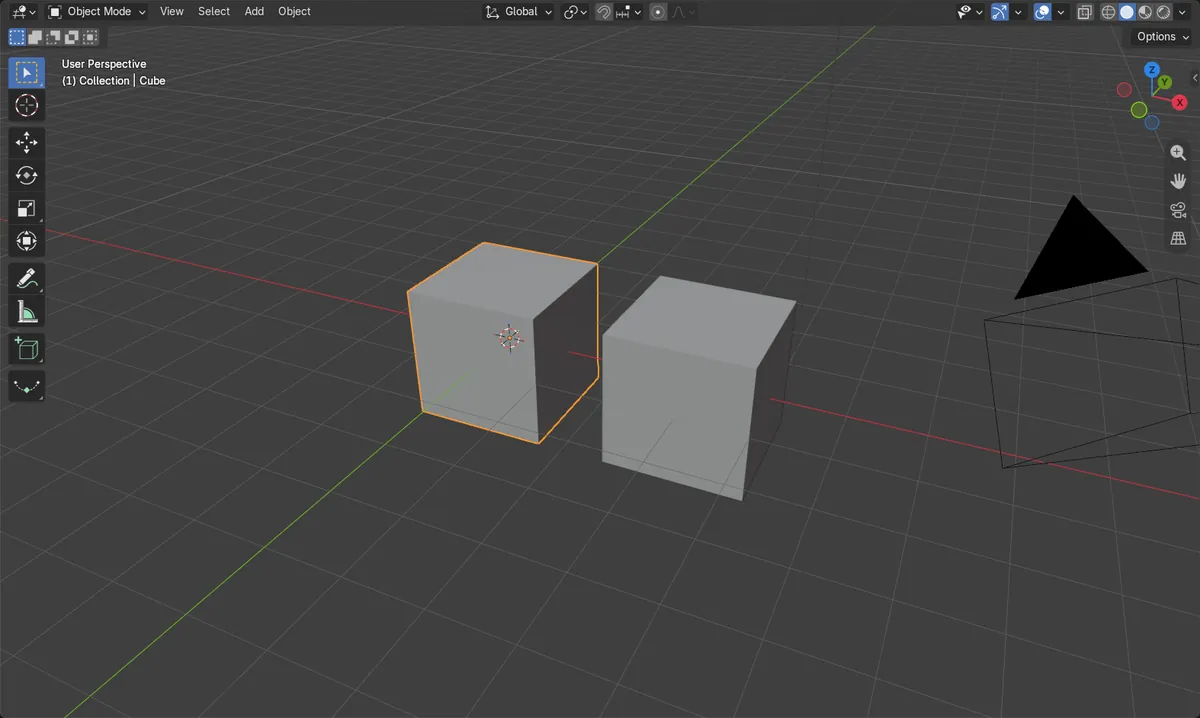
すべて選択(Select All)の対象外になる
Aキーを押すと、ほかのすべてが選択されますが、このオブジェクトは選択されません。
再び選択するにはオンに戻す
選択可能(Selectable)にもう一度チェックを入れると、選択できるようになります。
ビフォー・アフター

AI Scene Builder は Blender のアドオンです。作りたい物を文章で頼むと、建物・ネオン看板・濡れた路面・霧・光まで、シーンの中に組み立てます。この絵の中に、手でモデリングした所はありません。
スマホでご覧ですか? このアドオンはパソコンの Blender で動きます。リンクを自分に送って、パソコンで開いてください。
手順を順番に解説(Blender 5.x)
- オブジェクトをクリックして選択します(またはアクティブにします)。
- プロパティ(Properties)エディターでオブジェクト(Object)タブを開きます。
- 可視性(Visibility)パネルを開き、選択可能(Selectable)のチェックを外します。
- ビューポートでAを押します。ほかのオブジェクトは選択されますが、このオブジェクトは選択されないままです。
ほかの方法
- アウトライナー(Outliner)でフィルターのポップオーバー(4.2ではフィルター(Filter)、5.xではオプション(Options))を開き、選択可能(Selectable)の制限列を有効にすると、リストからオブジェクトごとに切り替えられます。
Blender 4.2 LTS と Blender 5.x の違い
| 項目 | Blender 4.2 LTS | Blender 5.x |
|---|---|---|
| コレクションパネルの名前 | コレクション(Collection)タブのパネル名は制限(Restrictions)です。 | コレクション(Collection)タブのパネル名は可視性(Visibility)です。 |
| アウトライナーのフィルターポップオーバー | ポップオーバーのラベルはフィルター(Filter)です。 | ポップオーバーのラベルはオプション(Options)で、検索(Search)とフィルター(Filter)のサブパネルがあります。 |
よくあるつまずき
オブジェクトを再選択できない
選択可能(Selectable)をオフにすると、ビューポートでクリックしても何も起こりません。オブジェクト(Object)タブで選択可能(Selectable)をオンに戻してください。
タブの間違い
チェックボックスが見つからない場合は、データ(Data)やモディファイアー(Modifiers)ではなくオブジェクト(Object)タブを開いていることを確認し、可視性(Visibility)パネルを探してください。
オブジェクトがまだ表示されている
選択可能(Selectable)は選択を防ぐだけで、オブジェクトは表示されたままです。非表示にするには、同じパネルでビューポート(Viewports)のチェックを外すか、Hを押します。
AI Scene Builderに1行入力する方法もあります
AI Scene Builderは、入力した1つのリクエストをもとに作業の手順を代わりに実行するBlenderアドオンです。このタスクでは、たとえば次のように入力します(オブジェクト名はご自分のシーンの名前に置き換えてください)。
Make the Cube object unselectable in the viewport アドオンで作った暖炉のある山小屋の部屋(入力した依頼は9回)。 依頼の全文を見る →
よくある質問
オブジェクトを再び選択できるようにするには?
オブジェクト › 可視性(Object tab › Visibility)を開き、選択可能(Selectable)にチェックを入れます。
オブジェクトを選択不可にすると、非表示になりますか?
いいえ。ビューポートには表示されたままで、クリックやすべて選択(Select All)で選択できなくなるだけです。
画像の説明
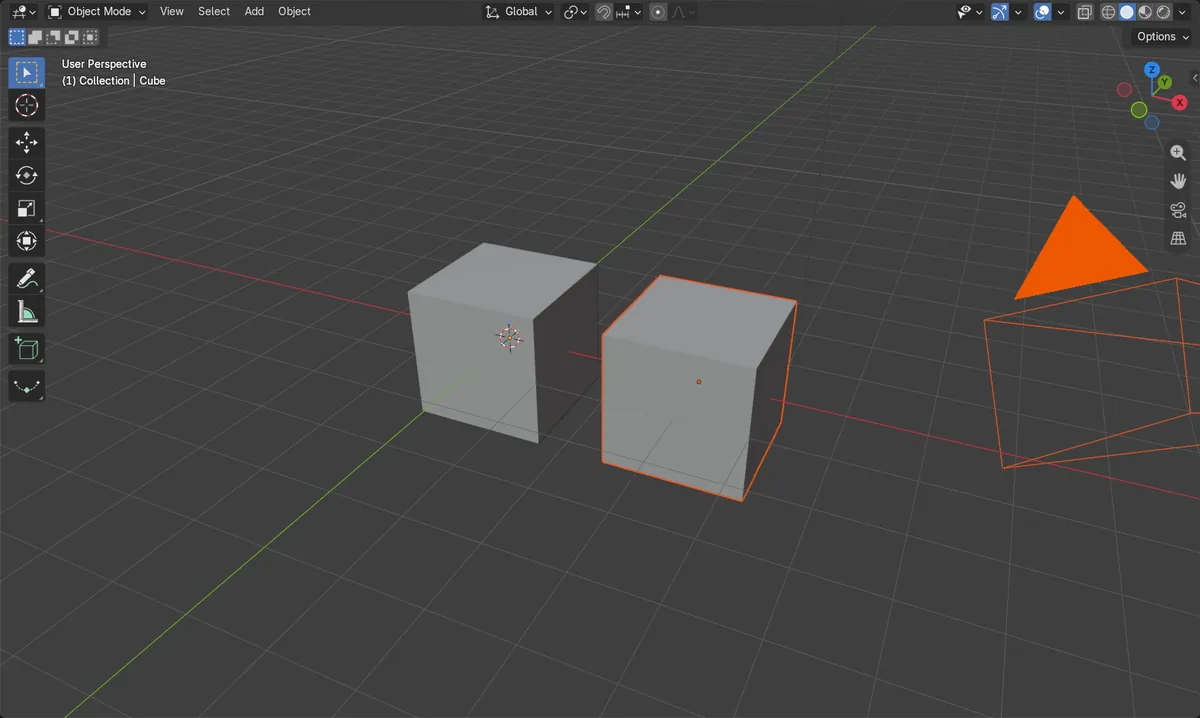
- 変更前:キューブが選択され、選択可能(Selectable)はオンでした(1個のオブジェクトを選択中)。
- 選択可能(Selectable)をオフにしてすべて選択(Select All)を実行すると、キューブは選択されませんでした。
- シーン内のほかの3個のオブジェクト(2つ目のキューブ、カメラ、ライト)は選択されたままでした。