Blender 操作指南
如何在 Blender 中让物体无法被选中
选中该物体,在属性(Properties)编辑器中打开物体(Object)选项卡,在可见性(Visibility)面板中取消勾选可选(Selectable)。此后该物体无法在视图中被选中,全选(Select All)也会跳过它。
- 模式
- 物体模式(Object Mode)、属性(Properties)编辑器
- 菜单
- 属性 › 物体 › 可见性 › 可选(Properties › Object tab › Visibility › Selectable)
之后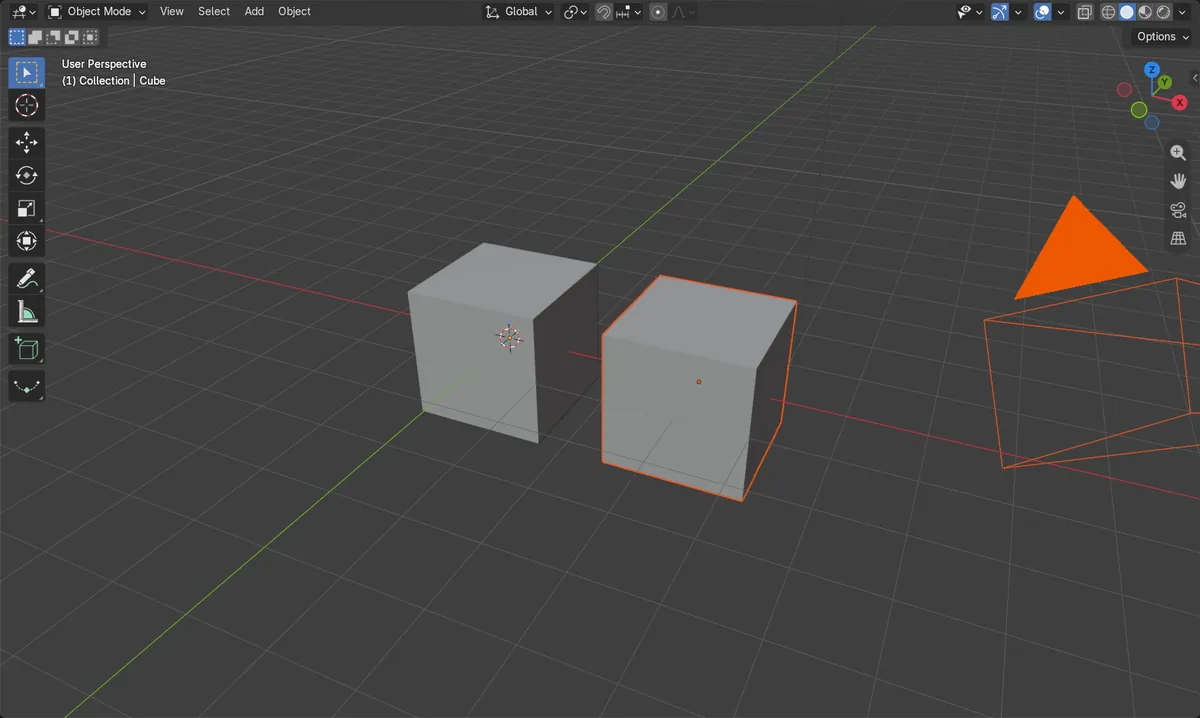
取消勾选可选(Selectable)
物体 › 可见性 › 可选(Object tab › Visibility › Selectable).
全选(Select All)会跳过它
按 A 键会选中其他所有物体,但不会选中这个物体。
重新启用即可选中
再次勾选可选(Selectable),即可让它重新变为可选。
前后对比
之前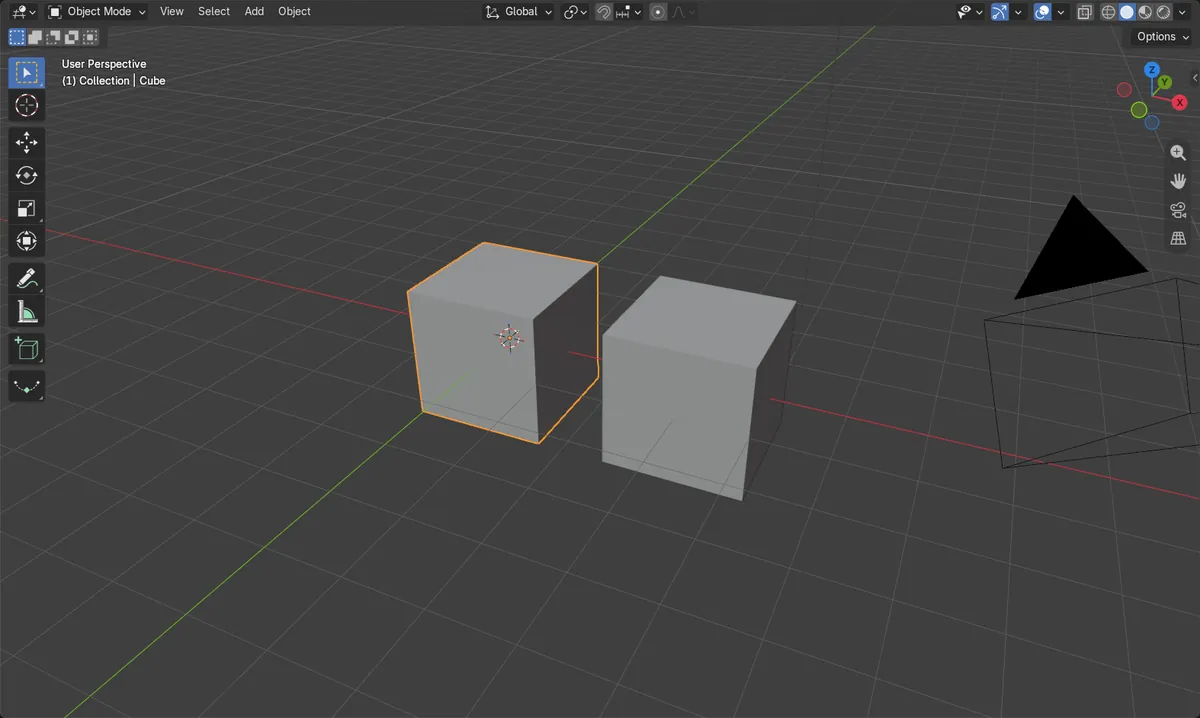
之后

这条小巷是在 Blender 里通过输入文字搭建出来的
AI Scene Builder 是一款 Blender 插件。输入你想要的内容,它会在场景中搭建出来:建筑、霓虹招牌、潮湿的路面、雾气和灯光。这张图里没有手工建模的部分。
正在用手机?这款插件在电脑上的 Blender 中运行。把链接发给自己,然后在电脑上打开。
操作步骤(Blender 5.x)
- 点击该物体即可选中它(或将其设为活动物体)。
- 在属性(Properties)编辑器中打开物体(Object)选项卡。
- 打开可见性(Visibility)面板,取消勾选可选(Selectable)。
- 在视图中按 A:该物体保持未选中,而其他物体会被选中。
其他方法
- 在大纲视图(Outliner)中打开过滤器弹出面板(4.2 中为滤镜(过滤)(Filter),5.x 中为选项(Options)),启用可选(Selectable)限制列,即可在列表中逐个物体切换。
Blender 4.2 LTS 与 Blender 5.x 对比
| 内容 | Blender 4.2 LTS | Blender 5.x |
|---|---|---|
| 集合面板名称 | 集合(Collection)选项卡中的面板名为限制(Restrictions)。 | 集合(Collection)选项卡中的面板名为可见性(Visibility)。 |
| 大纲视图过滤器弹出面板 | 该弹出面板的标签为滤镜(过滤)(Filter)。 | 该弹出面板的标签为选项(Options),其中包含搜索(Search)和滤镜(过滤)(Filter)子面板。 |
常见问题
无法重新选中该物体
可选(Selectable)关闭后,在视图中点击该物体不会有任何反应。请在物体(Object)选项卡中重新开启可选(Selectable)。
标签页不对
如果找不到该复选框,请确认你位于物体(Object)选项卡,而不是数据(Data)或修改器(Modifiers),并在可见性(Visibility)面板中查找。
物体仍然可见
“可选”只会阻止选择,物体仍然可见。要隐藏它,请在同一面板中取消勾选视图(Viewports),或按 H。
或者在 AI Scene Builder 中输入一句话
AI Scene Builder 是一款 Blender 插件,只需输入一句请求,就能替你完成这些步骤。针对这个任务,可以输入类似下面的请求,并换成你自己的物体名称:
Make the Cube object unselectable in the viewport 用这个插件制作的带壁炉的木屋房间(共输入9条请求)。 查看全部请求 →
免费试用:15 积分,无需绑定银行卡需要 Blender 4.2 或更高版本。套餐每月 $19 起。
常见疑问
如何让物体重新变为可选?
打开物体 › 可见性(Object tab › Visibility),勾选可选(Selectable)。
将物体设为不可选会把它隐藏吗?
不会。它在视图中仍然可见,只是无法通过点击或全选(Select All)来选中。
图片说明
- 之前:立方体已被选中,且可选(Selectable)已开启(选中了 1 个物体)。
- 关闭可选(Selectable)并执行全选(Select All)后,立方体没有被选中。
- 场景中的其他 3 个物体(第二个立方体、摄像机、灯光)仍然处于选中状态。