Cómo hacer que un objeto no se pueda seleccionar en Blender
Selecciona el objeto, abre la pestaña Objeto (Object) en el editor Propiedades (Properties) y, en el panel Visibilidad (Visibility), desmarca Seleccionable (Selectable). El objeto ya no se podrá seleccionar en la vista y Seleccionar todo (Select All) lo omite.
O hazlo escribiendo una sola línea ↓
- Modo
- Modo Objeto (Object Mode), editor Propiedades (Properties)
- Menú
- Propiedades › Objeto › Visibilidad › Seleccionable (Properties › Object tab › Visibility › Selectable)
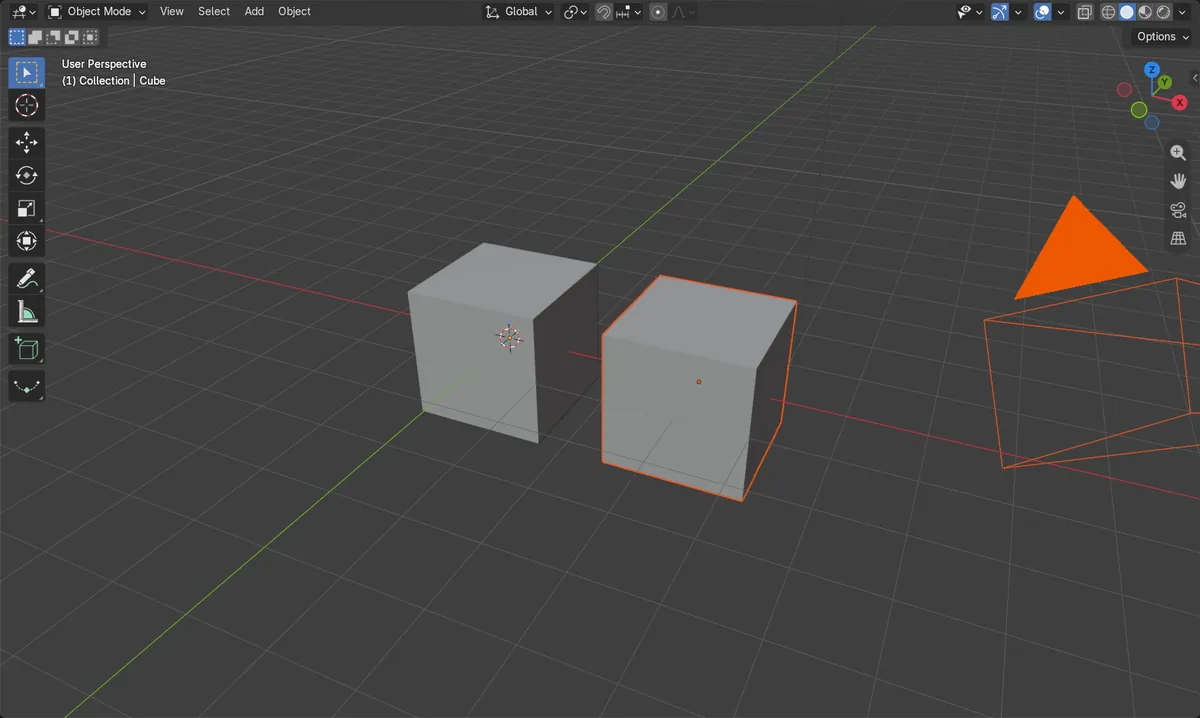
Desmarca Seleccionable (Selectable)
Objeto › Visibilidad › Seleccionable (Object tab › Visibility › Selectable).
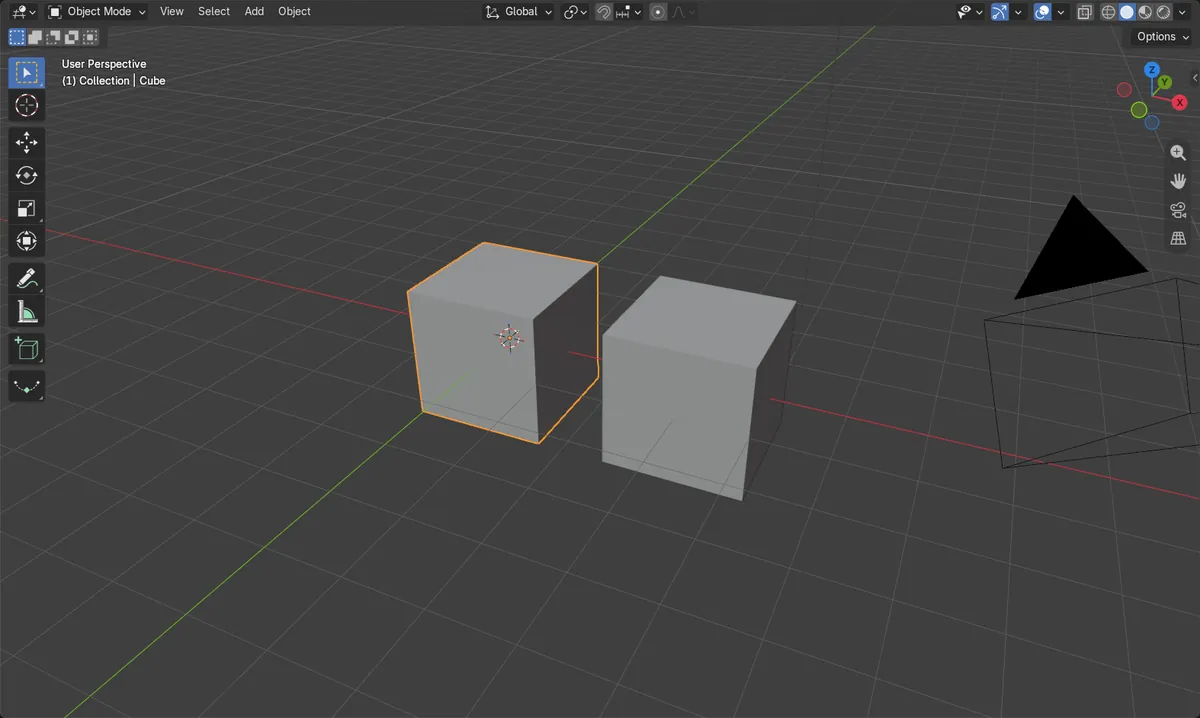
Seleccionar todo (Select All) lo omite
Al pulsar A se selecciona todo lo demás, pero este objeto se deja como está.
Volver a activarlo para seleccionar
Marca Seleccionable (Selectable) de nuevo para que vuelva a ser seleccionable.
Antes y después

AI Scene Builder es un complemento para Blender. Escribes lo que quieres y lo monta en tu escena: edificios, letreros de neón, pavimento mojado, niebla y luces. En esta imagen nada se modeló a mano.
¿Estás en el móvil? El complemento funciona en Blender en un ordenador. Envíate el enlace y ábrelo allí.
Paso a paso (Blender 5.x)
- Haz clic en el objeto para seleccionarlo (o hacerlo activo).
- En el editor Propiedades (Properties), abre la pestaña Objeto (Object).
- Abre el panel Visibilidad (Visibility) y desmarca Seleccionable (Selectable).
- Pulsa A en la vista: el objeto sigue sin seleccionarse, mientras que los demás objetos sí se seleccionan.
Otras formas de hacerlo
- En el Listado (Outliner), abre el menú emergente de filtros (Filtrar (Filter) en 4.2, Opciones (Options) en 5.x) y activa la columna de restricción Seleccionable (Selectable) para cambiarlo por objeto desde la lista.
Blender 4.2 LTS frente a Blender 5.x
| Qué | Blender 4.2 LTS | Blender 5.x |
|---|---|---|
| Nombre del panel de colección | El panel de la pestaña Colección (Collection) se llama Restricciones (Restrictions). | El panel de la pestaña Colección (Collection) se llama Visibilidad (Visibility). |
| Menú emergente de filtros del Listado | El menú emergente se llama Filtrar (Filter). | El menú emergente se llama Opciones (Options), con los subpaneles Buscar (Search) y Filtrar (Filter). |
Problemas habituales
No se puede volver a seleccionar el objeto
Con Seleccionable (Selectable) desactivado, hacer clic en el objeto en la vista no hace nada. Vuelve a activar Seleccionable (Selectable) en la pestaña Objeto (Object).
Pestaña equivocada
Si no encuentras la casilla, comprueba que estás en la pestaña Objeto (Object), y no en Datos (Data) ni Modificadores (Modifiers), y busca en el panel Visibilidad (Visibility).
El objeto sigue visible
Seleccionable solo bloquea la selección; el objeto sigue visible. Para ocultarlo, desmarca Vistas (Viewports) en el mismo panel o pulsa H.
O escribe una sola línea en AI Scene Builder
AI Scene Builder es un add-on de Blender que hace los pasos por ti a partir de una única petición escrita. Para esta tarea, escribe una petición como esta, con los nombres de tus propios objetos:
Make the Cube object unselectable in the viewport Una sala de cabaña con chimenea creada con el complemento a partir de 9 peticiones escritas. Ver todas las peticiones →
Preguntas
¿Cómo hago que un objeto vuelva a ser seleccionable?
Abre Objeto › Visibilidad (Object tab › Visibility) y marca Seleccionable (Selectable).
¿Hacer que un objeto no sea seleccionable lo oculta?
No. Sigue visible en la vista; simplemente no puedes seleccionarlo haciendo clic ni con Seleccionar todo (Select All).
Qué muestran las imágenes
- Antes: el cubo estaba seleccionado y Seleccionable (Selectable) estaba activado (1 objeto seleccionado).
- Tras desactivar Seleccionable (Selectable) y elegir Seleccionar todo (Select All), el cubo no estaba seleccionado.
- Los otros 3 objetos de la escena (segundo cubo, cámara, luz) seguían seleccionados.