Como mostrar objetos ocultos no Blender
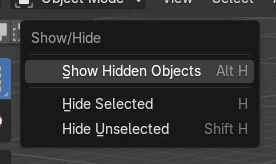
Passe o mouse sobre a Janela de Exibição 3D (3D Viewport) no Modo de objeto (Object Mode) e pressione Alt + H (Objeto › Mostrar ou ocultar › Mostrar Objetos Ocultos (Object › Show/Hide › Show Hidden Objects)). Todos os objetos que você ocultou com H voltam e ficam selecionados, assim você vê o que estava oculto. Se algum objeto ainda não aparecer, ele foi desativado com o ícone de monitor (Desabilitar na Janela de Exibição (Disable in Viewports)) no Esquematizador (Outliner), algo que Alt + H não altera.
- Modo
- Modo de objeto (Object Mode), Janela de Exibição 3D (3D Viewport)
- Menu
- Objeto › Mostrar ou ocultar › Mostrar Objetos Ocultos (Object › Show/Hide › Show Hidden Objects)
- Atalho
- Alt + H
Alt + H
Mostra todos os objetos ocultados com H e os seleciona.
H e Shift + H
H oculta os objetos selecionados, Shift + H oculta todo o resto.
O ícone de monitor é independente
Objetos desativados com Desabilitar na Janela de Exibição (Disable in Viewports) continuam ocultos depois de Alt + H.
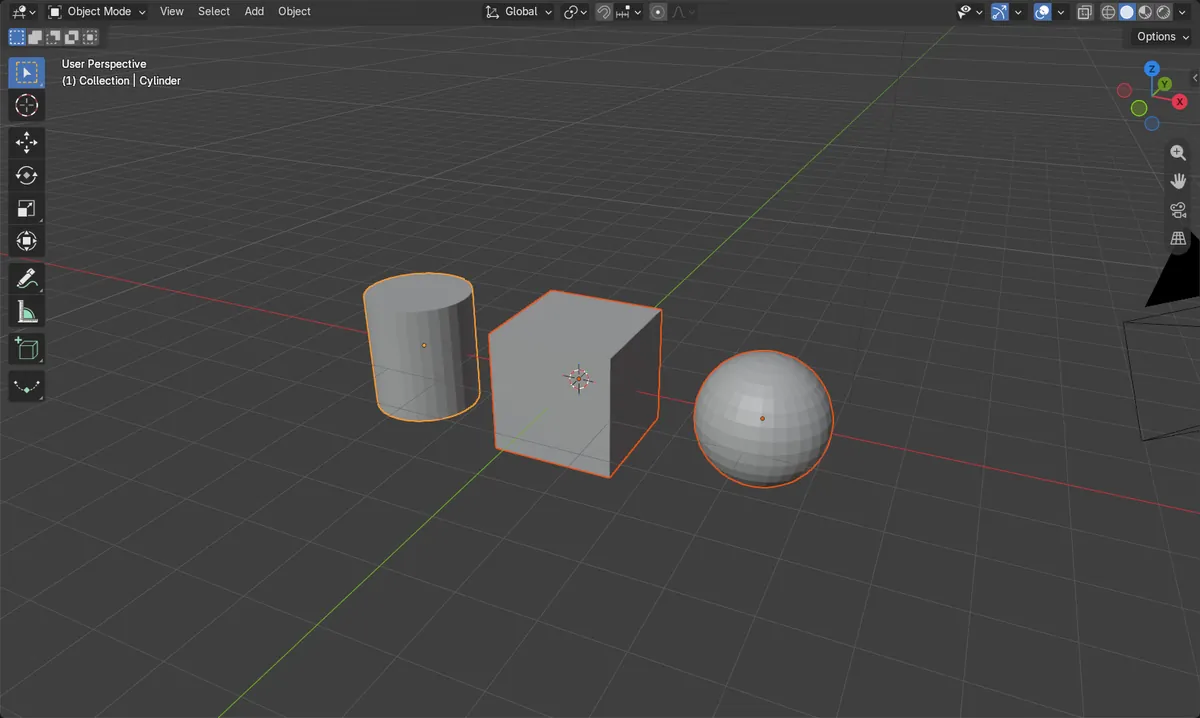
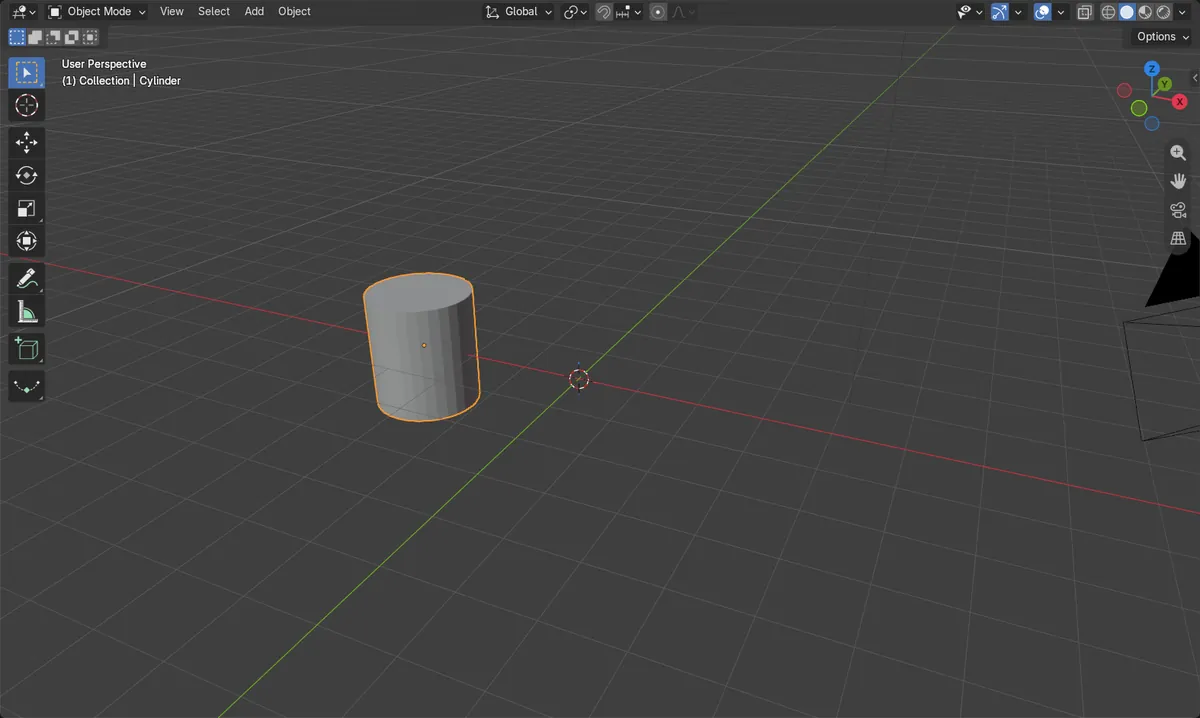
Antes e depois

AI Scene Builder é um add-on para o Blender. Você digita o que quer e ele monta tudo na sua cena: prédios, letreiros de neon, chão molhado, neblina e luzes. Nada nesta imagem foi modelado à mão.
Está no celular? O add-on roda no Blender em um computador. Mande o link para você mesmo e abra no computador.
Passo a passo (Blender 5.x)
- Mova o mouse sobre a Janela de Exibição 3D (3D Viewport) e confirme que você está no Modo de objeto (Object Mode).
- Pressione Alt + H ou escolha Objeto › Mostrar ou ocultar › Mostrar Objetos Ocultos (Object › Show/Hide › Show Hidden Objects) no cabeçalho.
- Os objetos ocultos reaparecem e ficam selecionados. Clique em um espaço vazio ou pressione Alt + A para desmarcá-los.
- Se algum objeto ainda estiver faltando, procure-o no Esquematizador (Outliner). Um ícone de olho fechado significa que ele está oculto; clique no olho para mostrá-lo.
- Se o olho estiver aberto, mas o objeto continuar faltando, abra o ícone de funil no cabeçalho do Esquematizador (Outliner), ative o ícone de monitor (Desabilitar na Janela de Exibição (Disable in Viewports)) e clique nesse ícone ao lado do objeto.
Outras maneiras de fazer
- Objeto › Mostrar ou ocultar › Mostrar Objetos Ocultos (Object › Show/Hide › Show Hidden Objects) no cabeçalho da Janela de Exibição 3D (3D Viewport)
- Passe o mouse sobre o Esquematizador (Outliner) e pressione Alt + H (Mostar Tudo (Unhide All))
- Clique no ícone de olho ao lado do objeto no Esquematizador (Outliner)
Problemas comuns
Um objeto continua oculto depois de Alt + H
Ele foi desativado com Desabilitar na Janela de Exibição (Disable in Viewports) (o ícone de monitor), e não com H. Mostre a coluna do monitor pelo menu de funil do Esquematizador (Outliner) e clique no ícone para ativá-lo novamente. No teste, o cone com essa configuração continuou oculto enquanto os outros objetos voltaram.
Alt + H não faz nada no Modo de edição (Edit Mode)
No Modo de edição (Edit Mode), Alt + H revela vértices, arestas e faces ocultos da malha, não objetos inteiros. Pressione Tab para voltar primeiro ao Modo de objeto (Object Mode).
Tudo o que acabei de mostrar ficou selecionado
Alt + H seleciona os objetos que mostra. Pressione Alt + A para desmarcá-los antes de mover qualquer coisa.
Um add-on de IA para o Blender
O AI Scene Builder é um add-on do Blender que cria e edita sua cena a partir de um único pedido digitado. Os pedidos são escritos em inglês, por exemplo “a small wooden table with two chairs”. Cada pedido pode ser desfeito com um clique.
 Uma rua de feira ao entardecer criada com o add-on a partir de 11 pedidos digitados. Ver todos os pedidos →
Perguntas
Como oculto um objeto no Blender?
Selecione-o e pressione H no Modo de objeto (Object Mode). Shift + H oculta todos os objetos não selecionados.
Por que meu objeto está invisível, mas aparece listado no Esquematizador (Outliner)?
Verifique o ícone de olho, o ícone de monitor (Desabilitar na Janela de Exibição (Disable in Viewports)) e se a coleção dele está excluída pela caixa de seleção ao lado.
Como mostro faces ocultas no Modo de edição (Edit Mode)?
Pressione Alt + H no Modo de edição (Edit Mode) para revelar vértices, arestas e faces ocultos.
O que as imagens mostram
- Antes: apenas o cilindro estava visível; o cubo e a esfera foram ocultados com H e o cone com Desabilitar na Janela de Exibição (Disable in Viewports).
- Depois de Alt + H: o cubo, o cilindro e a esfera estavam visíveis e os 3 estavam selecionados.
- O cone com Desabilitar na Janela de Exibição (Disable in Viewports) ativado continuou oculto.
- Os resultados foram idênticos no Blender 4.2 LTS e no Blender 5.x.