Cómo mostrar objetos ocultos en Blender
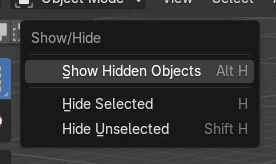
Coloca el cursor sobre Vista 3D (3D Viewport) en Modo Objeto (Object Mode) y pulsa Alt + H (Objeto › Mostrar / Ocultar › Mostrar objetos ocultos (Object › Show/Hide › Show Hidden Objects)). Todos los objetos que ocultaste con H vuelven y quedan seleccionados, así puedes ver qué estaba oculto. Si un objeto sigue sin aparecer, es porque se desactivó con el icono del monitor (Deshabilitar en vistas (Disable in Viewports)) en Listado (Outliner), algo que Alt + H no cambia.
- Modo
- Modo Objeto (Object Mode), Vista 3D (3D Viewport)
- Menú
- Objeto › Mostrar / Ocultar › Mostrar objetos ocultos (Object › Show/Hide › Show Hidden Objects)
- Atajo
- Alt + H
Alt + H
Muestra todos los objetos ocultados con H y los selecciona.
H y Shift + H
H oculta los objetos seleccionados; Shift + H oculta todo lo demás.
El icono del monitor es independiente
Los objetos desactivados con Deshabilitar en vistas (Disable in Viewports) siguen ocultos después de Alt + H.
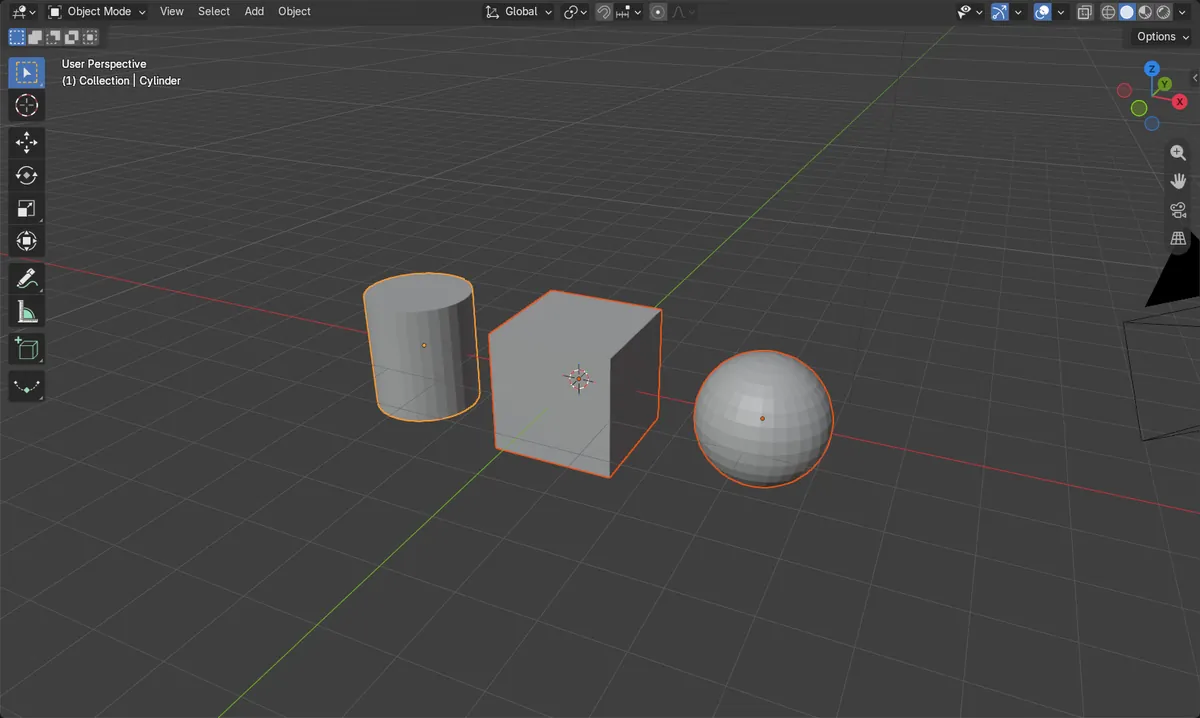
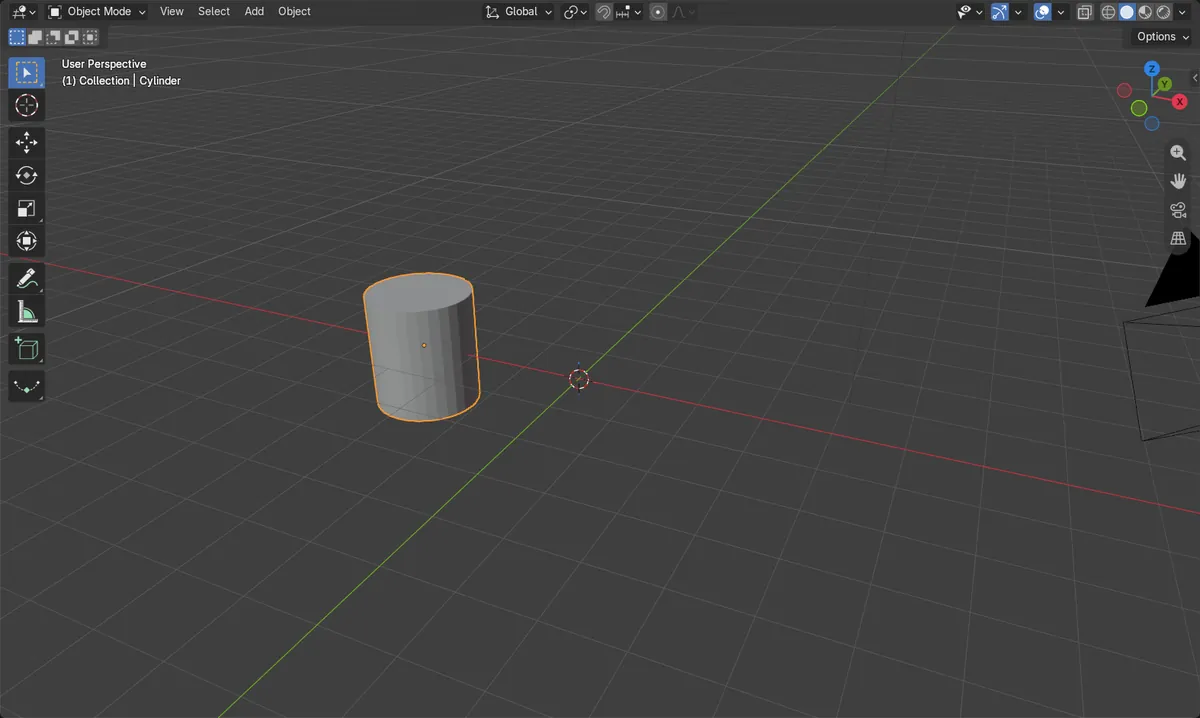
Antes y después

AI Scene Builder es un complemento para Blender. Escribes lo que quieres y lo monta en tu escena: edificios, letreros de neón, pavimento mojado, niebla y luces. En esta imagen nada se modeló a mano.
¿Estás en el móvil? El complemento funciona en Blender en un ordenador. Envíate el enlace y ábrelo allí.
Paso a paso (Blender 5.x)
- Mueve el ratón sobre la Vista 3D (3D Viewport) y asegúrate de estar en Modo Objeto (Object Mode).
- Pulsa Alt + H o elige Objeto › Mostrar / Ocultar › Mostrar objetos ocultos (Object › Show/Hide › Show Hidden Objects) en la cabecera.
- Los objetos ocultos reaparecen y quedan seleccionados. Haz clic en un espacio vacío o pulsa Alt + A para deseleccionarlos.
- Si aún falta un objeto, búscalo en Listado (Outliner). Un icono de ojo cerrado significa que está oculto; haz clic en el ojo para mostrarlo.
- Si el ojo está abierto pero el objeto sigue sin aparecer, abre el icono del embudo en la cabecera de Listado (Outliner), activa el icono del monitor (Deshabilitar en vistas (Disable in Viewports)) y haz clic en ese icono junto al objeto.
Otras formas de hacerlo
- Objeto › Mostrar / Ocultar › Mostrar objetos ocultos (Object › Show/Hide › Show Hidden Objects) en la cabecera de Vista 3D (3D Viewport)
- Coloca el cursor sobre Listado (Outliner) y pulsa Alt + H (Mostrar todo (Unhide All))
- Haz clic en el icono del ojo junto al objeto en Listado (Outliner)
Problemas habituales
Un objeto sigue oculto tras Alt + H
Se desactivó con Deshabilitar en vistas (Disable in Viewports) (el icono del monitor), no con H. Muestra la columna del monitor desde el menú del embudo de Listado (Outliner) y haz clic en el icono para volver a activarlo. En la prueba, el cono con este ajuste siguió oculto mientras los demás objetos volvían.
Alt + H no hace nada en Modo Edición (Edit Mode)
En Modo Edición (Edit Mode), Alt + H muestra los vértices, bordes y caras ocultos de la malla, no objetos completos. Pulsa antes Tab para volver a Modo Objeto (Object Mode).
Todo lo que acabo de mostrar está ahora seleccionado
Alt + H selecciona los objetos que muestra. Pulsa Alt + A para deseleccionarlos antes de mover nada.
Un add-on de IA para Blender
AI Scene Builder es un add-on de Blender que crea y edita tu escena a partir de una única petición escrita. Las peticiones se escriben en inglés, por ejemplo «a small wooden table with two chairs». Cada petición se puede deshacer con un clic.
 Una calle de mercado al atardecer creada con el complemento a partir de 11 peticiones escritas. Ver todas las peticiones →
Preguntas
¿Cómo oculto un objeto en Blender?
Selecciónalo y pulsa H en Modo Objeto (Object Mode). Shift + H oculta en cambio todos los objetos sin seleccionar.
¿Por qué mi objeto es invisible pero aparece en Listado (Outliner)?
Comprueba su icono del ojo, su icono del monitor (Deshabilitar en vistas (Disable in Viewports)) y si su colección está excluida con la casilla junto a ella.
¿Cómo muestro las caras ocultas en Modo Edición (Edit Mode)?
Pulsa Alt + H en Modo Edición (Edit Mode) para mostrar los vértices, bordes y caras ocultos.
Qué muestran las imágenes
- Antes: solo se veía el cilindro; el cubo y la esfera estaban ocultos con H y el cono con Deshabilitar en vistas (Disable in Viewports).
- Después de Alt + H: el cubo, el cilindro y la esfera se veían y los 3 estaban seleccionados.
- El cono con Deshabilitar en vistas (Disable in Viewports) activado siguió oculto.
- Los resultados fueron idénticos en Blender 4.2 LTS y Blender 5.x.