Objekte in Blender wieder einblenden
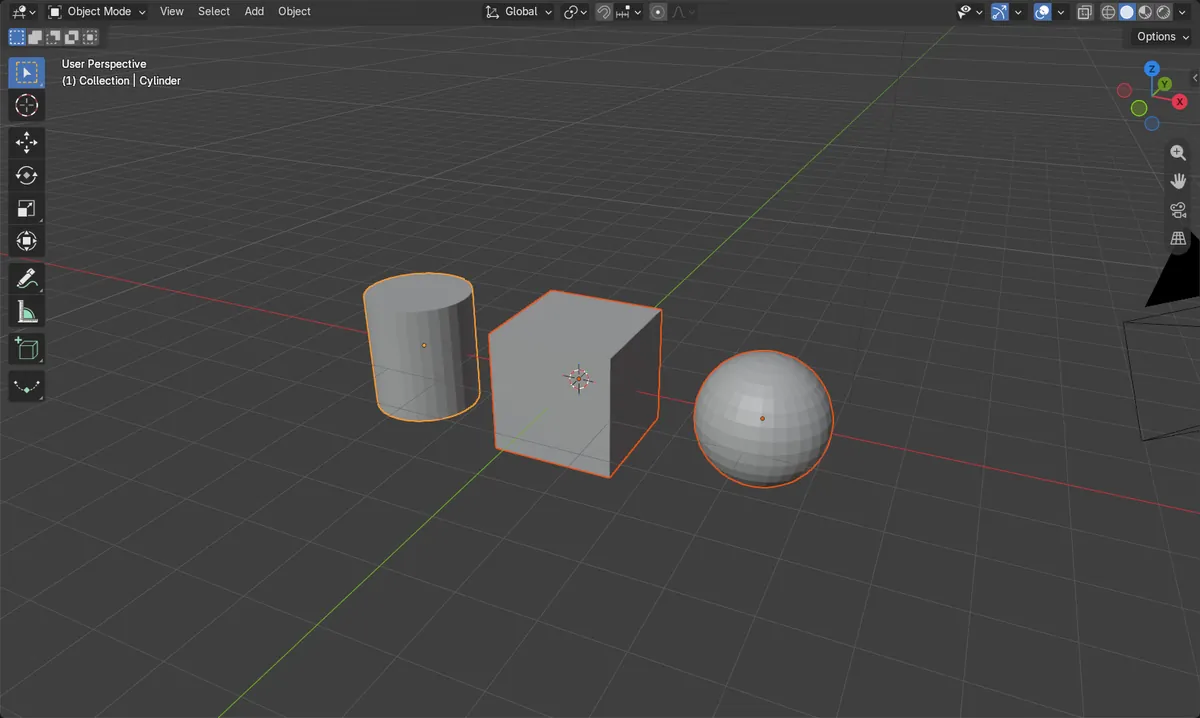
Bewegen Sie den Mauszeiger über das 3D Ansichtsfenster (3D Viewport) im Objektmodus (Object Mode) und drücken Sie Alt + H (Objekt › Zeigen/Verbergen › Ausgeblendete Objekte anzeigen (Object › Show/Hide › Show Hidden Objects)). Alle Objekte, die Sie mit H versteckt haben, kommen zurück und sind ausgewählt, so sehen Sie, was versteckt war. Erscheint ein Objekt trotzdem nicht, wurde es im Outliner mit dem Monitorsymbol (Deaktivieren im Ansichtsfenster (Disable in Viewports)) ausgeschaltet. Das ändert Alt + H nicht.
- Modus
- Objektmodus (Object Mode), 3D Ansichtsfenster (3D Viewport)
- Menü
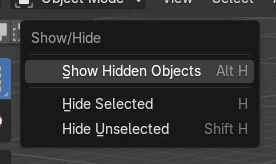
- Objekt › Zeigen/Verbergen › Ausgeblendete Objekte anzeigen (Object › Show/Hide › Show Hidden Objects)
- Tastenkürzel
- Alt + H
Alt + H
Zeigt alle mit H versteckten Objekte an und wählt sie aus.
H und Shift + H
H versteckt die ausgewählten Objekte, Shift + H versteckt alles andere.
Das Monitorsymbol ist eine eigene Einstellung
Objekte, die mit Deaktivieren im Ansichtsfenster (Disable in Viewports) ausgeschaltet wurden, bleiben nach Alt + H versteckt.
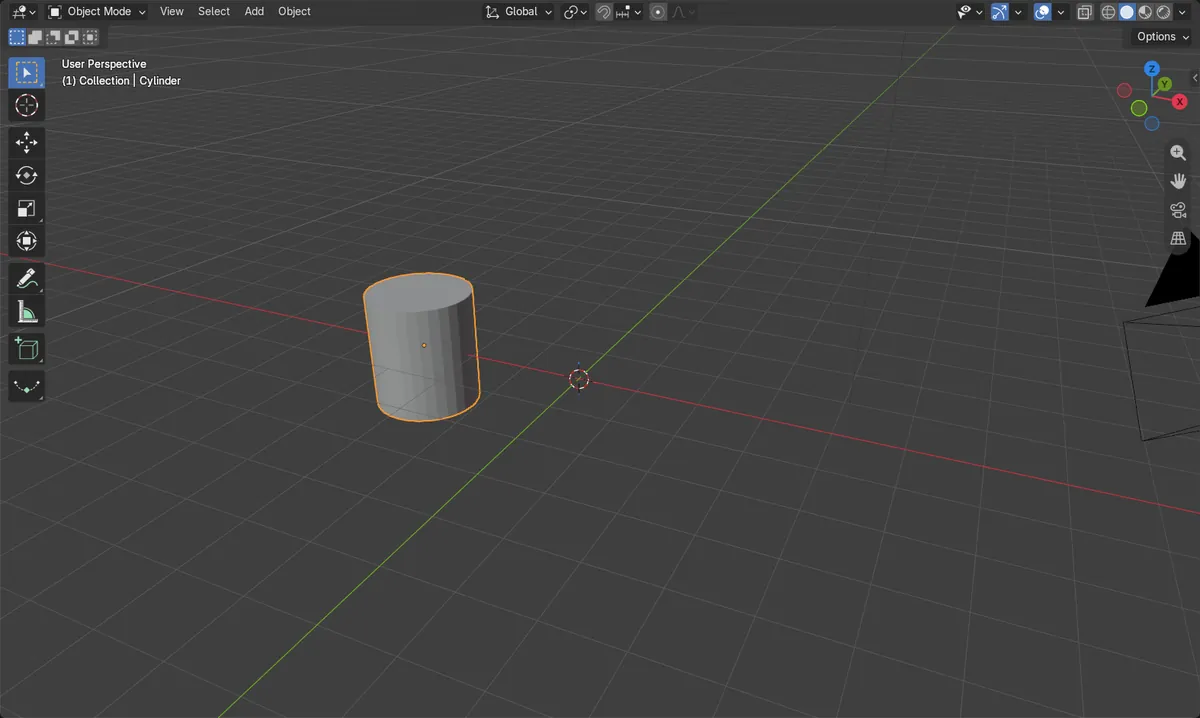
Vorher und nachher

AI Scene Builder ist ein Add-on für Blender. Du tippst ein, was du möchtest, und es baut es in deine Szene: Gebäude, Neonschilder, nasses Pflaster, Nebel und Lichter. Nichts in diesem Bild wurde von Hand modelliert.
Gerade am Handy? Das Add-on läuft in Blender auf einem Computer. Schick dir den Link und öffne ihn dort.
Schritt für Schritt (Blender 5.x)
- Bewegen Sie die Maus über das 3D Ansichtsfenster (3D Viewport) und achten Sie darauf, dass Sie sich im Objektmodus (Object Mode) befinden.
- Drücken Sie Alt + H oder wählen Sie Objekt › Zeigen/Verbergen › Ausgeblendete Objekte anzeigen (Object › Show/Hide › Show Hidden Objects) in der Kopfzeile.
- Die versteckten Objekte erscheinen wieder und sind ausgewählt. Klicken Sie auf eine leere Stelle oder drücken Sie Alt + A, um die Auswahl aufzuheben.
- Fehlt ein Objekt noch immer, suchen Sie es im Outliner. Ein geschlossenes Augensymbol bedeutet, dass es versteckt ist; klicken Sie auf das Auge, um es anzuzeigen.
- Ist das Auge geöffnet, das Objekt fehlt aber trotzdem, öffnen Sie das Trichtersymbol in der Kopfzeile des Outliner, schalten Sie das Monitorsymbol (Deaktivieren im Ansichtsfenster (Disable in Viewports)) ein und klicken Sie neben dem Objekt auf dieses Symbol.
Weitere Möglichkeiten
- Objekt › Zeigen/Verbergen › Ausgeblendete Objekte anzeigen (Object › Show/Hide › Show Hidden Objects) in der Kopfzeile des 3D Ansichtsfenster (3D Viewport)
- Bewegen Sie den Mauszeiger über den Outliner und drücken Sie Alt + H (Alles verstecken (Unhide All))
- Klicken Sie im Outliner neben dem Objekt auf das Augensymbol
Häufige Stolpersteine
Ein Objekt bleibt nach Alt + H versteckt
Es wurde mit Deaktivieren im Ansichtsfenster (Disable in Viewports) (dem Monitorsymbol) ausgeschaltet, nicht mit H. Blenden Sie die Monitorspalte über das Trichtermenü des Outliner ein und klicken Sie auf das Symbol, um es wieder einzuschalten. Im Test blieb der Kegel mit dieser Einstellung versteckt, während die anderen Objekte zurückkamen.
Alt + H bewirkt im Bearbeitungsmodus (Edit Mode) nichts
Im Bearbeitungsmodus (Edit Mode) zeigt Alt + H versteckte Punkte, Kanten und Flächen der Masche an, nicht ganze Objekte. Drücken Sie zuerst Tab, um in den Objektmodus (Object Mode) zurückzukehren.
Alles, was ich gerade eingeblendet habe, ist jetzt ausgewählt
Alt + H wählt die Objekte aus, die es anzeigt. Drücken Sie Alt + A, um die Auswahl aufzuheben, bevor Sie etwas verschieben.
Ein KI-Add-on für Blender
AI Scene Builder ist ein Blender-Add-on, das deine Szene aus einer eingegebenen Anfrage erstellt und bearbeitet. Anfragen schreibst du auf Englisch, zum Beispiel „a small wooden table with two chairs“. Jede Anfrage lässt sich mit einem Klick rückgängig machen.
 Eine abendliche Marktstraße, mit dem Add-on aus 11 getippten Anfragen gebaut. Alle Anfragen ansehen →
Fragen
Wie verstecke ich ein Objekt in Blender?
Wählen Sie es aus und drücken Sie H im Objektmodus (Object Mode). Shift + H versteckt stattdessen alle nicht ausgewählten Objekte.
Warum ist mein Objekt unsichtbar, aber im Outliner aufgelistet?
Prüfen Sie das Augensymbol, das Monitorsymbol (Deaktivieren im Ansichtsfenster (Disable in Viewports)) und ob die zugehörige Sammlung über das Kontrollkästchen daneben ausgeschlossen ist.
Wie blende ich Flächen im Bearbeitungsmodus (Edit Mode) wieder ein?
Drücken Sie Alt + H im Bearbeitungsmodus (Edit Mode), um versteckte Punkte, Kanten und Flächen anzuzeigen.
Was die Bilder zeigen
- Vorher: Nur der Zylinder war sichtbar; der Würfel und die Kugel waren mit H versteckt und der Kegel mit Deaktivieren im Ansichtsfenster (Disable in Viewports).
- Nach Alt + H: Der Würfel, der Zylinder und die Kugel waren sichtbar und alle 3 waren ausgewählt.
- Der Kegel mit eingeschaltetem Deaktivieren im Ansichtsfenster (Disable in Viewports) blieb versteckt.
- Die Ergebnisse waren in Blender 4.2 LTS und Blender 5.x identisch.