Blenderでオブジェクトを再表示する方法
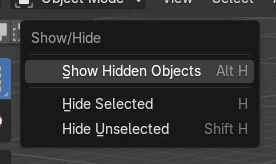
オブジェクトモード(Object Mode)で3Dビューポート(3D Viewport)にマウスを重ねてAlt + Hを押します(オブジェクト › 表示/隠す › 隠したオブジェクトを表示(Object › Show/Hide › Show Hidden Objects))。Hで隠したオブジェクトがすべて戻り、選択された状態になるので、何が隠れていたか確認できます。それでもオブジェクトが表示されない場合は、アウトライナー(Outliner)のモニターアイコン(ビューポートで無効(Disable in Viewports))でオフにされています。この設定はAlt + Hでは変わりません。
- モード
- オブジェクトモード(Object Mode), 3Dビューポート(3D Viewport)
- メニュー
- オブジェクト › 表示/隠す › 隠したオブジェクトを表示(Object › Show/Hide › Show Hidden Objects)
- ショートカット
- Alt + H
Alt + H
Hで隠したオブジェクトをすべて表示して選択します。
HとShift + H
Hは選択中のオブジェクトを隠し、Shift + Hはそれ以外をすべて隠します。
モニターアイコンは別の設定
ビューポートで無効(Disable in Viewports)でオフにしたオブジェクトは、Alt + Hを押しても隠れたままです。
ビフォー・アフター

AI Scene Builder は Blender のアドオンです。作りたい物を文章で頼むと、建物・ネオン看板・濡れた路面・霧・光まで、シーンの中に組み立てます。この絵の中に、手でモデリングした所はありません。
スマホでご覧ですか? このアドオンはパソコンの Blender で動きます。リンクを自分に送って、パソコンで開いてください。
手順を順番に解説(Blender 5.x)
- マウスを3Dビューポート(3D Viewport)の上に移動し、オブジェクトモード(Object Mode)になっていることを確認します。
- Alt + Hを押すか、ヘッダーでオブジェクト › 表示/隠す › 隠したオブジェクトを表示(Object › Show/Hide › Show Hidden Objects)を選びます。
- 隠れていたオブジェクトが再び表示され、選択されます。何もない場所をクリックするかAlt + Aを押すと選択を解除できます。
- まだ見えないオブジェクトがある場合は、アウトライナー(Outliner)で確認します。目のアイコンが閉じていれば隠れています。目をクリックすると表示されます。
- 目が開いているのにオブジェクトが見えない場合は、アウトライナー(Outliner)ヘッダーのフィルターアイコンを開いてモニターアイコン(ビューポートで無効(Disable in Viewports))をオンにし、オブジェクトの横にあるそのアイコンをクリックします。
ほかの方法
- 3Dビューポート(3D Viewport)ヘッダーのオブジェクト › 表示/隠す › 隠したオブジェクトを表示(Object › Show/Hide › Show Hidden Objects)
- アウトライナー(Outliner)にマウスを重ねてAlt + Hを押します(すべて再表示(Unhide All))
- アウトライナー(Outliner)でオブジェクトの横にある目のアイコンをクリックします
よくあるつまずき
Alt + H後も1つのオブジェクトが隠れたままの場合
Hではなくビューポートで無効(Disable in Viewports)(モニターアイコン)でオフにされています。アウトライナー(Outliner)のフィルターメニューからモニター列を表示し、アイコンをクリックしてオンに戻します。テストでは、この設定のコーンだけが隠れたままで、ほかのオブジェクトは戻りました。
編集モード(Edit Mode)でAlt + Hが効かない場合
編集モード(Edit Mode)のAlt + Hは、オブジェクト全体ではなく、メッシュの隠れた頂点・辺・面を表示します。先にTabを押してオブジェクトモード(Object Mode)に戻ってください。
表示したものがすべて選択されてしまう場合
Alt + Hは表示したオブジェクトを選択します。何かを動かす前にAlt + Aを押して選択を解除してください。
Blender の AI アドオン
AI Scene Builderは、入力した1つのリクエストから、シーンの作成や編集を行うBlenderアドオンです。リクエストは英語で入力します(例:“a small wooden table with two chairs”)。リクエストごとにワンクリックで元に戻せます。
 アドオンで作った夕方の屋台通り(入力した依頼は11回)。 依頼の全文を見る →
よくある質問
Blenderでオブジェクトを隠すにはどうすればいいですか?
オブジェクトを選択して、オブジェクトモード(Object Mode)でHを押します。Shift + Hは選択されていないオブジェクトをすべて隠します。
オブジェクトが見えないのにアウトライナー(Outliner)には表示されているのはなぜですか?
目のアイコン、モニターアイコン(ビューポートで無効(Disable in Viewports))、そして横のチェックボックスでコレクションが除外されていないかを確認します。
編集モード(Edit Mode)で面を再表示するにはどうすればいいですか?
編集モード(Edit Mode)でAlt + Hを押すと、隠れた頂点・辺・面が表示されます。
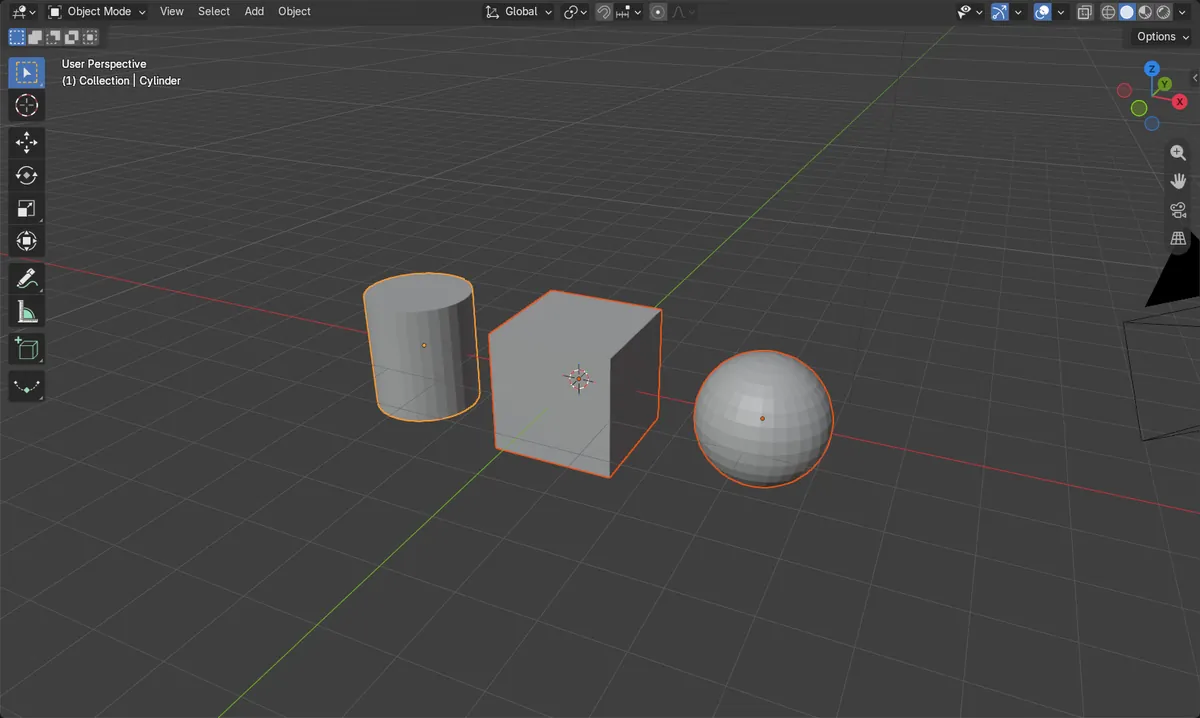
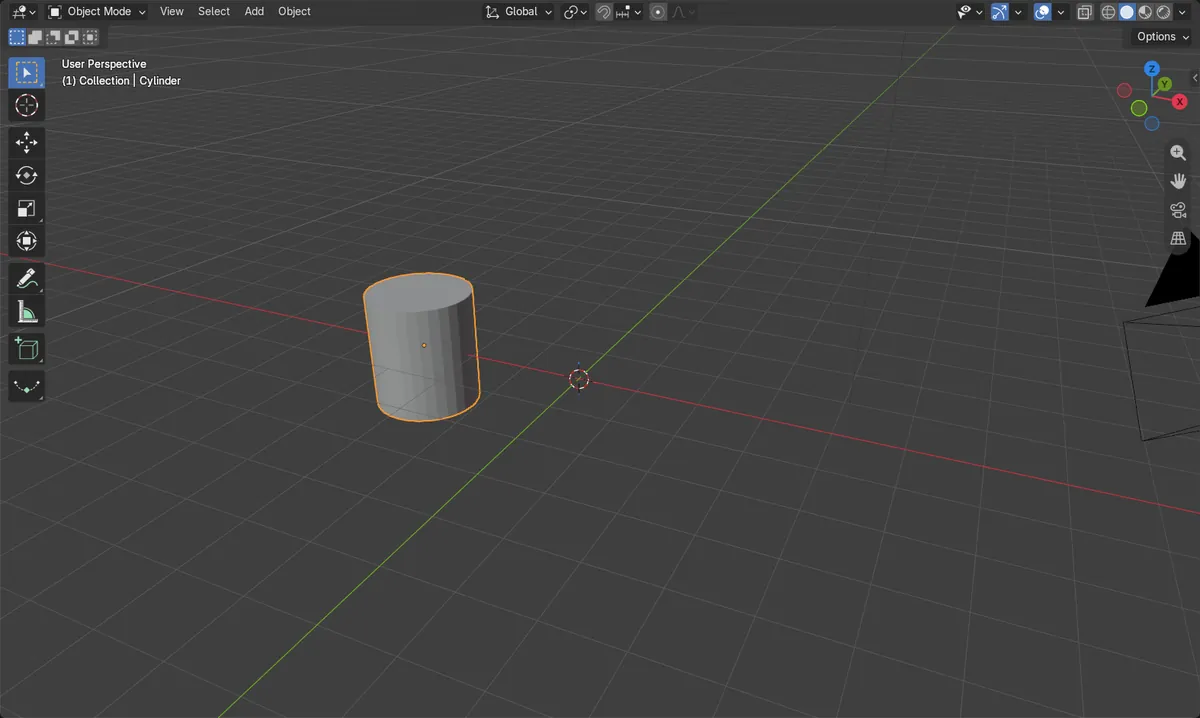
画像の説明
- 前:円柱だけが見えていました。立方体と球はHで、コーンはビューポートで無効(Disable in Viewports)で隠れていました。
- Alt + H後:立方体、円柱、球が表示され、3つすべてが選択されました。
- ビューポートで無効(Disable in Viewports)をオンにしたコーンは隠れたままでした。
- 結果はBlender 4.2 LTSとBlender 5.xで同じでした。