Como remover faces internas no Blender, mantendo o exterior
No Modo de edição (Edit Mode), desmarque tudo, escolha Selecionar › Selecionar todos por características › Faces interiores (Select › Select All by Trait › Interior Faces), depois pressione X e selecione Faces. Isso apaga apenas as faces cujas arestas são todas compartilhadas por mais de duas faces, então a superfície externa continua como estava.
- Modo
- Modo de edição (Edit Mode) (Janela de Exibição 3D (3D Viewport))
- Atalho
- X (abre o menu Apagar)
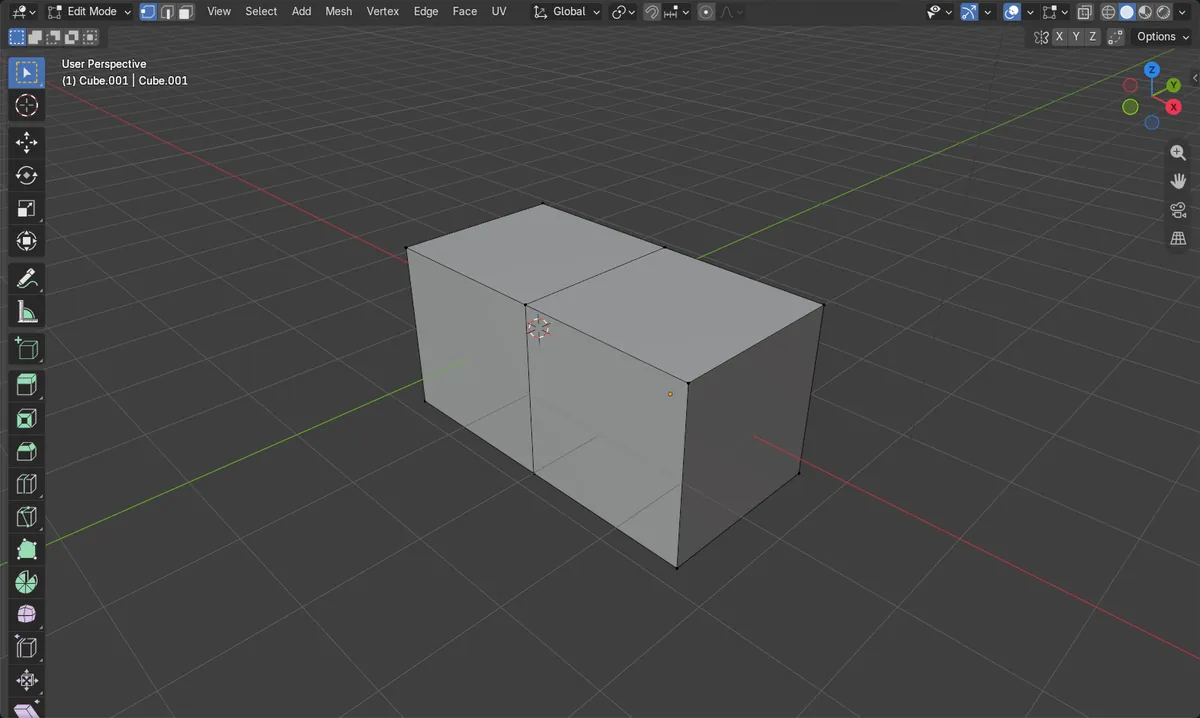
Selecionar faces interiores (Select Interior Faces)
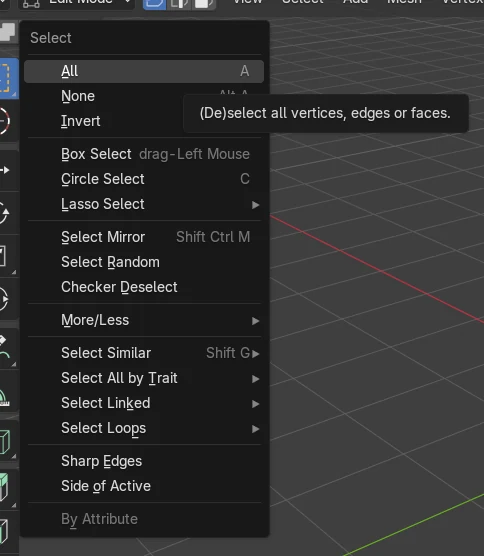
Selecionar › Selecionar todos por características › Faces interiores (Select › Select All by Trait › Interior Faces). Seleciona faces cujas arestas têm todas mais de 2 faces associadas.
Apagar faces
Pressione X ou Delete e escolha Faces. Somente as faces selecionadas são removidas.
A parte externa permanece
Os vértices e as faces externas não mudam. Nenhuma aresta fica com mais de 2 faces.
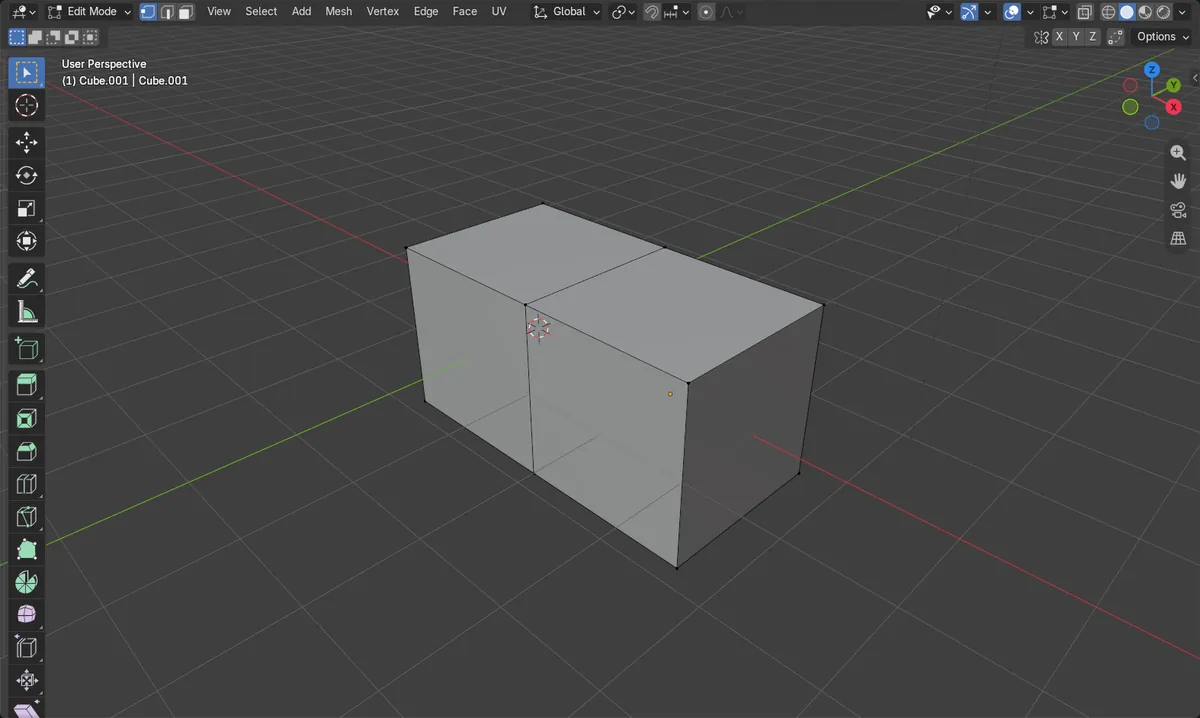
Antes e depois

AI Scene Builder é um add-on para o Blender. Você digita o que quer e ele monta tudo na sua cena: prédios, letreiros de neon, chão molhado, neblina e luzes. Nada nesta imagem foi modelado à mão.
Está no celular? O add-on roda no Blender em um computador. Mande o link para você mesmo e abra no computador.
Passo a passo (Blender 5.x)
- Selecione o objeto e pressione Tab para entrar no Modo de edição (Edit Mode), com o mouse sobre a Janela de Exibição 3D (3D Viewport).
- Se houver partes separadas ou sobrepostas, pressione A para selecionar tudo e execute Merge by Distance para que os vértices sobrepostos sejam unidos.
- Pressione Alt + A para desmarcar tudo (Selecionar › Nenhum (Select › None)).
- Escolha Selecionar › Selecionar todos por características › Faces interiores (Select › Select All by Trait › Interior Faces).
- Escolha Malha › Apagar › Faces (Mesh › Delete › Faces). Somente as faces interiores selecionadas são removidas.
Outras maneiras de fazer
- Selecionar › Nenhum (Select › None) (Alt + A) antes de selecionar as faces interiores
- Selecionar › Selecionar todos por características › Faces interiores (Select › Select All by Trait › Interior Faces) no menu Selecionar (Select) do cabeçalho
Problemas comuns
Nada é selecionado
Faces interiores (Interior Faces) só encontra faces em que todas as arestas são compartilhadas por mais de duas faces. Se as partes não foram unidas, execute Merge by Distance primeiro para que existam vértices e arestas compartilhados.
Tipo de exclusão errado
Escolher Vértices (Vertices) ou Arestas (Edges) no menu Apagar remove mais do que o pretendido. Escolha Faces para que apenas as faces selecionadas sejam apagadas.
Menus ausentes
O menu Selecionar (Select) com essas opções aparece somente no Modo de edição (Edit Mode). Pressione Tab com o mouse sobre a Janela de Exibição 3D (3D Viewport).
Um add-on de IA para o Blender
O AI Scene Builder é um add-on do Blender que cria e edita sua cena a partir de um único pedido digitado. Os pedidos são escritos em inglês, por exemplo “a small wooden table with two chairs”. Cada pedido pode ser desfeito com um clique.
 Uma sala de cabana com lareira criada com o add-on a partir de 9 pedidos digitados. Ver todos os pedidos →
Perguntas
O que Selecionar faces interiores (Select Interior Faces) seleciona?
Seleciona faces cujas arestas têm todas mais de 2 faces associadas, ou seja, faces escondidas dentro da malha.
Apagar as faces interiores vai alterar a parte externa?
Não. Somente as faces interiores selecionadas são apagadas, e os vértices continuam no lugar.
O que as imagens mostram
- Dois cubos unidos que compartilham uma face e foram mesclados: 11 faces antes, 10 depois.
- Arestas compartilhadas por mais de duas faces: 4 antes, 0 depois.
- Os vértices continuaram em 12 e as arestas em 20.
- Mesmo resultado no Blender 4.2 LTS e no Blender 5.2 LTS.