Innenliegende Flächen in Blender entfernen und die Außenseite behalten
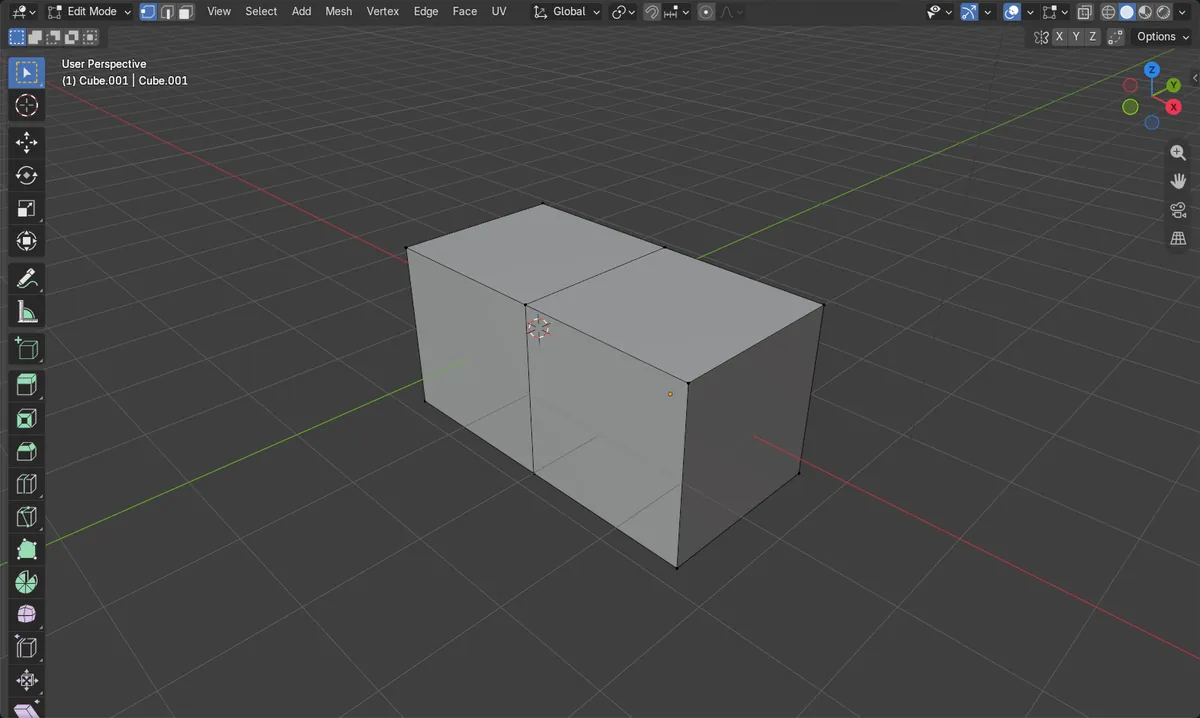
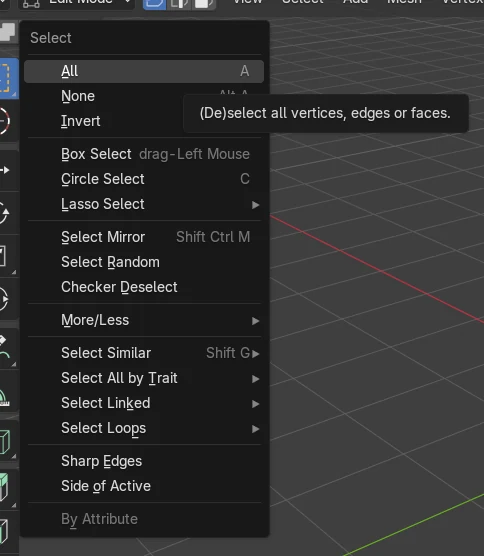
Wählen Sie im Bearbeitungsmodus (Edit Mode) zuerst alles ab, wählen Sie Auswählen › Alles nach Merkmal auswählen › Innere Flächen (Select › Select All by Trait › Interior Faces), drücken Sie dann X und wählen Sie Flächen (Faces). Dadurch werden nur die Flächen gelöscht, deren Kanten alle von mehr als zwei Flächen geteilt werden. Die äußere Oberfläche bleibt also, wie sie war.
- Modus
- Bearbeitungsmodus (Edit Mode) (3D Ansichtsfenster (3D Viewport))
- Tastenkürzel
- X (öffnet das Löschen-Menü)
Kamera auswählen (Select Interior Faces)
Auswählen › Alles nach Merkmal auswählen › Innere Flächen (Select › Select All by Trait › Interior Faces). Wählt Flächen aus, deren Kanten alle mehr als 2 Flächen zugeordnet sind.
Flächen löschen
Drücken Sie X oder Delete und wählen Sie dann Flächen (Faces). Nur die ausgewählten Flächen werden entfernt.
Außenseite bleibt
Punkte und äußere Flächen bleiben unverändert. Keine Kante gehört mehr als 2 Flächen an.
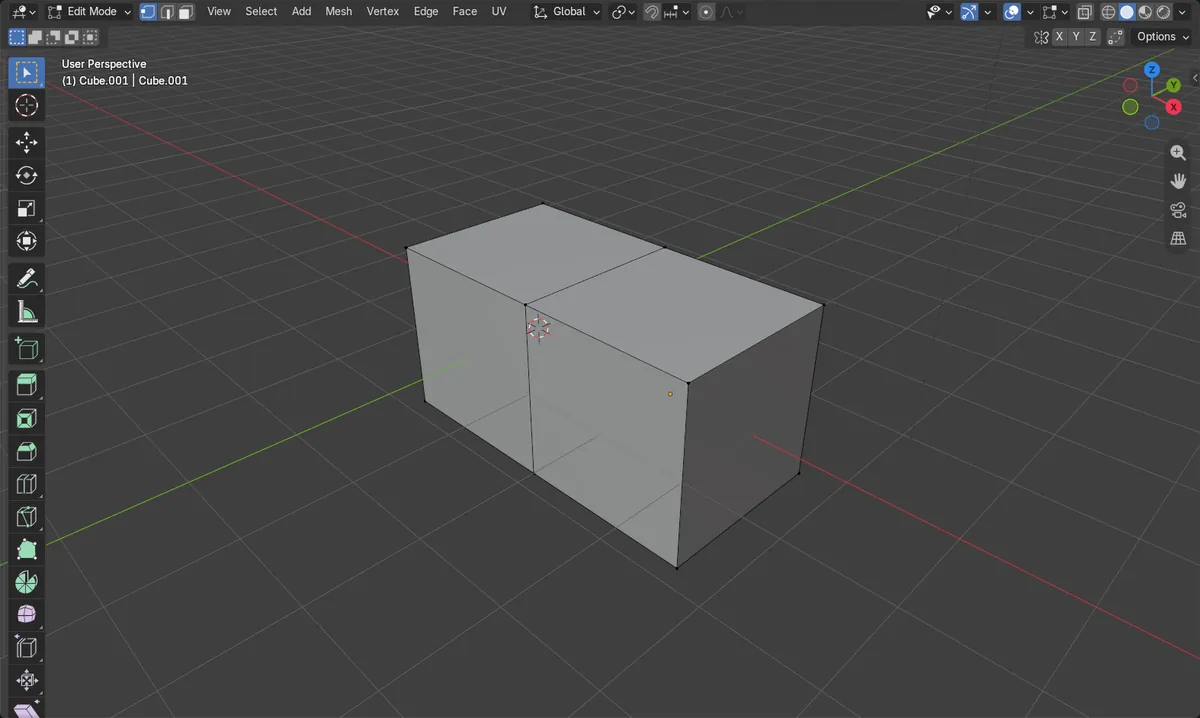
Vorher und nachher

AI Scene Builder ist ein Add-on für Blender. Du tippst ein, was du möchtest, und es baut es in deine Szene: Gebäude, Neonschilder, nasses Pflaster, Nebel und Lichter. Nichts in diesem Bild wurde von Hand modelliert.
Gerade am Handy? Das Add-on läuft in Blender auf einem Computer. Schick dir den Link und öffne ihn dort.
Schritt für Schritt (Blender 5.x)
- Wählen Sie das Objekt aus und drücken Sie Tab, um in den Bearbeitungsmodus (Edit Mode) zu wechseln. Dabei muss sich die Maus über dem 3D Ansichtsfenster (3D Viewport) befinden.
- Wenn Teile getrennt sind oder sich überlappen, drücken Sie A, um alles auszuwählen, und führen Sie dann Zusammenführen nach Entfernung (Merge by Distance) aus, damit sich überlappende Punkte verbinden.
- Drücken Sie Alt + A, um alles abzuwählen (Auswählen › Nichts (Select › None)).
- Wählen Sie Auswählen › Alles nach Merkmal auswählen › Innere Flächen (Select › Select All by Trait › Interior Faces).
- Wählen Sie Masche › Löschen › Flächen (Mesh › Delete › Faces). Nur die ausgewählten inneren Flächen werden entfernt.
Weitere Möglichkeiten
- Auswählen › Nichts (Select › None) (Alt + A), bevor Sie innere Flächen auswählen
- Auswählen › Alles nach Merkmal auswählen › Innere Flächen (Select › Select All by Trait › Interior Faces) im Menü Auswählen (Select) in der Kopfzeile
Häufige Stolpersteine
Nichts wird ausgewählt
Innere Flächen (Interior Faces) findet nur Flächen, bei denen jede Kante von mehr als zwei Flächen geteilt wird. Wenn die Teile nicht zusammengeführt wurden, führen Sie zuerst Zusammenführen nach Entfernung (Merge by Distance) aus, damit gemeinsame Punkte und Kanten existieren.
Falsche Löschart
Wenn Sie im Löschen-Menü Punkte (Vertices) oder Kanten (Edges) wählen, wird mehr entfernt als beabsichtigt. Wählen Sie Flächen (Faces), damit nur die ausgewählten Flächen verschwinden.
Menüs fehlen
Das Menü Auswählen (Select) mit diesen Einträgen erscheint nur im Bearbeitungsmodus (Edit Mode). Drücken Sie Tab, während sich die Maus über dem 3D Ansichtsfenster (3D Viewport) befindet.
Ein KI-Add-on für Blender
AI Scene Builder ist ein Blender-Add-on, das deine Szene aus einer eingegebenen Anfrage erstellt und bearbeitet. Anfragen schreibst du auf Englisch, zum Beispiel „a small wooden table with two chairs“. Jede Anfrage lässt sich mit einem Klick rückgängig machen.
 Ein Blockhüttenzimmer mit Kamin, mit dem Add-on aus 9 getippten Anfragen gebaut. Alle Anfragen ansehen →
Fragen
Was wählt Kamera auswählen (Select Interior Faces) aus?
Es wählt Flächen aus, bei denen alle Kanten mehr als 2 Flächen zugeordnet sind, also Flächen, die im Inneren der Masche vergraben liegen.
Verändert das Löschen innerer Flächen die Außenseite?
Nein. Nur die ausgewählten inneren Flächen werden gelöscht, und die Punkte bleiben an ihrer Stelle.
Was die Bilder zeigen
- Zwei verbundene Würfel mit gemeinsamer Fläche, zusammengeführt: vorher 11 Flächen, nachher 10.
- Kanten, die von mehr als zwei Flächen geteilt werden: vorher 4, nachher 0.
- Die Punkte blieben bei 12 und die Kanten bei 20.
- Gleiches Ergebnis in Blender 4.2 LTS und Blender 5.2 LTS.