Cómo eliminar las caras interiores en Blender y conservar el exterior
En Modo Edición (Edit Mode), deselecciona todo, elige Seleccionar › Seleccionar por condición › Caras interiores (Select › Select All by Trait › Interior Faces), pulsa X y elige Caras (Faces). Así solo se borran las caras cuyos bordes pertenecen todos a más de dos caras, de modo que la superficie exterior queda como estaba.
- Modo
- Modo Edición (Edit Mode) (Vista 3D (3D Viewport))
- Atajo
- X (abre el menú Borrar)
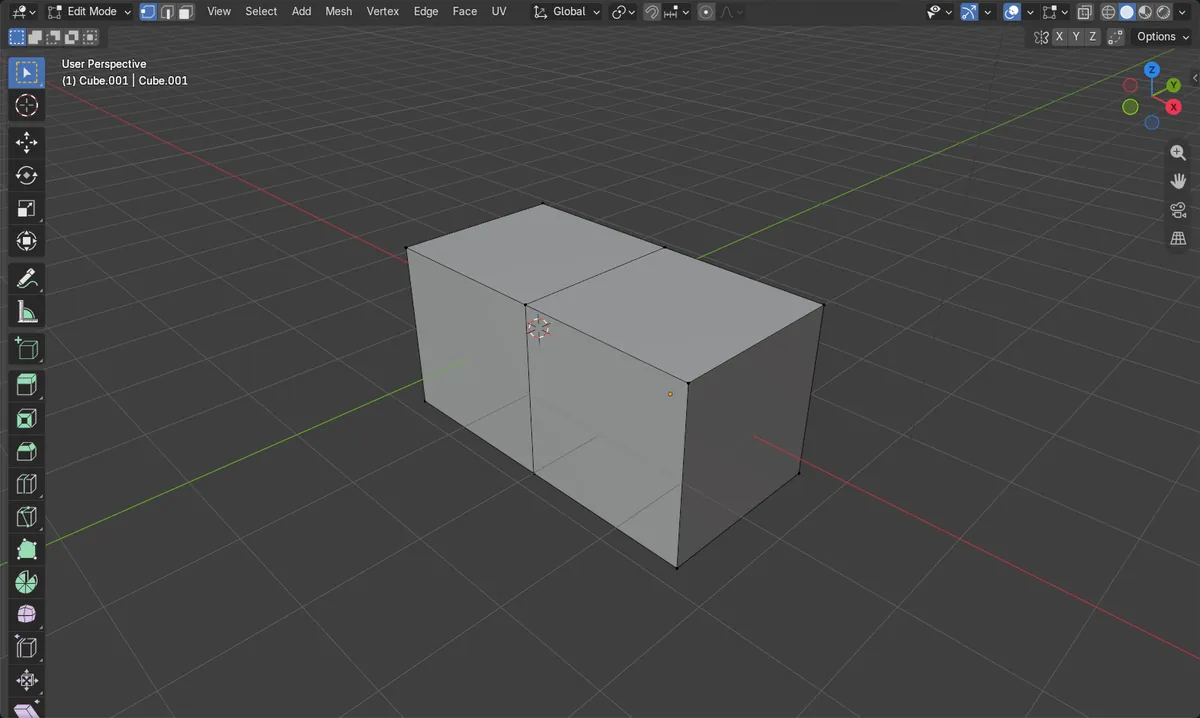
Seleccionar caras interiores (Select Interior Faces)
Seleccionar › Seleccionar por condición › Caras interiores (Select › Select All by Trait › Interior Faces). Elige las caras cuyos bordes tienen todos más de 2 caras que los usan.
Borrar las caras
Pulsa X o Supr y elige Caras (Faces). Solo se eliminan las caras seleccionadas.
El exterior se mantiene
Los vértices y las caras exteriores no cambian. Ningún borde conserva más de 2 caras.
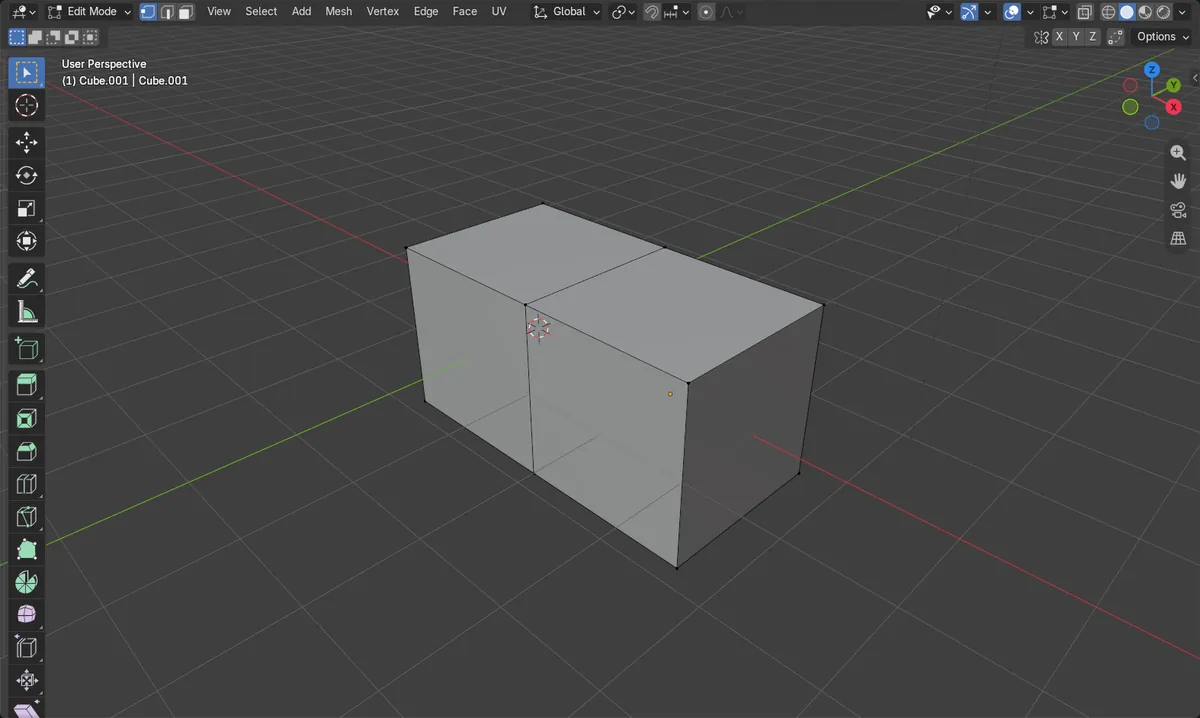
Antes y después

AI Scene Builder es un complemento para Blender. Escribes lo que quieres y lo monta en tu escena: edificios, letreros de neón, pavimento mojado, niebla y luces. En esta imagen nada se modeló a mano.
¿Estás en el móvil? El complemento funciona en Blender en un ordenador. Envíate el enlace y ábrelo allí.
Paso a paso (Blender 5.x)
- Selecciona el objeto y pulsa Tab para entrar en Modo Edición (Edit Mode), con el ratón sobre la Vista 3D (3D Viewport).
- Si hay partes separadas o solapadas, pulsa A para seleccionar todo y aplica Fusionar por distancia (Merge by Distance) para que los vértices solapados se unan.
- Pulsa Alt + A para deseleccionar todo (Seleccionar › Ninguno (Select › None)).
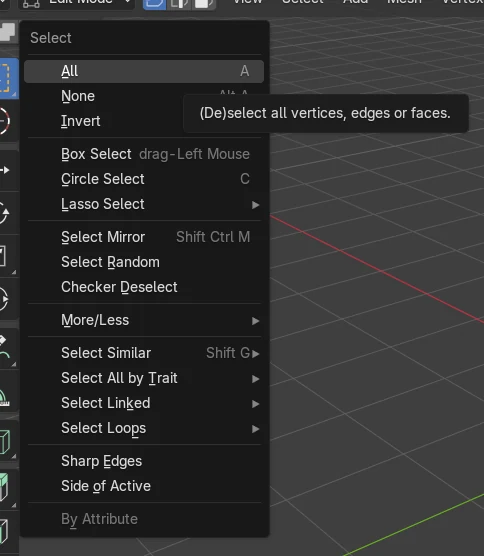
- Elige Seleccionar › Seleccionar por condición › Caras interiores (Select › Select All by Trait › Interior Faces).
- Elige Malla › Borrar › Caras (Mesh › Delete › Faces). Solo se eliminan las caras interiores seleccionadas.
Otras formas de hacerlo
- Seleccionar › Ninguno (Select › None) (Alt + A) antes de seleccionar las caras interiores
- Seleccionar › Seleccionar por condición › Caras interiores (Select › Select All by Trait › Interior Faces) en el menú Seleccionar (Select) de la cabecera
Problemas habituales
No se selecciona nada
Caras interiores (Interior Faces) solo encuentra caras en las que cada borde pertenece a más de dos caras. Si las partes no se han fusionado, aplica antes Fusionar por distancia (Merge by Distance) para que existan vértices y bordes compartidos.
Tipo de borrado incorrecto
Si eliges Vértices (Vertices) o Bordes (Edges) en el menú Borrar, se elimina más de lo previsto. Elige Caras (Faces) para que solo se borren las caras seleccionadas.
Faltan los menús
El menú Seleccionar (Select) con estas opciones solo aparece en Modo Edición (Edit Mode). Pulsa Tab con el ratón sobre la Vista 3D (3D Viewport).
Un add-on de IA para Blender
AI Scene Builder es un add-on de Blender que crea y edita tu escena a partir de una única petición escrita. Las peticiones se escriben en inglés, por ejemplo «a small wooden table with two chairs». Cada petición se puede deshacer con un clic.
 Una sala de cabaña con chimenea creada con el complemento a partir de 9 peticiones escritas. Ver todas las peticiones →
Preguntas
¿Qué selecciona Seleccionar caras interiores (Select Interior Faces)?
Selecciona las caras cuyos bordes tienen todos más de 2 caras que los usan, es decir, las caras enterradas dentro de la malla.
¿Cambiará el exterior si borro las caras interiores?
No. Solo se borran las caras interiores seleccionadas y los vértices se quedan donde están.
Qué muestran las imágenes
- Dos cubos unidos que comparten una cara y fusionados: 11 caras antes, 10 después.
- Bordes compartidos por más de dos caras: 4 antes, 0 después.
- Los vértices siguieron siendo 12 y los bordes 20.
- Mismo resultado en Blender 4.2 LTS y Blender 5.2 LTS.