Blenderで外側を残して内部の面を削除する方法
編集モード(Edit Mode)ですべての選択を解除し、選択 › 特徴で全選択 › 埋もれた面(Select › Select All by Trait › Interior Faces)を選んでからXを押し、面(Faces)を選びます。すべての辺が3つ以上の面で共有されている面だけが削除されるので、外側のサーフェスは元のままです。
- モード
- 編集モード(Edit Mode) (3Dビューポート(3D Viewport))
- ショートカット
- X(削除メニューを開く)
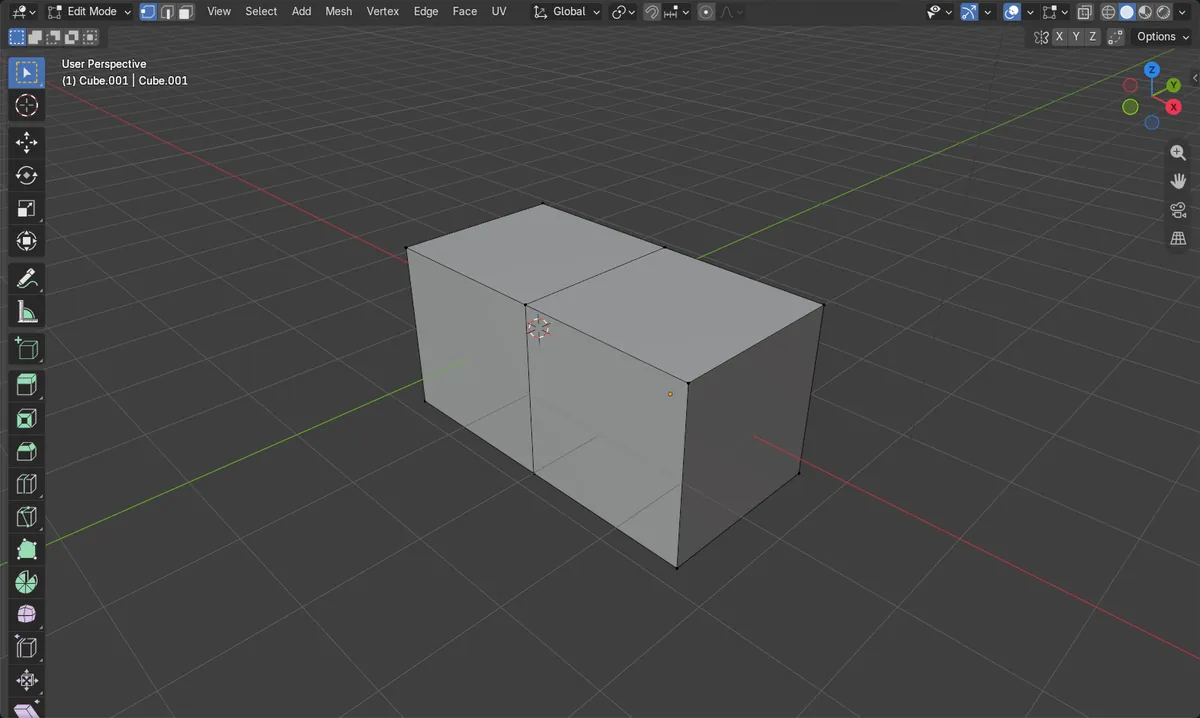
内部の面を選択(Select Interior Faces)
選択 › 特徴で全選択 › 埋もれた面(Select › Select All by Trait › Interior Faces)。すべての辺が2つより多い面に使われている面を選びます。
面の削除
XまたはDeleteを押し、面(Faces)を選びます。選択した面だけが削除されます。
外側はそのまま
頂点と外側の面は変わりません。 3つ以上の面に共有される辺は1本も残りません。
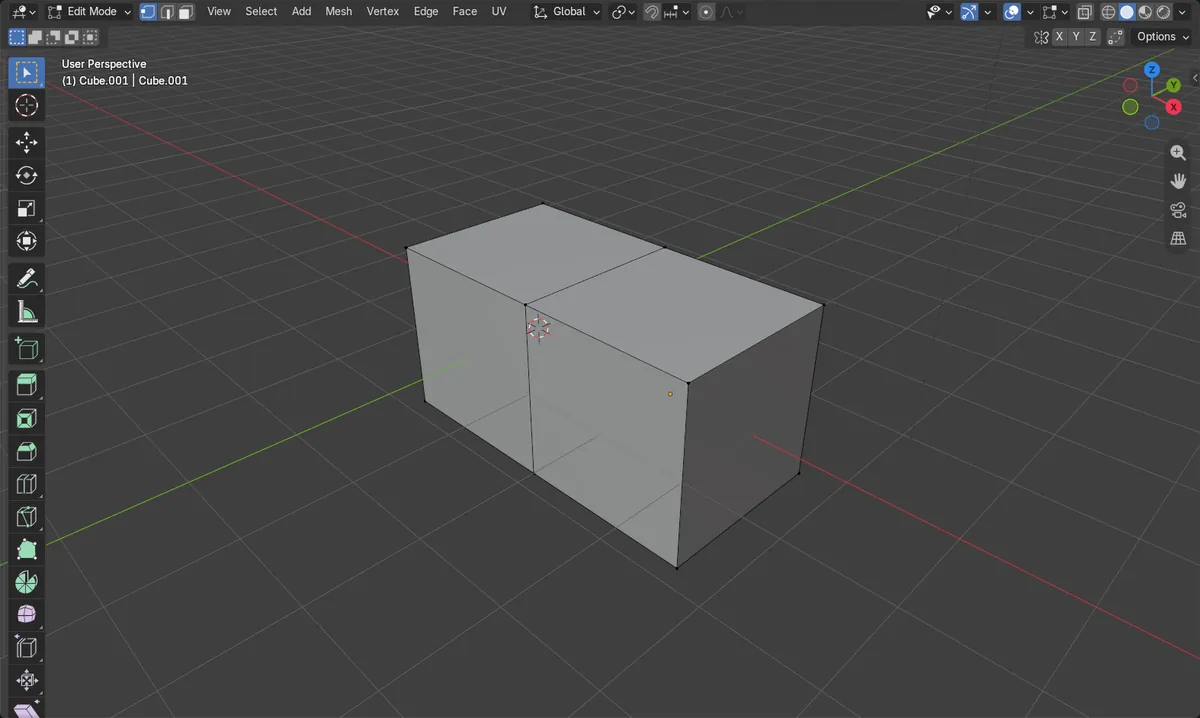
ビフォー・アフター

AI Scene Builder は Blender のアドオンです。作りたい物を文章で頼むと、建物・ネオン看板・濡れた路面・霧・光まで、シーンの中に組み立てます。この絵の中に、手でモデリングした所はありません。
スマホでご覧ですか? このアドオンはパソコンの Blender で動きます。リンクを自分に送って、パソコンで開いてください。
手順を順番に解説(Blender 5.x)
- オブジェクトを選択し、マウスを3Dビューポート(3D Viewport)の上に置いたままTabを押して編集モード(Edit Mode)に入ります。
- パーツが分かれていたり重なっていたりする場合は、Aを押して全選択し、距離でマージ(Merge by Distance)を実行して重なっている頂点を結合します。
- Alt + Aを押してすべての選択を解除します(選択 › なし(Select › None))。
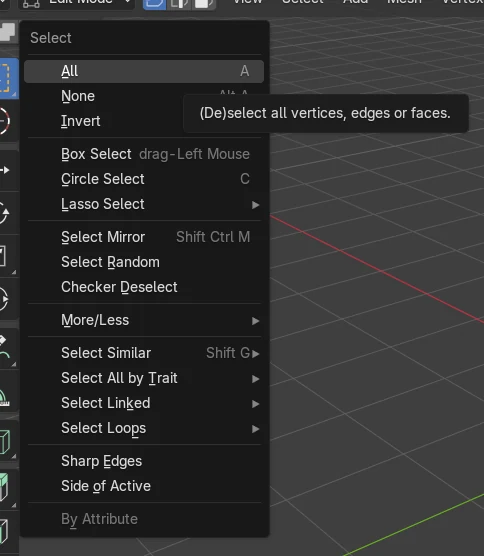
- 選択 › 特徴で全選択 › 埋もれた面(Select › Select All by Trait › Interior Faces)を選びます。
- メッシュ › 削除 › 面(Mesh › Delete › Faces)を選びます。選択した内部の面だけが削除されます。
ほかの方法
- 内部の面を選択する前に選択 › なし(Select › None)(Alt + A)を実行
- ヘッダーの選択(Select)メニューから選択 › 特徴で全選択 › 埋もれた面(Select › Select All by Trait › Interior Faces)
よくあるつまずき
何も選択されない
埋もれた面(Interior Faces)は、すべての辺が3つ以上の面で共有されている面だけを見つけます。パーツが結合されていない場合は、先に距離でマージ(Merge by Distance)を実行して、共有される頂点と辺を作ってください。
削除の種類の間違い
削除メニューで頂点(Vertices)や辺(Edges)を選ぶと、意図したより多くが削除されます。選択した面だけを消すには面(Faces)を選んでください。
メニューが見つからない
この項目がある選択(Select)メニューは編集モード(Edit Mode)でのみ表示されます。マウスを3Dビューポート(3D Viewport)の上に置いたままTabを押してください。
Blender の AI アドオン
AI Scene Builderは、入力した1つのリクエストから、シーンの作成や編集を行うBlenderアドオンです。リクエストは英語で入力します(例:“a small wooden table with two chairs”)。リクエストごとにワンクリックで元に戻せます。
 アドオンで作った暖炉のある山小屋の部屋(入力した依頼は9回)。 依頼の全文を見る →
よくある質問
内部の面を選択(Select Interior Faces)では何が選択されますか?
すべての辺が2つより多い面に使われている面、つまりメッシュの内部に埋もれた面を選択します。
内部の面を削除すると外側は変わりますか?
いいえ。選択した内部の面だけが削除され、頂点はそのままの位置に残ります。
画像の説明
- 面を共有して結合した2つのキューブ:削除前は11面、削除後は10面。
- 3つ以上の面で共有されている辺:削除前は4、削除後は0。
- 頂点は12、辺は20のままでした。
- Blender 4.2 LTSとBlender 5.2 LTSで同じ結果になります。