Como subdividir uma malha no Blender
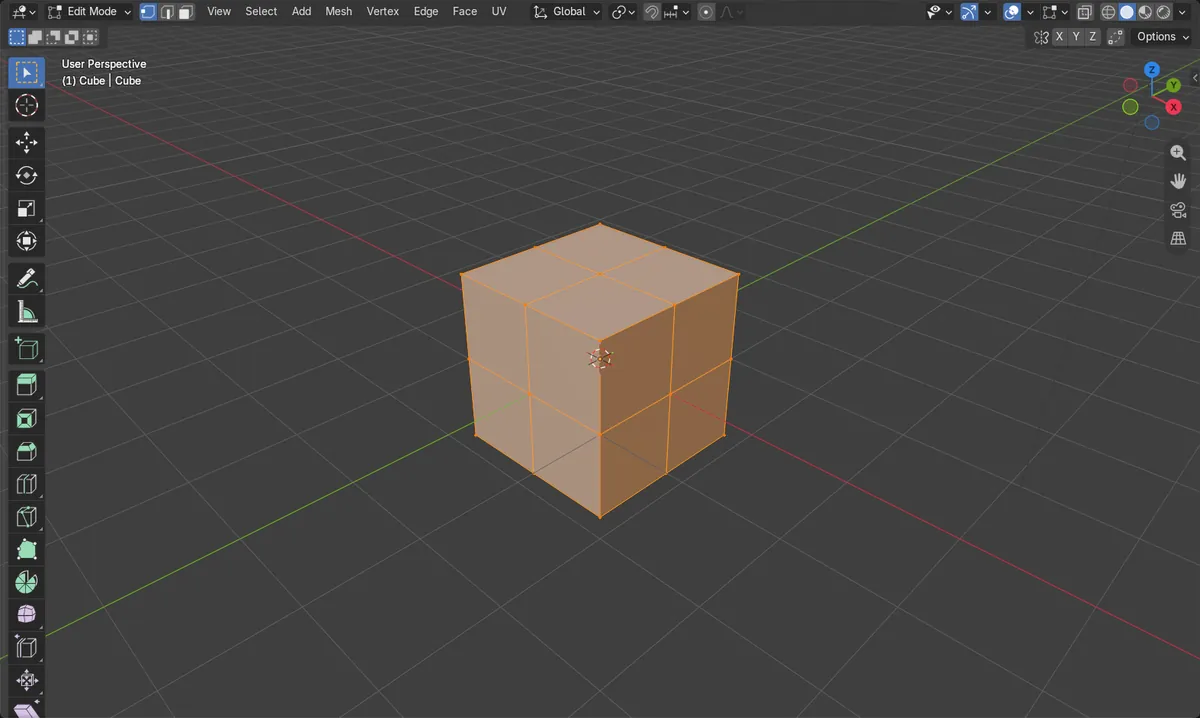
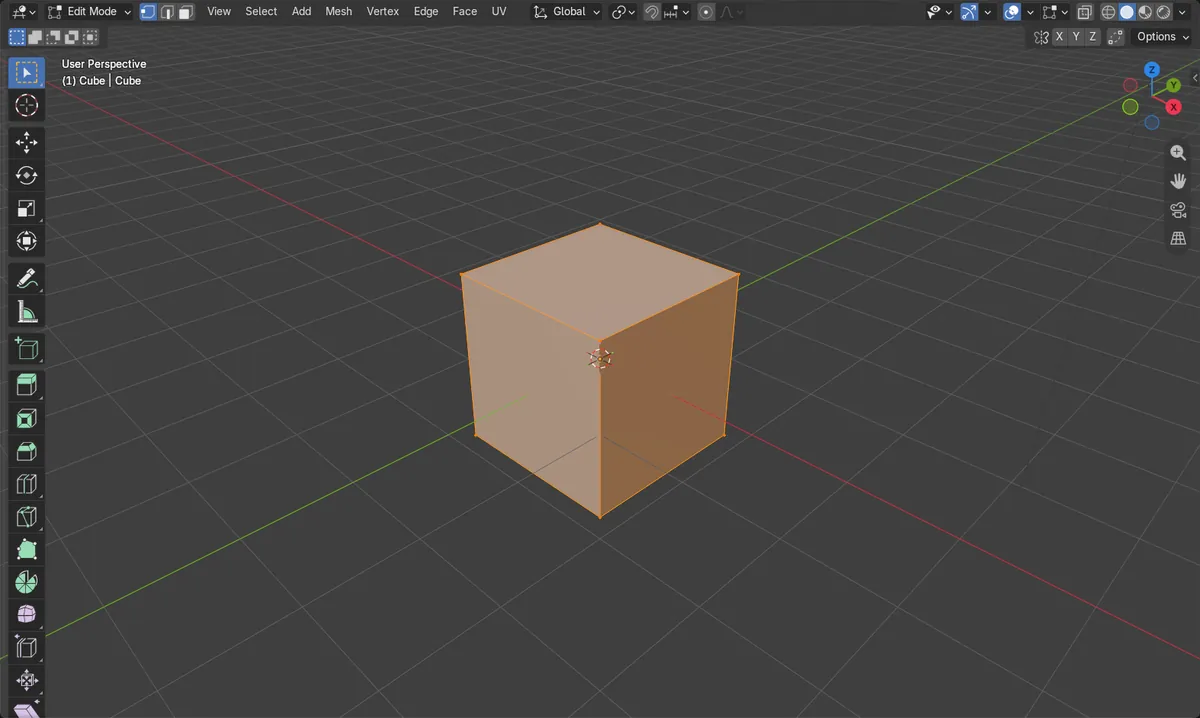
No Modo de edição (Edit Mode), selecione os vértices, as arestas ou as faces que você quer dividir e escolha Arestas › Subdividir (Edge › Subdivide) no cabeçalho da Janela de Exibição 3D (3D Viewport). Você também pode clicar com o botão direito na seleção e escolher Subdividir (Subdivide). Um corte em um cubo padrão transforma suas 6 faces em 24.
Ou faça digitando uma única linha ↓
- Modo
- Modo de edição (Edit Mode), Janela de Exibição 3D (3D Viewport)
- Menu
- Arestas › Subdividir (Edge › Subdivide)
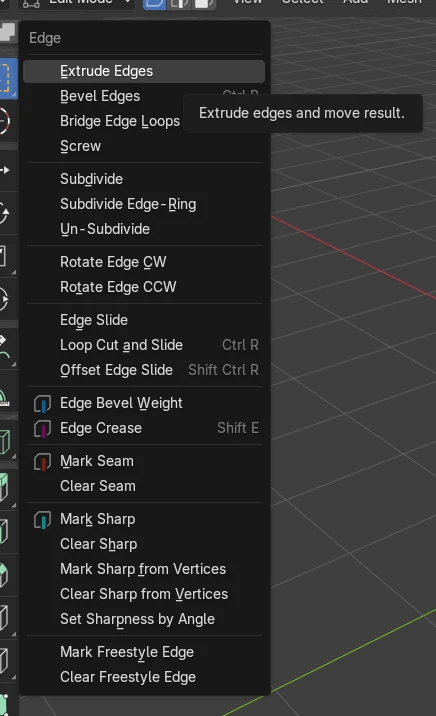
Menu de arestas
Arestas › Subdividir (Edge › Subdivide) divide as arestas e faces selecionadas.
Menu do botão direito
Clique com o botão direito no Modo de edição (Edit Mode) e escolha Subdividir (Subdivide).
Selecione primeiro
Somente a geometria selecionada é subdividida.
Antes e depois

AI Scene Builder é um add-on para o Blender. Você digita o que quer e ele monta tudo na sua cena: prédios, letreiros de neon, chão molhado, neblina e luzes. Nada nesta imagem foi modelado à mão.
Está no celular? O add-on roda no Blender em um computador. Mande o link para você mesmo e abra no computador.
Passo a passo (Blender 5.x)
- Clique no objeto e pressione Tab com o mouse sobre a Janela de Exibição 3D (3D Viewport) para entrar no Modo de edição (Edit Mode).
- Selecione a geometria a subdividir, por exemplo pressionando A para selecionar tudo.
- Escolha Arestas › Subdividir (Edge › Subdivide) no cabeçalho da Janela de Exibição 3D (3D Viewport).
- Ajuste o número de cortes no painel da operação que aparece no canto inferior esquerdo da janela de exibição.
Outras maneiras de fazer
- Clique com o botão direito na Janela de Exibição 3D (3D Viewport) no Modo de edição (Edit Mode) e escolha Subdividir (Subdivide)
- Modo de objeto (Object Mode): pressione de Ctrl + 1 a Ctrl + 5 para definir um nível de Subdivisão de superfície (Subdivision Surface) com um modificador (não destrutivo)
- Propriedades › Modificadores › Adicionar modificador (Properties › Modifiers tab › Add Modifier), para adicionar um modificador de subdivisão
Problemas comuns
Nada muda
Nada está selecionado, então nada é subdividido. Selecione vértices, arestas ou faces primeiro, por exemplo com A.
Item de menu ausente
Você está no Modo de objeto (Object Mode), onde Arestas (Edge) não são exibidas. Pressione Tab sobre a Janela de Exibição 3D (3D Viewport) para entrar no Modo de edição (Edit Mode).
Somente algumas faces são divididas
Somente as partes selecionadas são subdivididas. Selecione toda a geometria se quiser dividir a malha inteira.
Ou digite uma linha no AI Scene Builder
O AI Scene Builder é um add-on do Blender que faz os passos para você a partir de um único pedido digitado. Para esta tarefa, digite um pedido como este, com os nomes dos seus próprios objetos:
Subdivide the selected mesh once in Edit Mode Uma sala de cabana com lareira criada com o add-on a partir de 9 pedidos digitados. Ver todos os pedidos →
Perguntas
Como subdivido uma malha sem alterá-la de forma permanente?
No Modo de objeto (Object Mode), pressione de Ctrl + 1 a Ctrl + 5 ou adicione um modificador de subdivisão na aba Modificadores (Modifiers). Como é um modificador, a malha em si não é alterada.
Como adiciono mais cortes?
Depois de executar Subdividir (Subdivide), altere Número de cortes (Number of Cuts) no painel da operação, no canto inferior esquerdo da janela de exibição.
O que as imagens mostram
- Antes: o cubo tinha 8 vértices, 12 arestas e 6 faces.
- Após um corte: 26 vértices, 48 arestas e 24 faces.
- Todos os 26 vértices continuaram selecionados, e o objeto continuou no Modo de edição (Edit Mode).
- O resultado foi o mesmo no Blender 4.2 LTS e no Blender 5.x.