So unterteilen Sie in Blender ein Mesh
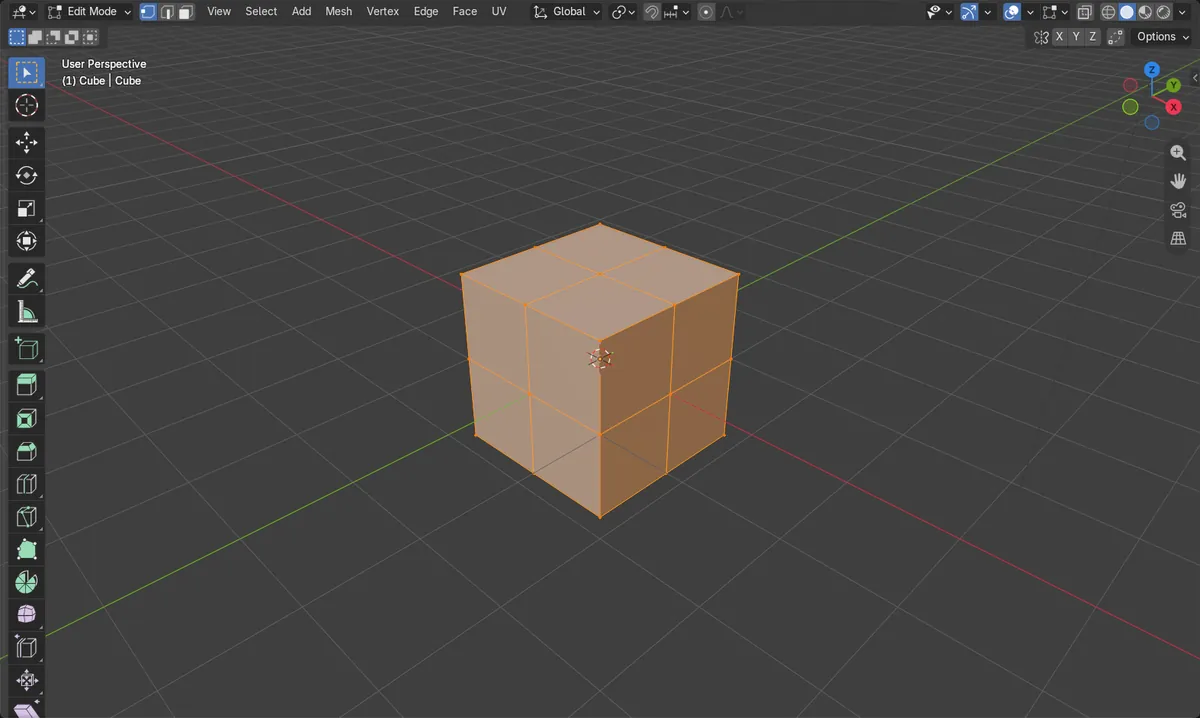
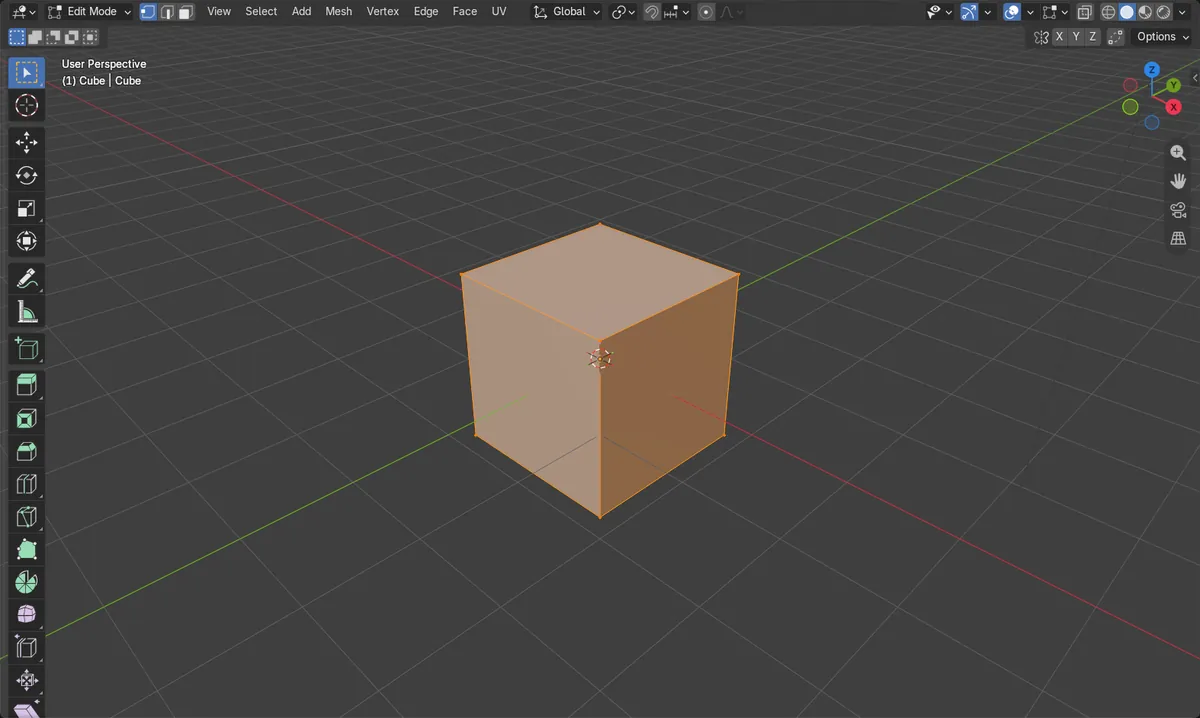
Wählen Sie im Bearbeitungsmodus (Edit Mode) die Punkte, Kanten oder Flächen aus, die Sie teilen möchten, und wählen Sie dann Kante › Unterteilen (Edge › Subdivide) in der Kopfzeile des 3D Ansichtsfenster (3D Viewport). Sie können auch mit der rechten Maustaste auf die Auswahl klicken und Untergliedern (Subdivide) wählen. Ein Schnitt an einem Standardwürfel macht aus seinen 6 Flächen 24.
Oder erledige es mit einer einzigen Zeile ↓
- Modus
- Bearbeitungsmodus (Edit Mode), 3D Ansichtsfenster (3D Viewport)
- Menü
- Kante › Unterteilen (Edge › Subdivide)
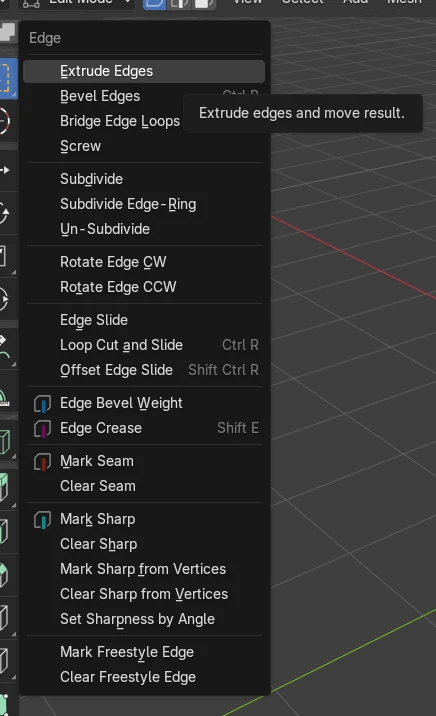
Kantenmenü
Kante › Unterteilen (Edge › Subdivide) teilt die ausgewählten Kanten und Flächen.
Rechtsklickmenü
Klicken Sie im Bearbeitungsmodus (Edit Mode) mit der rechten Maustaste und wählen Sie Untergliedern (Subdivide).
Zuerst auswählen
Nur die ausgewählte Geometrie wird unterteilt.
Vorher und nachher

AI Scene Builder ist ein Add-on für Blender. Du tippst ein, was du möchtest, und es baut es in deine Szene: Gebäude, Neonschilder, nasses Pflaster, Nebel und Lichter. Nichts in diesem Bild wurde von Hand modelliert.
Gerade am Handy? Das Add-on läuft in Blender auf einem Computer. Schick dir den Link und öffne ihn dort.
Schritt für Schritt (Blender 5.x)
- Klicken Sie auf das Objekt und drücken Sie Tab, während sich die Maus über dem 3D Ansichtsfenster (3D Viewport) befindet, um in den Bearbeitungsmodus (Edit Mode) zu wechseln.
- Wählen Sie die Geometrie aus, die unterteilt werden soll, zum Beispiel mit A, um alles auszuwählen.
- Wählen Sie in der Kopfzeile im 3D Ansichtsfenster (3D Viewport) den Eintrag Kante › Unterteilen (Edge › Subdivide).
- Passen Sie die Anzahl der Schnitte im Operator-Bedienfeld an, das unten links im Ansichtsfenster erscheint.
Weitere Möglichkeiten
- Rechtsklick im 3D Ansichtsfenster (3D Viewport) im Bearbeitungsmodus (Edit Mode), dann Untergliedern (Subdivide) wählen
- Objektmodus (Object Mode): Ctrl + 1 bis Ctrl + 5 drücken, um mit einem Modifikator (nicht-destruktiv) eine Stufe für Oberflächenunterteilung (Subdivision Surface) festzulegen
- Eigenschaften › Modifikatoren › Modifikator hinzufügen (Properties › Modifiers tab › Add Modifier), um einen Unterteilungsmodifikator hinzuzufügen
Häufige Stolpersteine
Nichts ändert sich
Es ist nichts ausgewählt, daher wird nichts unterteilt. Wählen Sie zuerst Punkte, Kanten oder Flächen aus, zum Beispiel mit A.
Menüeintrag fehlt
Sie befinden sich im Objektmodus (Object Mode), in dem Kante (Edge) nicht angezeigt wird. Drücken Sie Tab über dem 3D Ansichtsfenster (3D Viewport), um in den Bearbeitungsmodus (Edit Mode) zu wechseln.
Nur einige Flächen werden geteilt
Nur die ausgewählten Teile werden unterteilt. Wählen Sie die gesamte Geometrie aus, wenn die ganze Masche unterteilt werden soll.
Oder gib eine Zeile in AI Scene Builder ein
AI Scene Builder ist ein Blender-Add-on, das die Schritte für dich aus einer einzigen eingegebenen Anfrage erledigt. Gib für diese Aufgabe eine Anfrage wie diese ein und setze die Namen deiner eigenen Objekte ein:
Subdivide the selected mesh once in Edit Mode Ein Blockhüttenzimmer mit Kamin, mit dem Add-on aus 9 getippten Anfragen gebaut. Alle Anfragen ansehen →
Fragen
Wie unterteile ich eine Masche, ohne sie dauerhaft zu verändern?
Drücken Sie im Objektmodus (Object Mode) Ctrl + 1 bis Ctrl + 5 oder fügen Sie im Tab Modifikatoren (Modifiers) einen Unterteilungsmodifikator hinzu. Das ist ein Modifikator, die Masche selbst wird also nicht verändert.
Wie füge ich mehr Schnitte hinzu?
Ändern Sie nach dem Ausführen von Untergliedern (Subdivide) den Wert Number of Cuts im Operator-Bedienfeld unten links im Ansichtsfenster.
Was die Bilder zeigen
- Vorher: Der Würfel hatte 8 Punkte, 12 Kanten und 6 Flächen.
- Nach einem Schnitt: 26 Punkte, 48 Kanten und 24 Flächen.
- Alle 26 Punkte blieben ausgewählt, und das Objekt blieb im Bearbeitungsmodus (Edit Mode).
- Das Ergebnis war in Blender 4.2 LTS und Blender 5.x gleich.