Blenderでメッシュを細分化する方法
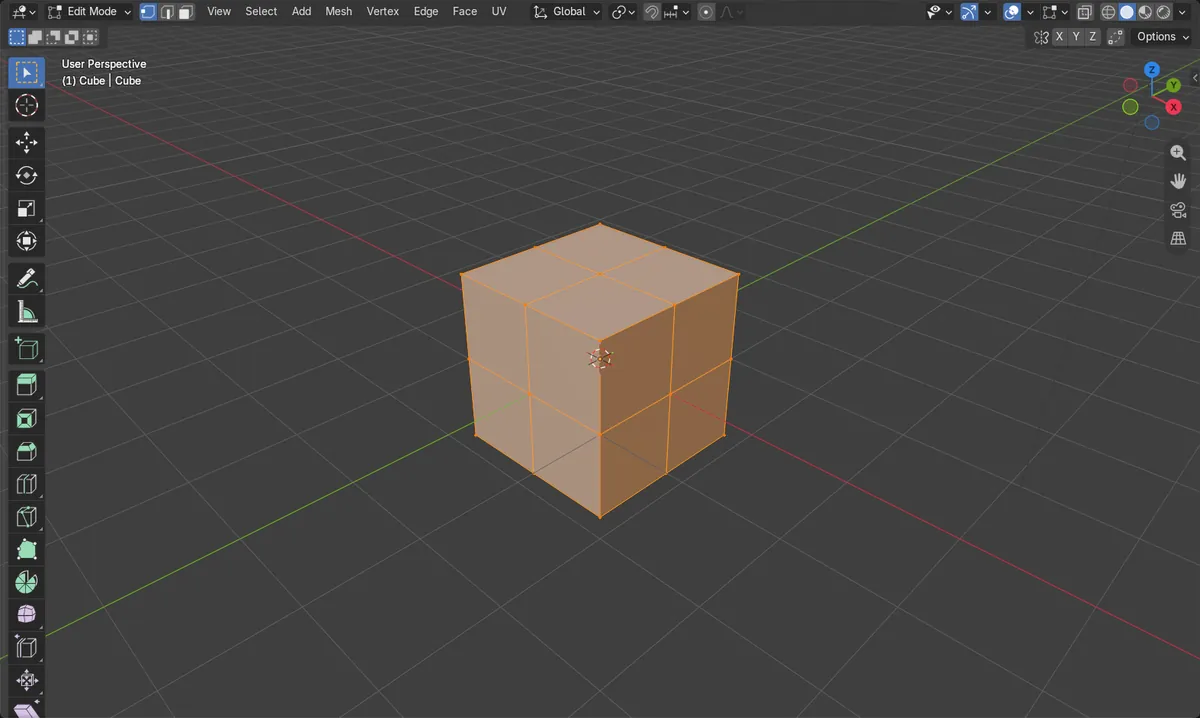
編集モード(Edit Mode)で分割したい頂点、辺、面を選択し、3Dビューポート(3D Viewport)のヘッダーで辺 › 細分化(Edge › Subdivide)を選びます。選択部分を右クリックして細分化(Subdivide)を選ぶこともできます。初期状態の立方体を1回分割すると、6面が24面になります。
- モード
- 編集モード(Edit Mode), 3Dビューポート(3D Viewport)
- メニュー
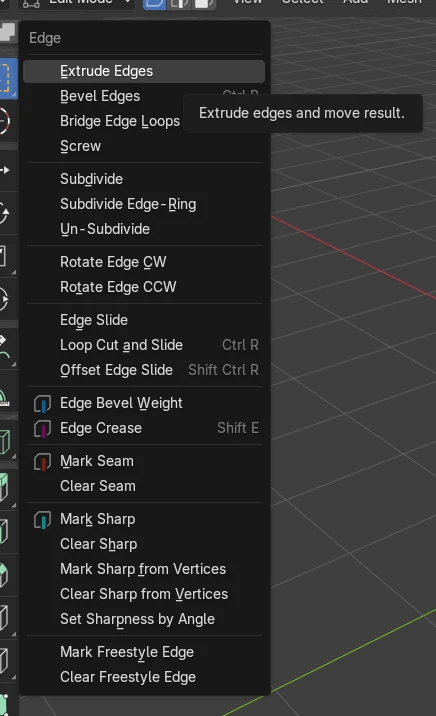
- 辺 › 細分化(Edge › Subdivide)
辺メニュー
辺 › 細分化(Edge › Subdivide)は選択した辺と面を分割します。
右クリックメニュー
編集モード(Edit Mode)で右クリックし、細分化(Subdivide)を選びます。
まず選択する
選択したジオメトリだけが細分化されます。
ビフォー・アフター

AI Scene Builder は Blender のアドオンです。作りたい物を文章で頼むと、建物・ネオン看板・濡れた路面・霧・光まで、シーンの中に組み立てます。この絵の中に、手でモデリングした所はありません。
スマホでご覧ですか? このアドオンはパソコンの Blender で動きます。リンクを自分に送って、パソコンで開いてください。
手順を順番に解説(Blender 5.x)
- オブジェクトをクリックし、マウスを3Dビューポート(3D Viewport)の上に置いたままTabを押して編集モード(Edit Mode)に入ります。
- 細分化するジオメトリを選択します。たとえばAを押すと、すべてを選択できます。
- 3Dビューポート(3D Viewport)のヘッダーで辺 › 細分化(Edge › Subdivide)を選びます。
- ビューポートの左下に表示されるオペレーターパネルで、分割数を調整します。
ほかの方法
- 編集モード(Edit Mode)で3Dビューポート(3D Viewport)内を右クリックし、細分化(Subdivide)を選びます
- オブジェクトモード(Object Mode):Ctrl + 1からCtrl + 5を押すと、モディファイアーでサブディビジョンサーフェス(Subdivision Surface)のレベルを設定できます(非破壊)
- プロパティ › モディファイアー › モディファイアーを追加(Properties › Modifiers tab › Add Modifier)で、サブディビジョンのモディファイアーを追加します
よくあるつまずき
何も変わらない
何も選択されていないため、細分化されません。まず、たとえばAキーで頂点、辺、面を選択してください。
メニュー項目が見つからない
現在はオブジェクトモード(Object Mode)で、辺(Edge)は表示されません。3Dビューポート(3D Viewport)の上でTabを押して編集モード(Edit Mode)に入ってください。
一部の面だけが分割される
選択した部分だけが細分化されます。メッシュ全体を分割したい場合は、すべてのジオメトリを選択してください。
AI Scene Builderに1行入力する方法もあります
AI Scene Builderは、入力した1つのリクエストをもとに作業の手順を代わりに実行するBlenderアドオンです。このタスクでは、たとえば次のように入力します(オブジェクト名はご自分のシーンの名前に置き換えてください)。
Subdivide the selected mesh once in Edit Mode アドオンで作った暖炉のある山小屋の部屋(入力した依頼は9回)。 依頼の全文を見る →
よくある質問
メッシュを恒久的に変更せずに細分化するには?
オブジェクトモード(Object Mode)でCtrl + 1からCtrl + 5を押すか、モディファイアー(Modifiers)タブでサブディビジョンのモディファイアーを追加します。これはモディファイアーなので、メッシュ自体は変更されません。
分割数を増やすには?
細分化(Subdivide)を実行したあと、ビューポートの左下にあるオペレーターパネルで分割数(Number of Cuts)を変更します。
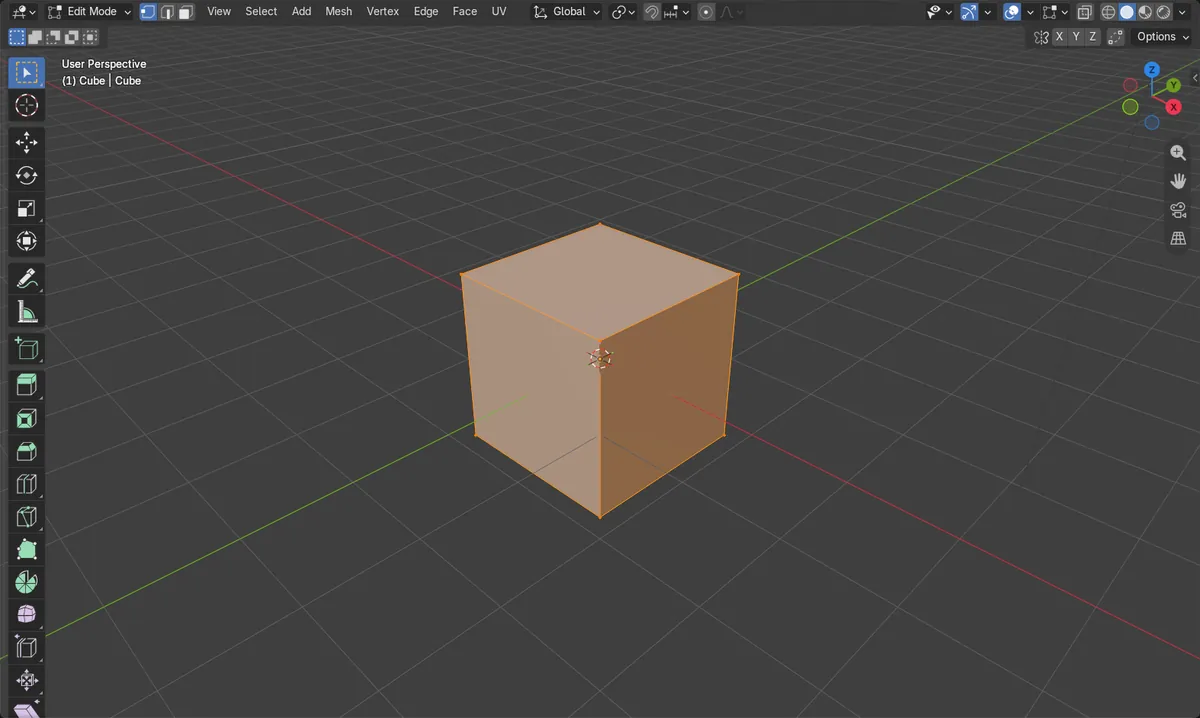
画像の説明
- 変更前:立方体は8個の頂点、12本の辺、6つの面でした。
- 1回分割後:26個の頂点、48本の辺、24の面。
- 26個の頂点はすべて選択されたままで、オブジェクトは編集モード(Edit Mode)のままでした。
- Blender 4.2 LTS と Blender 5.x で同じ結果になりました。