Como renderizar uma imagem e salvá-la como PNG no Blender
Pressione F12 para renderizar a cena a partir da câmera ativa. O resultado abre em uma janela de renderização separada. Nessa janela, escolha Imagem › Salvar como (Image › Save As), selecione uma pasta e um nome de arquivo e clique em Salvar como imagem (Save As Image). PNG já é o Formato de arquivo (File Format) padrão, e a imagem tem o tamanho definido em Output Properties › Formato (Output Properties › Format).
- Modo
- Qualquer modo, janela de renderização
- Menu
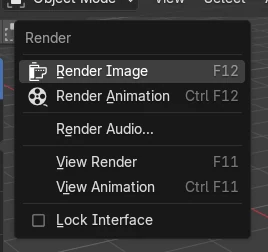
- Renderizar › Renderizar imagem (Render › Render Image), depois Imagem › Salvar como (Image › Save As)
- Atalho
- F12
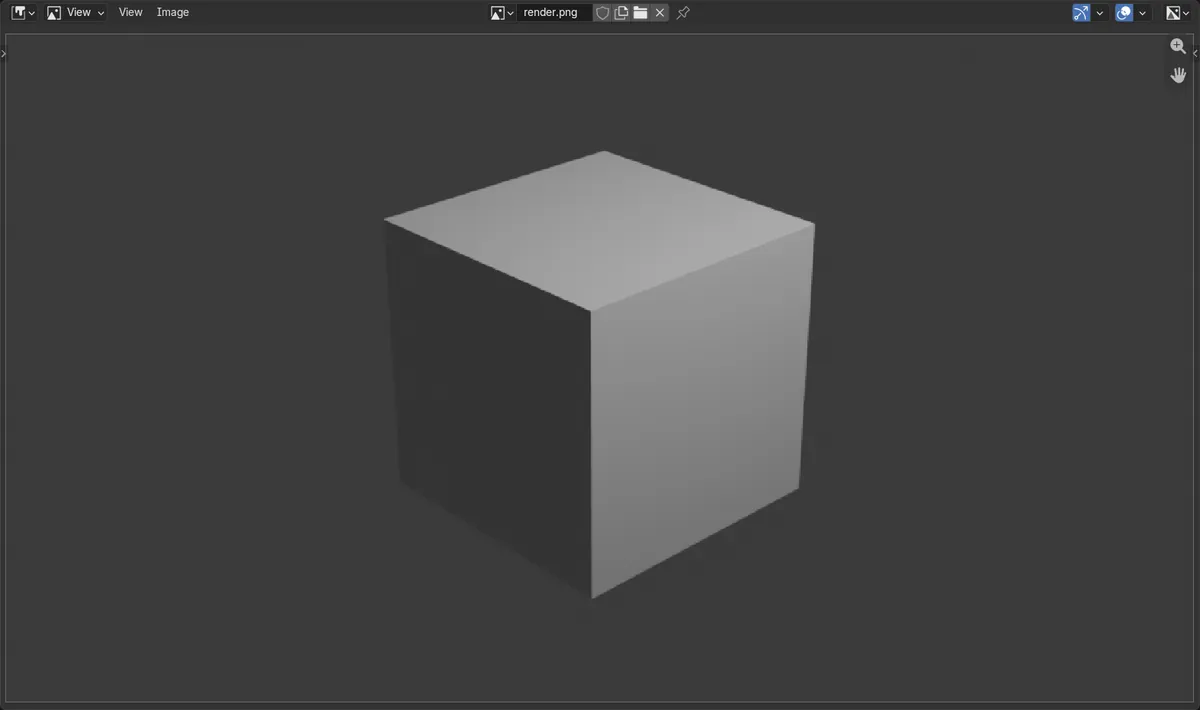
F12 renderiza
Renderiza o quadro atual a partir da câmera ativa.
Imagem > Salvar como (Save As)
Salva a renderização a partir da janela de renderização.
PNG por padrão
Formato de arquivo (File Format) em Output Properties começa como PNG.
Antes e depois

AI Scene Builder é um add-on para o Blender. Você digita o que quer e ele monta tudo na sua cena: prédios, letreiros de neon, chão molhado, neblina e luzes. Nada nesta imagem foi modelado à mão.
Está no celular? O add-on roda no Blender em um computador. Mande o link para você mesmo e abra no computador.
Passo a passo (Blender 5.x)
- Verifique se a cena tem uma câmera e se ela aponta para os seus objetos. Numpad 0 mostra a visão da câmera.
- Defina o tamanho em Output Properties › Formato (Output Properties › Format): Resolução X (Resolution X), Resolução Y (Resolution Y) e a escala em % logo abaixo.
- Pressione F12 ou escolha Renderizar › Renderizar imagem (Render › Render Image) na barra superior. Aguarde até a janela de renderização terminar.
- Na janela de renderização, escolha Imagem › Salvar como (Image › Save As).
- Selecione uma pasta, digite um nome de arquivo e clique em Salvar como imagem (Save As Image). O arquivo é salvo como PNG, a menos que você altere o formato à direita.
Outras maneiras de fazer
- Renderizar › Renderizar imagem (Render › Render Image) na barra superior em vez de F12
- F11 (Renderizar › Ver Render (Render › View Render)) mostra a última renderização novamente se você fechou a janela
- Output Properties › Saída › Formato de arquivo (Output Properties › Output › File Format) para escolher JPEG ou outro formato antes de salvar
Problemas comuns
F12 mostra um erro sobre câmera
A cena não tem câmera ativa. Adicione uma (pressione Shift + A e escolha Câmera (Camera)) ou selecione uma câmera e pressione Ctrl + Numpad 0 para torná-la ativa.
Fechei a janela de renderização e perdi a imagem
A última renderização é mantida até você renderizar de novo. Pressione F11 para exibi-la e depois use Imagem › Salvar como (Image › Save As).
O PNG está menor que o esperado
O valor em % abaixo de Resolução X (Resolution X) e Y dimensiona a imagem. Com 100%, o PNG tem o tamanho total; no teste, 960 x 540 a 100% gerou um PNG de 960 x 540.
Um add-on de IA para o Blender
O AI Scene Builder é um add-on do Blender que cria e edita sua cena a partir de um único pedido digitado. Os pedidos são escritos em inglês, por exemplo “a small wooden table with two chairs”. Cada pedido pode ser desfeito com um clique.
 Uma ilha com farol ao pôr do sol criada com o add-on a partir de 10 pedidos digitados. Ver todos os pedidos →
Perguntas
Onde o Blender salva as imagens renderizadas?
Em lugar nenhum até você salvar. Uma única imagem do F12 precisa ser salva com Imagem › Salvar como (Image › Save As) na janela de renderização.
Como renderizar com fundo transparente?
Abra Render Properties › Filme (Render Properties › Film) e ative Transparente (Transparent); depois salve como PNG para manter a transparência.
Como alterar o tamanho da renderização?
Altere Resolução X (Resolution X) e Resolução Y (Resolution Y) em Output Properties › Formato (Output Properties › Format).
O que as imagens mostram
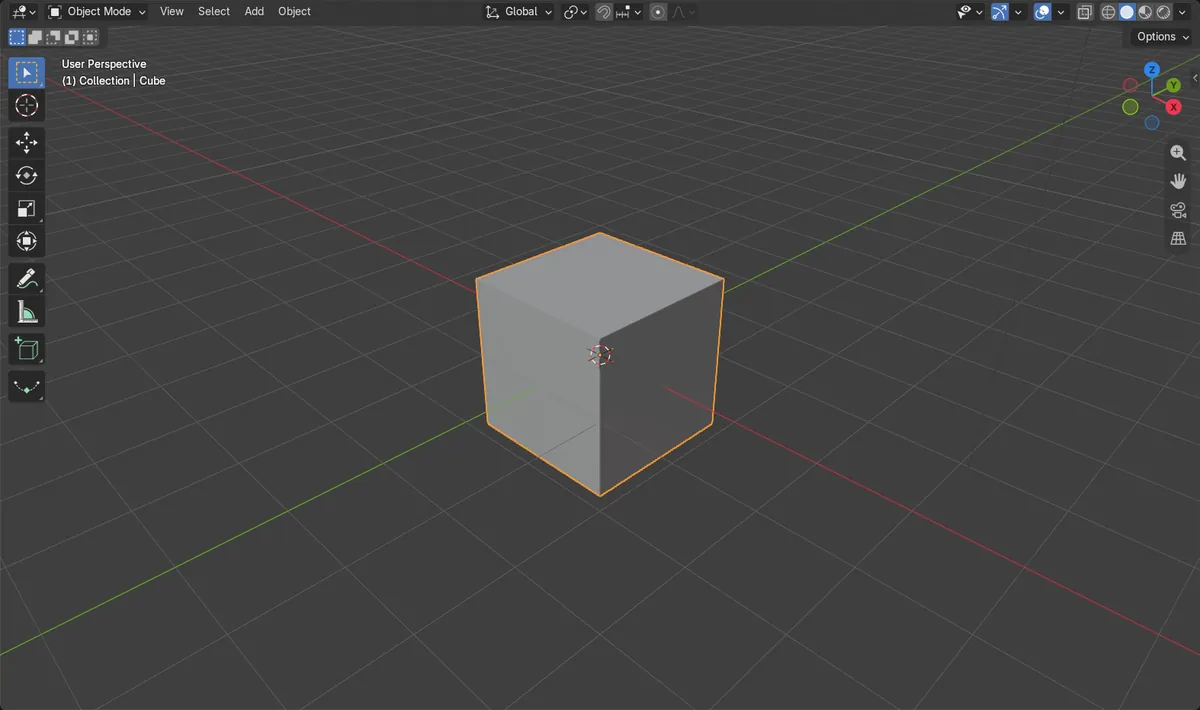
- Antes: a cena tinha uma câmera, uma resolução de 960 x 540 a 100% e nenhuma imagem salva.
- Depois de F12 e Imagem (Image) > Salvar como (Save As), um arquivo PNG foi gravado com tamanho de 960 x 540 pixels.
- Formato de arquivo (File Format) já era PNG, sem alterar nada.
- Os resultados foram idênticos no Blender 4.2 LTS e no Blender 5.x.