Blenderで画像をレンダリングしてPNGで保存する方法
F12を押すと、アクティブなカメラからシーンがレンダリングされます。結果は別のレンダーウィンドウで開きます。そのウィンドウで画像 › 名前を付けて保存(Image › Save As)を選び、フォルダーとファイル名を指定して画像を別名保存(Save As Image)をクリックします。PNGはすでに初期設定のファイルフォーマット(File Format)で、画像のサイズは出力プロパティ › フォーマット(Output Properties › Format)で設定した値になります。
- モード
- どのモードでも可、レンダーウィンドウ
- メニュー
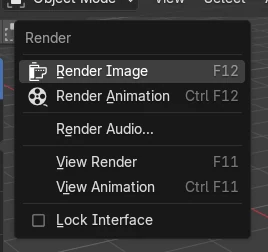
- レンダー › 画像をレンダリング(Render › Render Image)の後に画像 › 名前を付けて保存(Image › Save As)
- ショートカット
- F12
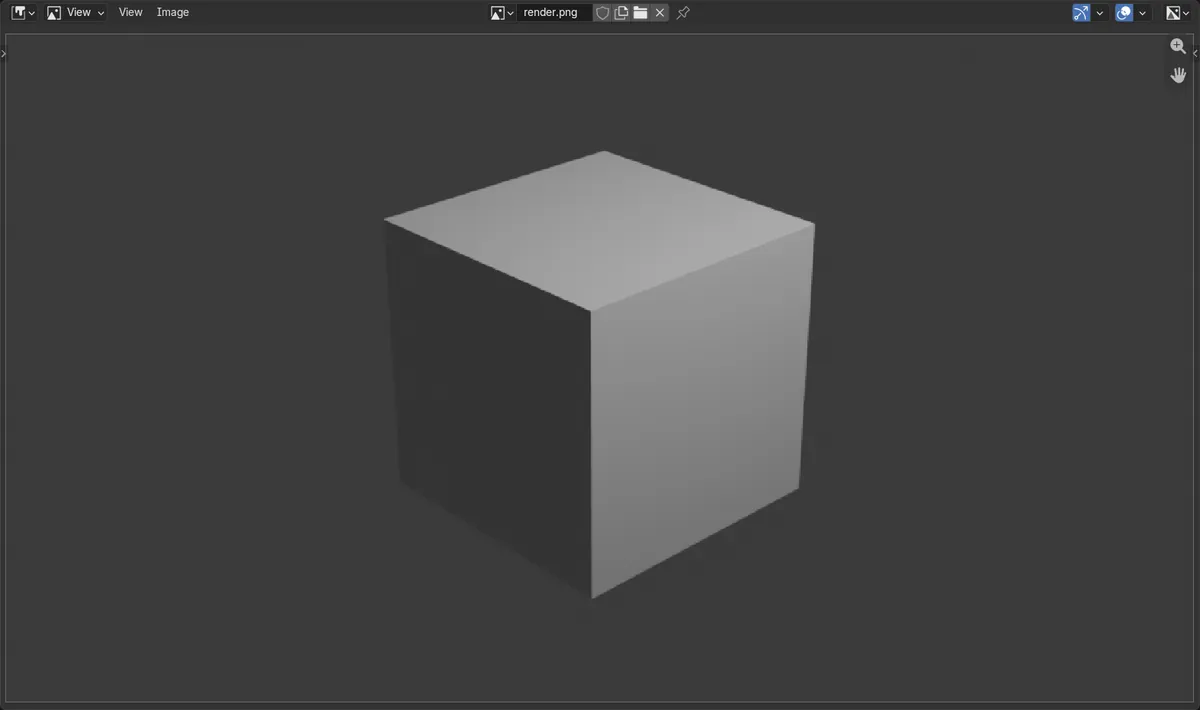
F12でレンダリング
アクティブなカメラから現在のフレームをレンダリングします。
画像 > 名前を付けて保存(Save As)
レンダーウィンドウからレンダリング結果を保存します。
初期設定はPNG
出力プロパティ(Output Properties)のファイルフォーマット(File Format)は最初からPNGです。
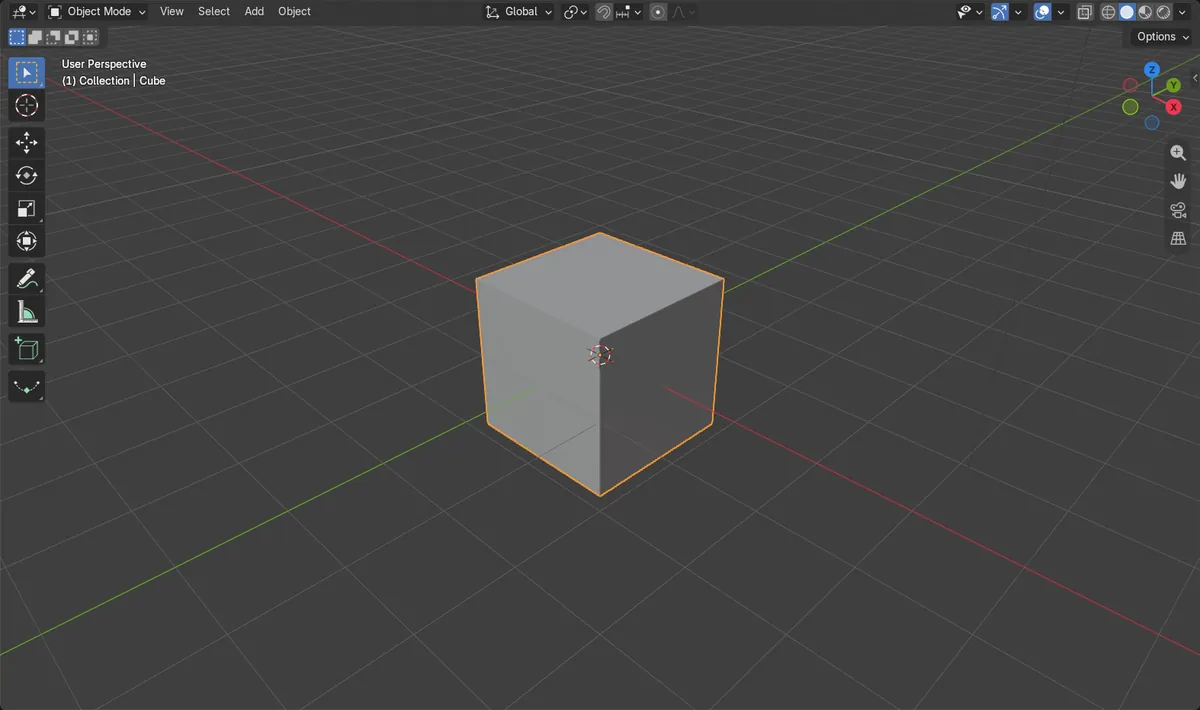
ビフォー・アフター

AI Scene Builder は Blender のアドオンです。作りたい物を文章で頼むと、建物・ネオン看板・濡れた路面・霧・光まで、シーンの中に組み立てます。この絵の中に、手でモデリングした所はありません。
スマホでご覧ですか? このアドオンはパソコンの Blender で動きます。リンクを自分に送って、パソコンで開いてください。
手順を順番に解説(Blender 5.x)
- シーンにカメラがあり、オブジェクトに向いていることを確認してください。Numpad 0でカメラビューを表示できます。
- サイズは出力プロパティ › フォーマット(Output Properties › Format)で設定します。解像度 X(Resolution X)、解像度 Y(Resolution Y)、その下の%スケールを使います。
- F12を押すか、トップバーでレンダー › 画像をレンダリング(Render › Render Image)を選びます。レンダーウィンドウの処理が終わるまで待ちます。
- レンダーウィンドウで画像 › 名前を付けて保存(Image › Save As)を選びます。
- フォルダーを選び、ファイル名を入力して画像を別名保存(Save As Image)をクリックします。右側でフォーマットを変更しない限り、ファイルはPNGとして保存されます。
ほかの方法
- F12 の代わりにトップバーのレンダー › 画像をレンダリング(Render › Render Image)
- ウィンドウを閉じてしまった場合は、F11(レンダー › レンダー画像を表示(Render › View Render))で直前のレンダリング結果をもう一度表示できます
- 保存前にJPEGなど別のフォーマットを選ぶには出力プロパティ › 出力 › ファイルフォーマット(Output Properties › Output › File Format)
よくあるつまずき
F12を押すとカメラに関するエラーが出る
シーンにアクティブなカメラがありません。カメラを追加するか(Shift + Aを押してカメラ(Camera)を選択)、カメラを選択してCtrl + Numpad 0を押し、アクティブにしてください。
レンダーウィンドウを閉じて画像が消えた
最後のレンダリング結果は、次にレンダリングするまで保持されます。F11を押して表示し、画像 › 名前を付けて保存(Image › Save As)を使ってください。
PNGが思ったより小さい
解像度 X(Resolution X)とYの下にある%の値で画像が拡大縮小されます。100%ならPNGは元のサイズです。テストでは960 x 540を100%にすると、960 x 540のPNGになりました。
Blender の AI アドオン
AI Scene Builderは、入力した1つのリクエストから、シーンの作成や編集を行うBlenderアドオンです。リクエストは英語で入力します(例:“a small wooden table with two chairs”)。リクエストごとにワンクリックで元に戻せます。
 アドオンで作った夕焼けの灯台の島(入力した依頼は10回)。 依頼の全文を見る →
よくある質問
Blenderはレンダリングした画像をどこに保存しますか?
保存するまでどこにも保存されません。F12で作成した1枚の画像は、レンダーウィンドウの画像 › 名前を付けて保存(Image › Save As)で保存する必要があります。
背景を透過してレンダリングするにはどうすればよいですか?
レンダープロパティ › フィルム(Render Properties › Film)を開いて透過(Transparent)をオンにし、PNGで保存すると透過が保たれます。
レンダリングサイズを変更するにはどうすればよいですか?
出力プロパティ › フォーマット(Output Properties › Format)で解像度 X(Resolution X)と解像度 Y(Resolution Y)を変更します。
画像の説明
- 実行前:シーンにはカメラがあり、解像度は960 x 540の100%で、保存済みの画像はありませんでした。
- F12を押して画像(Image) > 名前を付けて保存(Save As)を実行すると、960 x 540ピクセルのPNGファイルが書き出されました。
- ファイルフォーマット(File Format)は変更しなくてもPNGでした。
- 結果はBlender 4.2 LTSとBlender 5.xで同じでした。