Cómo procesar una imagen y guardarla como PNG en Blender
Pulsa F12 para procesar la escena desde la cámara activa. El resultado se abre en una ventana de procesado aparte. En esa ventana elige Imagen › Guardar como (Image › Save As), selecciona una carpeta y un nombre de archivo, y haz clic en Guardar imagen como (Save As Image). PNG ya es el Formato de archivo (File Format) predeterminado, y la imagen tiene el tamaño definido en Propiedades de salida › Formato (Output Properties › Format).
- Modo
- Cualquier modo, ventana de procesado
- Menú
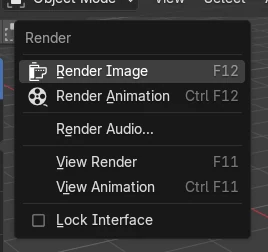
- Procesar › Procesar imagen (Render › Render Image), y después Imagen › Guardar como (Image › Save As)
- Atajo
- F12
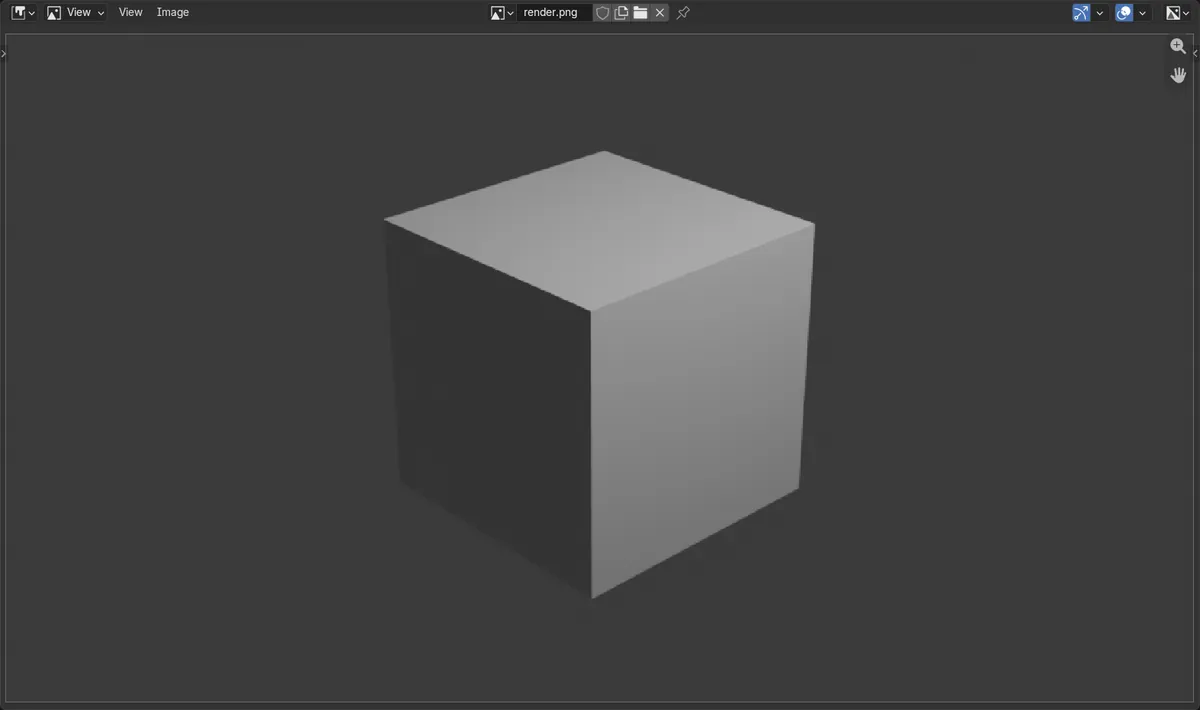
F12 procesa
Procesa el fotograma actual desde la cámara activa.
Imagen > Guardar como (Save As)
Guarda el procesado desde la ventana de procesado.
PNG de forma predeterminada
El Formato de archivo (File Format) en Propiedades de salida (Output Properties) empieza como PNG.
Antes y después
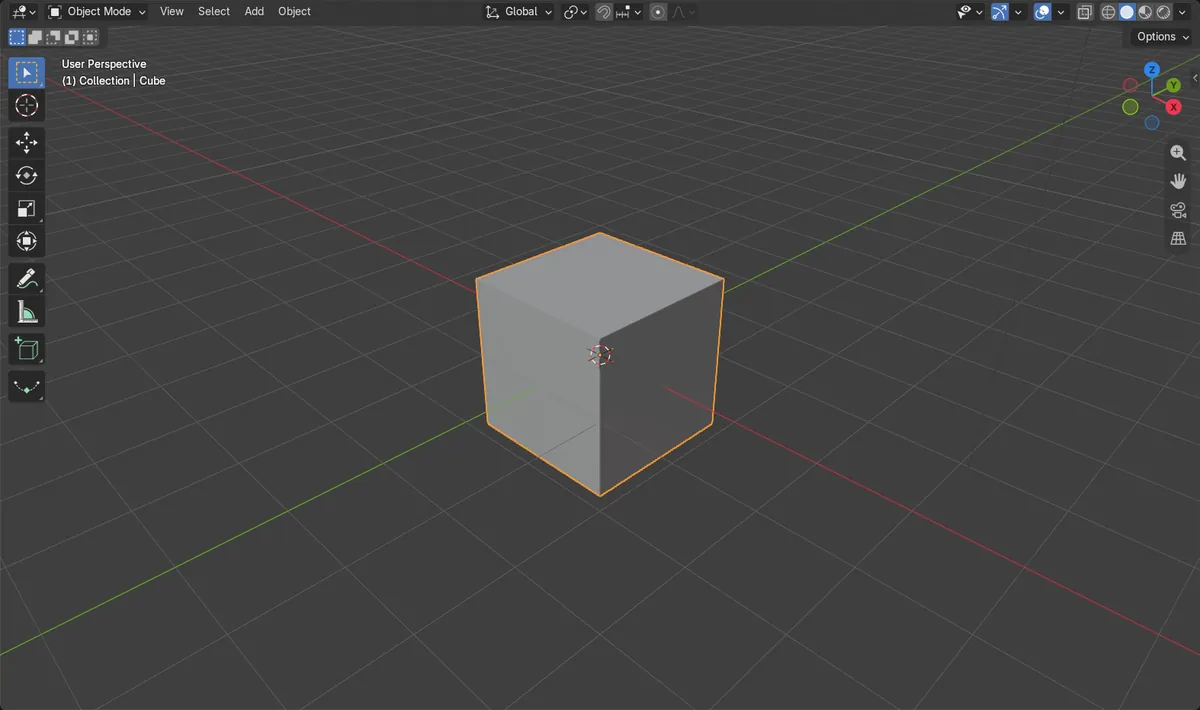

AI Scene Builder es un complemento para Blender. Escribes lo que quieres y lo monta en tu escena: edificios, letreros de neón, pavimento mojado, niebla y luces. En esta imagen nada se modeló a mano.
¿Estás en el móvil? El complemento funciona en Blender en un ordenador. Envíate el enlace y ábrelo allí.
Paso a paso (Blender 5.x)
- Comprueba que la escena tiene una cámara y que apunta a tus objetos. Numpad 0 muestra la vista de cámara.
- Define el tamaño en Propiedades de salida › Formato (Output Properties › Format): Resolución X (Resolution X), Resolución Y (Resolution Y) y la escala en % que hay debajo.
- Pulsa F12 o elige Procesar › Procesar imagen (Render › Render Image) en la barra superior. Espera a que termine el procesado en la ventana de procesado.
- En la ventana de procesado elige Imagen › Guardar como (Image › Save As).
- Selecciona una carpeta, escribe un nombre de archivo y haz clic en Guardar imagen como (Save As Image). El archivo se guarda como PNG a menos que cambies el formato a la derecha.
Otras formas de hacerlo
- Procesar › Procesar imagen (Render › Render Image) en la barra superior en lugar de F12
- F11 (Procesar › Ver imagen procesada (Render › View Render)) vuelve a mostrar el último procesado si cerraste la ventana
- Propiedades de salida › Salida › Formato de archivo (Output Properties › Output › File Format) para elegir JPEG u otro formato antes de guardar
Problemas habituales
F12 muestra un error sobre una cámara
La escena no tiene ninguna cámara activa. Añade una (pulsa Shift + A y elige Cámara (Camera)), o selecciona una cámara y pulsa Ctrl + Numpad 0 para activarla.
He cerrado la ventana de procesado y he perdido la imagen
El último procesado se conserva hasta que vuelvas a procesar. Pulsa F11 para mostrarlo y luego usa Imagen › Guardar como (Image › Save As).
El PNG es más pequeño de lo esperado
El valor de % bajo Resolución X (Resolution X) e Y escala la imagen. Al 100 % el PNG tiene el tamaño completo; en la prueba, 960 x 540 al 100 % dio un PNG de 960 x 540.
Un add-on de IA para Blender
AI Scene Builder es un add-on de Blender que crea y edita tu escena a partir de una única petición escrita. Las peticiones se escriben en inglés, por ejemplo «a small wooden table with two chairs». Cada petición se puede deshacer con un clic.
 Una isla con faro al atardecer creada con el complemento a partir de 10 peticiones escritas. Ver todas las peticiones →
Preguntas
¿Dónde guarda Blender las imágenes procesadas?
En ningún sitio hasta que la guardes. Una imagen suelta procesada con F12 hay que guardarla con Imagen › Guardar como (Image › Save As) en la ventana de procesado.
¿Cómo proceso con un fondo transparente?
Abre Propiedades de procesamiento › Opciones de película (Render Properties › Film) y activa Transparencia (Transparent), y luego guarda como PNG para conservar la transparencia.
¿Cómo cambio el tamaño del procesado?
Cambia Resolución X (Resolution X) y Resolución Y (Resolution Y) en Propiedades de salida › Formato (Output Properties › Format).
Qué muestran las imágenes
- Antes: la escena tenía una cámara, una resolución de 960 x 540 al 100 % y ninguna imagen guardada.
- Tras F12 y Imagen (Image) > Guardar como (Save As), se escribió un archivo PNG con un tamaño de 960 x 540 píxeles.
- El Formato de archivo (File Format) ya era PNG sin necesidad de cambiarlo.
- Los resultados fueron idénticos en Blender 4.2 LTS y Blender 5.x.