So rendern Sie ein Bild und speichern es in Blender als PNG
Drücken Sie F12, um die Szene mit der aktiven Kamera zu rendern. Das Ergebnis öffnet sich in einem eigenen Renderfenster. Wählen Sie in diesem Fenster Bild › Speichern unter (Image › Save As), suchen Sie einen Ordner und einen Dateinamen aus und klicken Sie auf Als Bild speichern (Save As Image). PNG ist bereits das Standard-Dateiformat (File Format), und das Bild hat die Größe, die unter Ausgabeeigenschaften › Format (Output Properties › Format) eingestellt ist.
- Modus
- Beliebiger Modus, Renderfenster
- Menü
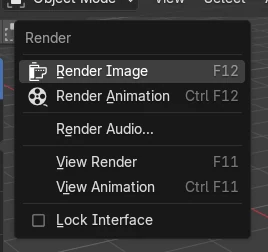
- Rendern › Bild rendern (Render › Render Image), dann Bild › Speichern unter (Image › Save As)
- Tastenkürzel
- F12
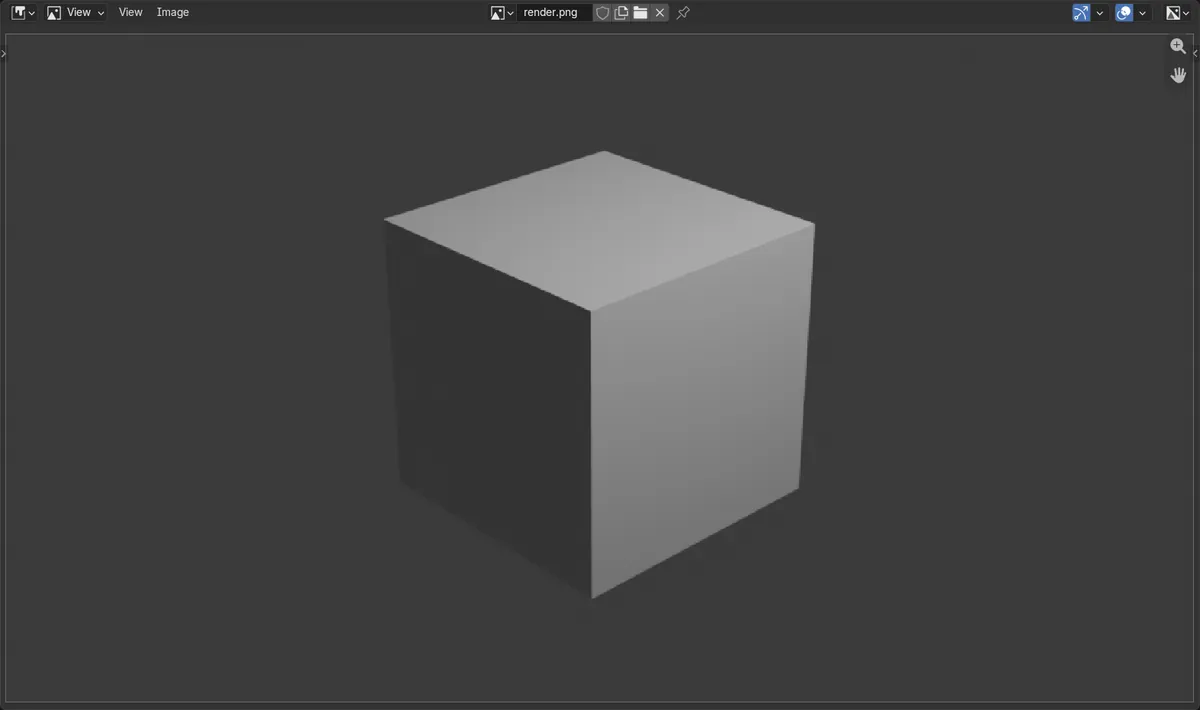
F12 rendert
Rendert das aktuelle Bild mit der aktiven Kamera.
Bild > Speichern unter (Save As)
Speichert das Render-Ergebnis aus dem Renderfenster.
Standardmäßig PNG
Dateiformat (File Format) unter Ausgabeeigenschaften (Output Properties) steht zu Beginn auf PNG.
Vorher und nachher
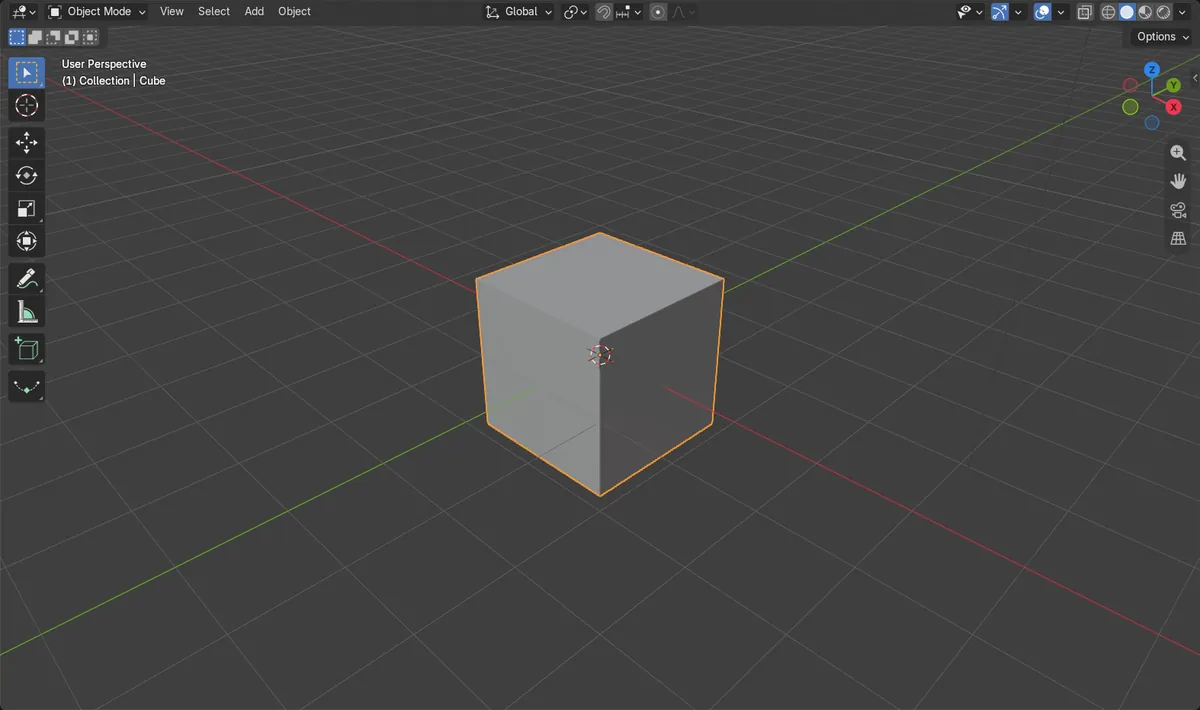

AI Scene Builder ist ein Add-on für Blender. Du tippst ein, was du möchtest, und es baut es in deine Szene: Gebäude, Neonschilder, nasses Pflaster, Nebel und Lichter. Nichts in diesem Bild wurde von Hand modelliert.
Gerade am Handy? Das Add-on läuft in Blender auf einem Computer. Schick dir den Link und öffne ihn dort.
Schritt für Schritt (Blender 5.x)
- Stellen Sie sicher, dass die Szene eine Kamera hat und diese auf Ihre Objekte zeigt. Numpad 0 zeigt die Kameraansicht.
- Stellen Sie die Größe unter Ausgabeeigenschaften › Format (Output Properties › Format) ein: Auflösung X (Resolution X), Y-Auflösung (Resolution Y) und die Prozent-Skalierung darunter.
- Drücken Sie F12 oder wählen Sie in der oberen Leiste Rendern › Bild rendern (Render › Render Image). Warten Sie, bis das Renderfenster fertig ist.
- Wählen Sie im Renderfenster Bild › Speichern unter (Image › Save As).
- Wählen Sie einen Ordner, geben Sie einen Dateinamen ein und klicken Sie auf Als Bild speichern (Save As Image). Die Datei wird als PNG gespeichert, sofern Sie das Format rechts nicht ändern.
Weitere Möglichkeiten
- Rendern › Bild rendern (Render › Render Image) in der oberen Leiste statt F12
- F11 (Rendern › Render anzeigen (Render › View Render)) zeigt das letzte Render-Ergebnis erneut, falls Sie das Fenster geschlossen haben
- Ausgabeeigenschaften › Ausgabe › Dateiformat (Output Properties › Output › File Format), um vor dem Speichern JPEG oder ein anderes Format zu wählen
Häufige Stolpersteine
F12 zeigt einen Fehler wegen einer Kamera
Die Szene hat keine aktive Kamera. Fügen Sie eine hinzu (drücken Sie Shift + A und wählen Sie Kamera (Camera)) oder wählen Sie eine Kamera aus und drücken Sie Ctrl + Numpad 0, um sie zur aktiven Kamera zu machen.
Ich habe das Renderfenster geschlossen und das Bild verloren
Das letzte Render-Ergebnis bleibt erhalten, bis Sie erneut rendern. Drücken Sie F11, um es anzuzeigen, und verwenden Sie dann Bild › Speichern unter (Image › Save As).
Das PNG ist kleiner als erwartet
Der Prozentwert unter Auflösung X (Resolution X) und Y skaliert das Bild. Bei 100 % hat das PNG die volle Größe; im Test ergab 960 x 540 bei 100 % ein PNG mit 960 x 540.
Ein KI-Add-on für Blender
AI Scene Builder ist ein Blender-Add-on, das deine Szene aus einer eingegebenen Anfrage erstellt und bearbeitet. Anfragen schreibst du auf Englisch, zum Beispiel „a small wooden table with two chairs“. Jede Anfrage lässt sich mit einem Klick rückgängig machen.
 Eine Leuchtturminsel bei Sonnenuntergang, mit dem Add-on aus 10 getippten Anfragen gebaut. Alle Anfragen ansehen →
Fragen
Wo speichert Blender gerenderte Bilder?
Nirgends, bis Sie sie speichern. Ein einzelnes Bild von F12 muss im Renderfenster mit Bild › Speichern unter (Image › Save As) gespeichert werden.
Wie rendere ich mit transparentem Hintergrund?
Öffnen Sie Rendereigenschaften › Film (Render Properties › Film) und aktivieren Sie Transparent. Speichern Sie dann als PNG, damit die Transparenz erhalten bleibt.
Wie ändere ich die Rendergröße?
Ändern Sie Auflösung X (Resolution X) und Y-Auflösung (Resolution Y) unter Ausgabeeigenschaften › Format (Output Properties › Format).
Was die Bilder zeigen
- Vorher: Die Szene hatte eine Kamera, eine Auflösung von 960 x 540 bei 100 % und kein gespeichertes Bild.
- Nach F12 und Bild (Image) > Speichern unter (Save As) wurde eine PNG-Datei mit 960 x 540 Pixeln geschrieben.
- Dateiformat (File Format) stand auf PNG, ohne dass es geändert wurde.
- Die Ergebnisse waren in Blender 4.2 LTS und Blender 5.x identisch.