Como ajustar a câmera para a vista atual no Blender
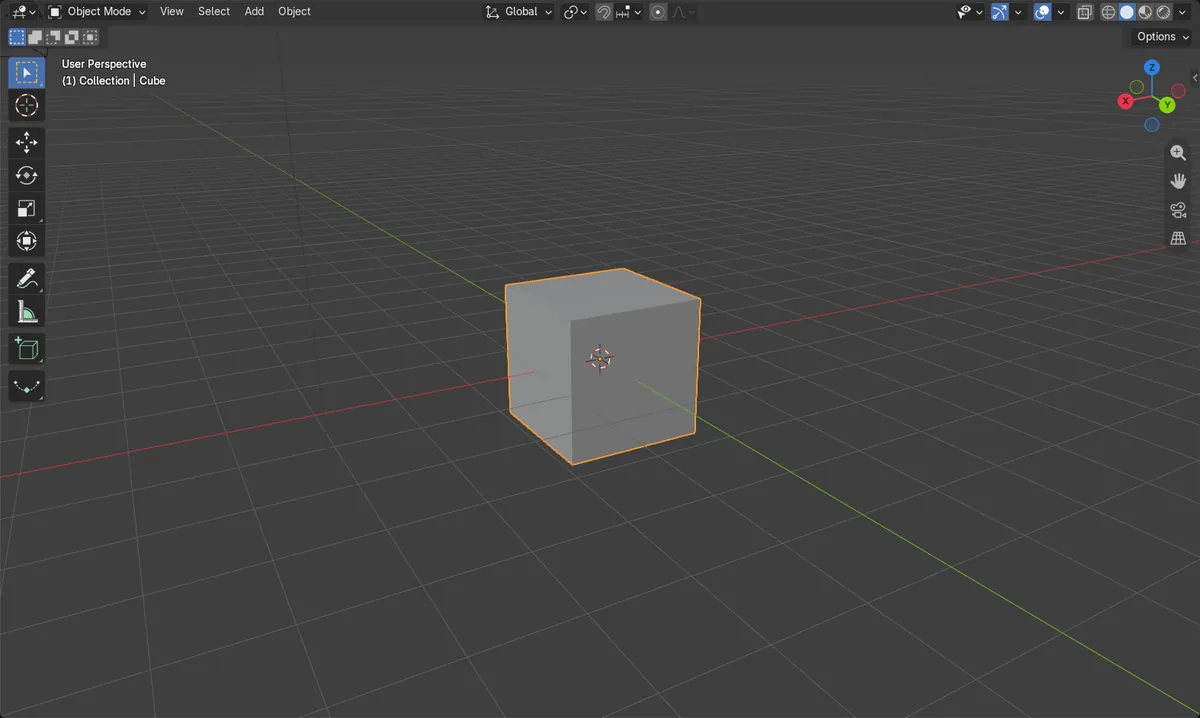
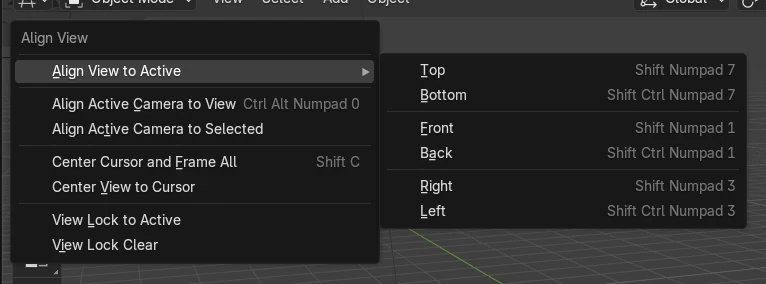
Passe o mouse sobre a Janela de Exibição 3D (3D Viewport) e pressione Ctrl + Alt + Numpad 0, ou escolha Visualizar › Alinhar visualização › Alinhar câmera ativa para a visualização (View › Align View › Align Active Camera to View). A câmera ativa da cena se move e gira para corresponder ao que você está vendo.
Ou faça digitando uma única linha ↓
- Modo
- Janela de Exibição 3D (3D Viewport) (qualquer modo, com uma câmera de cena definida)
- Menu
- Visualizar › Alinhar visualização › Alinhar câmera ativa para a visualização (View › Align View › Align Active Camera to View)
- Atalho
- Ctrl + Alt + Numpad 0
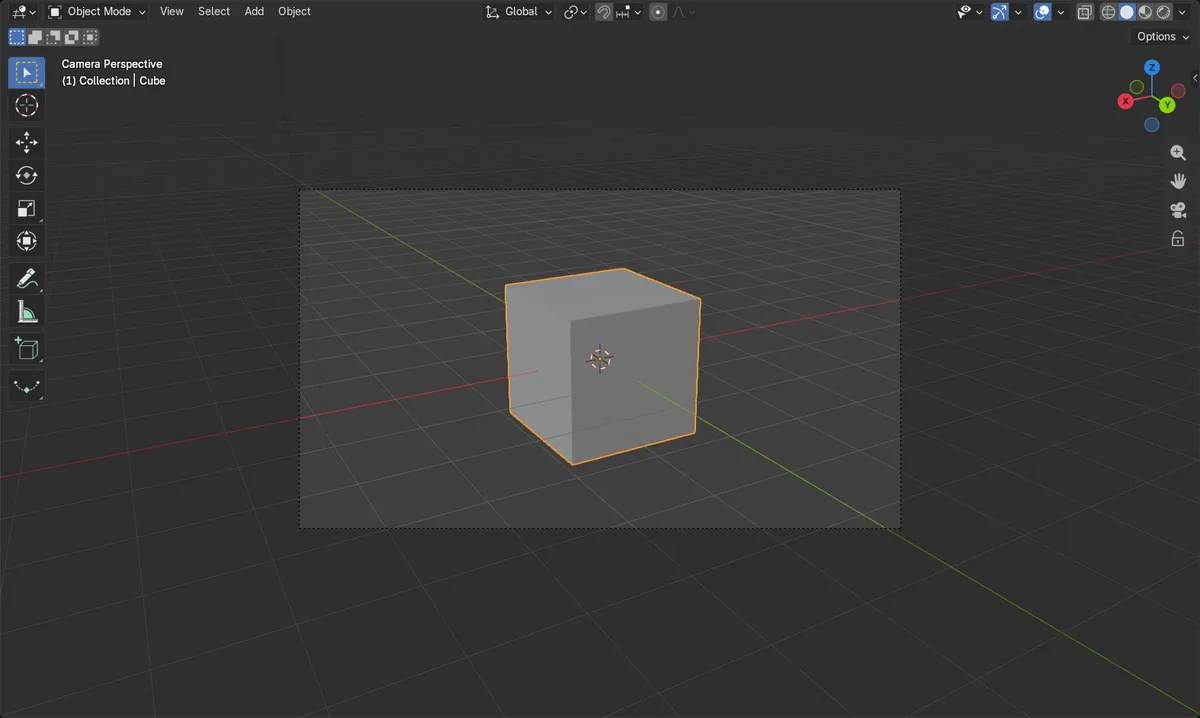
Atalho
Ctrl + Alt + Numpad 0 com o mouse sobre a Janela de Exibição 3D (3D Viewport).
Caminho pelo menu
Visualizar › Alinhar visualização › Alinhar câmera ativa para a visualização (View › Align View › Align Active Camera to View).
Correspondência exata
A câmera fica exatamente na posição de visão da janela de exibição.
Antes e depois

AI Scene Builder é um add-on para o Blender. Você digita o que quer e ele monta tudo na sua cena: prédios, letreiros de neon, chão molhado, neblina e luzes. Nada nesta imagem foi modelado à mão.
Está no celular? O add-on roda no Blender em um computador. Mande o link para você mesmo e abra no computador.
Passo a passo (Blender 5.x)
- Verifique se a cena tem uma câmera ativa (Cena › Câmera (Scene tab › Camera)).
- Orbite, faça pan e dê zoom na Janela de Exibição 3D (3D Viewport) até ver o enquadramento que você quer.
- Com o mouse sobre a Janela de Exibição 3D (3D Viewport), escolha Visualizar › Alinhar visualização › Alinhar câmera ativa para a visualização (View › Align View › Align Active Camera to View) ou pressione Ctrl + Alt + Numpad 0.
- Pressione Numpad 0 para olhar através da câmera e conferir o resultado.
Outras maneiras de fazer
- Visualizar › Câmeras › Definir o objeto ativo como câmera (View › Cameras › Set Active Object as Camera) (Ctrl + Numpad 0) torna o objeto ativo a câmera da cena.
- Visualizar › Alinhar visualização › Alinhar câmera ativa aos selecionados (View › Align View › Align Active Camera to Selected) enquadra os objetos selecionados com a câmera.
Problemas comuns
Sem teclado numérico
Notebooks muitas vezes não têm Numpad 0, então o atalho não faz nada. Use Visualizar › Alinhar visualização › Alinhar câmera ativa para a visualização (View › Align View › Align Active Camera to View) no lugar.
Sem câmera ativa
A cena precisa de uma câmera ativa. Adicione uma câmera e defina-a em Cena › Câmera (Scene tab › Camera), ou selecione-a e use Visualizar › Câmeras › Definir o objeto ativo como câmera (View › Cameras › Set Active Object as Camera).
Mouse no editor errado
O atalho só funciona quando o ponteiro está sobre a Janela de Exibição 3D (3D Viewport). Mova o mouse para lá antes de pressionar as teclas.
Ou digite uma linha no AI Scene Builder
O AI Scene Builder é um add-on do Blender que faz os passos para você a partir de um único pedido digitado. Para esta tarefa, digite um pedido como este, com os nomes dos seus próprios objetos:
Move the active camera to match my current viewport view Uma ilha com farol ao pôr do sol criada com o add-on a partir de 10 pedidos digitados. Ver todos os pedidos →
Perguntas
Qual é o atalho para alinhar a câmera à visualização no Blender?
Pressione Ctrl + Alt + Numpad 0 com o mouse sobre a Janela de Exibição 3D (3D Viewport).
Como faço a câmera acompanhar a minha janela de exibição enquanto eu navego?
Abra a Barra Lateral (Sidebar) (N), vá até a aba Visualizar (View) e, em View Lock, marque Camera to View.
Como eu olho através da câmera depois?
Pressione Numpad 0 na Janela de Exibição 3D (3D Viewport).
O que as imagens mostram
- Antes: a câmera estava em cerca de (7,36, -6,93, 4,96) m, a aproximadamente 16,8 m da posição de visão da janela de exibição.
- Depois: a câmera estava em (5,64, 9,77, 4,10) m, exatamente na posição de visão da janela de exibição (distância 0 m).
- A rotação da câmera mudou para corresponder à visualização, de cerca de 63,6° para 70° em X e de 46,7° para 150° em Z.