So setzen Sie in Blender die Kamera auf die aktuelle Ansicht
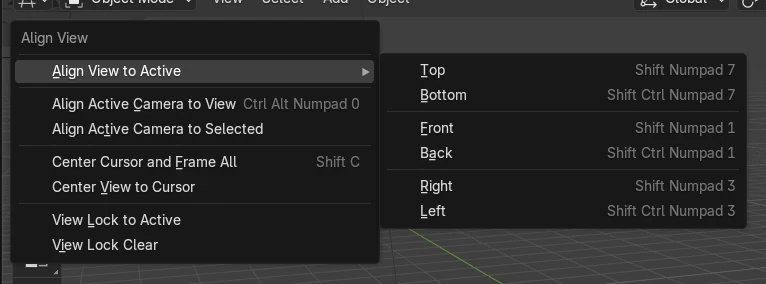
Bewegen Sie die Maus über das 3D Ansichtsfenster (3D Viewport) und drücken Sie Ctrl + Alt + Numpad 0, oder wählen Sie Ansicht › Ansicht ausrichten › Aktive Kamera an Ansicht ausrichten (View › Align View › Align Active Camera to View). Die aktive Szenenkamera wird verschoben und gedreht, sodass sie dem entspricht, was Sie gerade ansehen.
Oder erledige es mit einer einzigen Zeile ↓
- Modus
- 3D Ansichtsfenster (3D Viewport) (jeder Modus, in dem eine Szenenkamera festgelegt ist)
- Menü
- Ansicht › Ansicht ausrichten › Aktive Kamera an Ansicht ausrichten (View › Align View › Align Active Camera to View)
- Shortcut
- Ctrl + Alt + Numpad 0
Shortcut
Ctrl + Alt + Numpad 0, während sich die Maus über dem 3D Ansichtsfenster (3D Viewport) befindet.
Menüweg
Ansicht › Ansicht ausrichten › Aktive Kamera an Ansicht ausrichten (View › Align View › Align Active Camera to View).
Genaue Übereinstimmung
Die Kamera sitzt genau auf der Ansichtsposition des Ansichtsfensters.
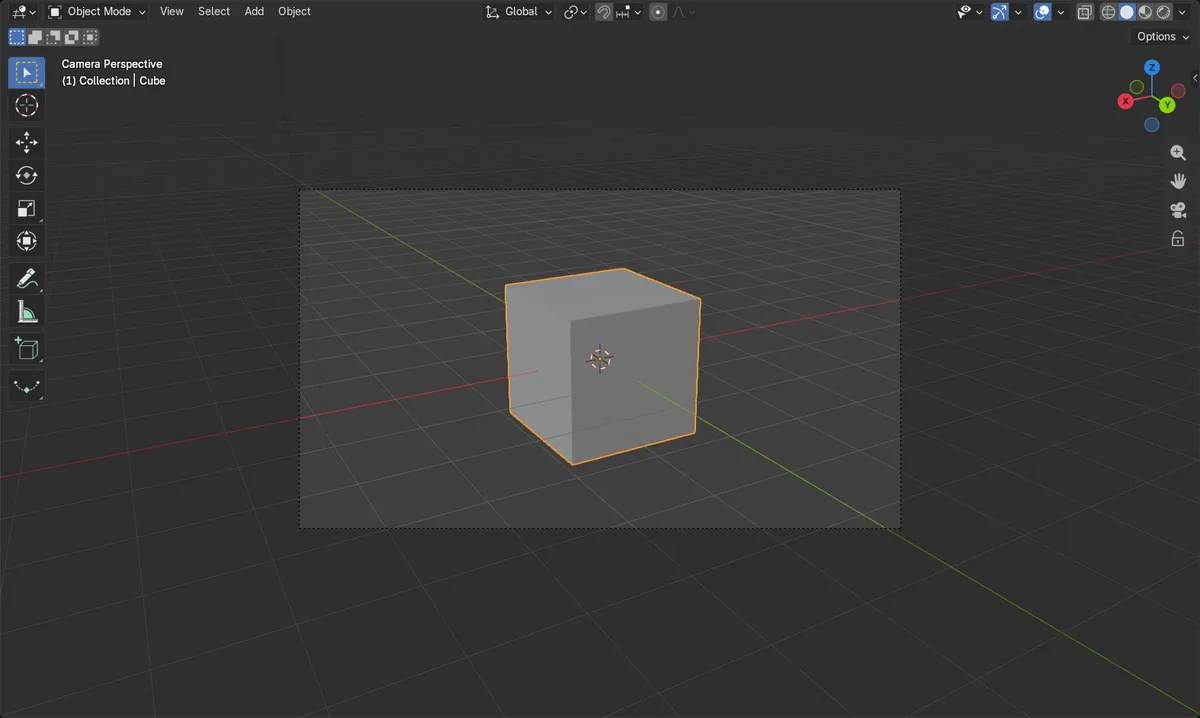
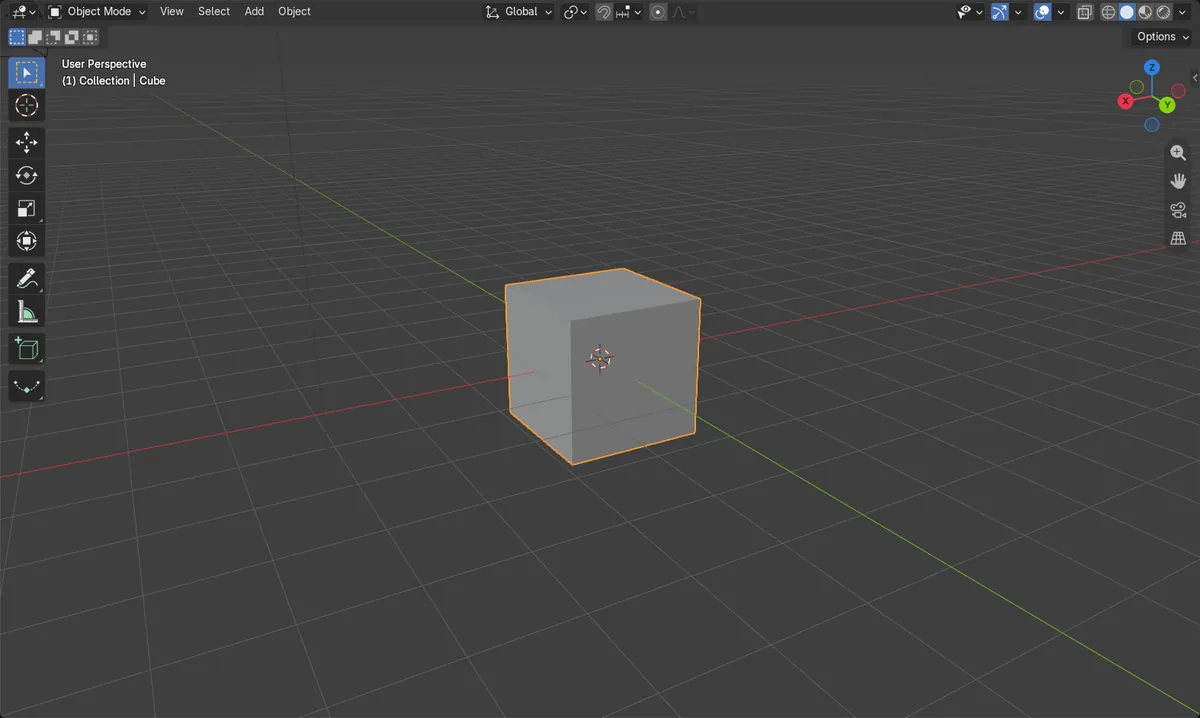
Vorher und nachher

AI Scene Builder ist ein Add-on für Blender. Du tippst ein, was du möchtest, und es baut es in deine Szene: Gebäude, Neonschilder, nasses Pflaster, Nebel und Lichter. Nichts in diesem Bild wurde von Hand modelliert.
Gerade am Handy? Das Add-on läuft in Blender auf einem Computer. Schick dir den Link und öffne ihn dort.
Schritt für Schritt (Blender 5.x)
- Stellen Sie sicher, dass die Szene eine aktive Kamera hat (Szene › Kamera (Scene tab › Camera)).
- Drehen, verschieben und zoomen Sie die Ansicht im 3D Ansichtsfenster (3D Viewport), bis Sie den gewünschten Bildausschnitt sehen.
- Bewegen Sie die Maus über das 3D Ansichtsfenster (3D Viewport) und wählen Sie Ansicht › Ansicht ausrichten › Aktive Kamera an Ansicht ausrichten (View › Align View › Align Active Camera to View) oder drücken Sie Ctrl + Alt + Numpad 0.
- Drücken Sie Numpad 0, um durch die Kamera zu schauen und das Ergebnis zu prüfen.
Weitere Möglichkeiten
- Ansicht › Kameras › Aktives Objekt als Kamera einsetzen (View › Cameras › Set Active Object as Camera) (Ctrl + Numpad 0) macht das aktive Objekt zur Szenenkamera.
- Ansicht › Ansicht ausrichten › Aktive Kamera an Ausgewählten ausrichten (View › Align View › Align Active Camera to Selected) rahmt die ausgewählten Objekte mit der Kamera ein.
Häufige Stolpersteine
Kein Ziffernblock
Laptops haben oft kein Numpad 0, daher bewirkt das Tastenkürzel nichts. Verwenden Sie stattdessen Ansicht › Ansicht ausrichten › Aktive Kamera an Ansicht ausrichten (View › Align View › Align Active Camera to View).
Keine aktive Kamera
Die Szene benötigt eine aktive Kamera. Fügen Sie eine Kamera hinzu und legen Sie sie unter Szene › Kamera (Scene tab › Camera) fest, oder wählen Sie sie aus und verwenden Sie Ansicht › Kameras › Aktives Objekt als Kamera einsetzen (View › Cameras › Set Active Object as Camera).
Maus im falschen Editor
Das Tastenkürzel funktioniert nur, wenn sich der Mauszeiger über dem 3D Ansichtsfenster (3D Viewport) befindet. Bewegen Sie die Maus dorthin, bevor Sie die Tasten drücken.
Oder gib eine Zeile in AI Scene Builder ein
AI Scene Builder ist ein Blender-Add-on, das die Schritte für dich aus einer einzigen eingegebenen Anfrage erledigt. Gib für diese Aufgabe eine Anfrage wie diese ein und setze die Namen deiner eigenen Objekte ein:
Move the active camera to match my current viewport view Eine Leuchtturminsel bei Sonnenuntergang, mit dem Add-on aus 10 getippten Anfragen gebaut. Alle Anfragen ansehen →
Fragen
Wie lautet das Tastenkürzel, um die Kamera in Blender an der Ansicht auszurichten?
Drücken Sie Ctrl + Alt + Numpad 0, während sich die Maus über dem 3D Ansichtsfenster (3D Viewport) befindet.
Wie sorge ich dafür, dass die Kamera meinem Ansichtsfenster folgt, wenn ich navigiere?
Öffnen Sie die Seitenleiste (Sidebar) (N), gehen Sie zum Tab Ansicht (View) und aktivieren Sie unter Ansicht sperren (View Lock) die Option Kamera auf Ansicht (Camera to View).
Wie schaue ich danach durch die Kamera?
Drücken Sie Numpad 0 im 3D Ansichtsfenster (3D Viewport).
Was die Bilder zeigen
- Vorher: Die Kamera befand sich bei etwa (7.36, -6.93, 4.96) m, ungefähr 16,8 m von der Ansichtsposition des Ansichtsfensters entfernt.
- Nachher: Die Kamera befand sich bei (5.64, 9.77, 4.10) m, genau an der Ansichtsposition des Ansichtsfensters (Abstand 0 m).
- Die Kamerarotation wurde an die Ansicht angepasst, von etwa 63,6° auf 70° bei X und von 46,7° auf 150° bei Z.