如何在 Blender 中将摄像机设置为当前视角
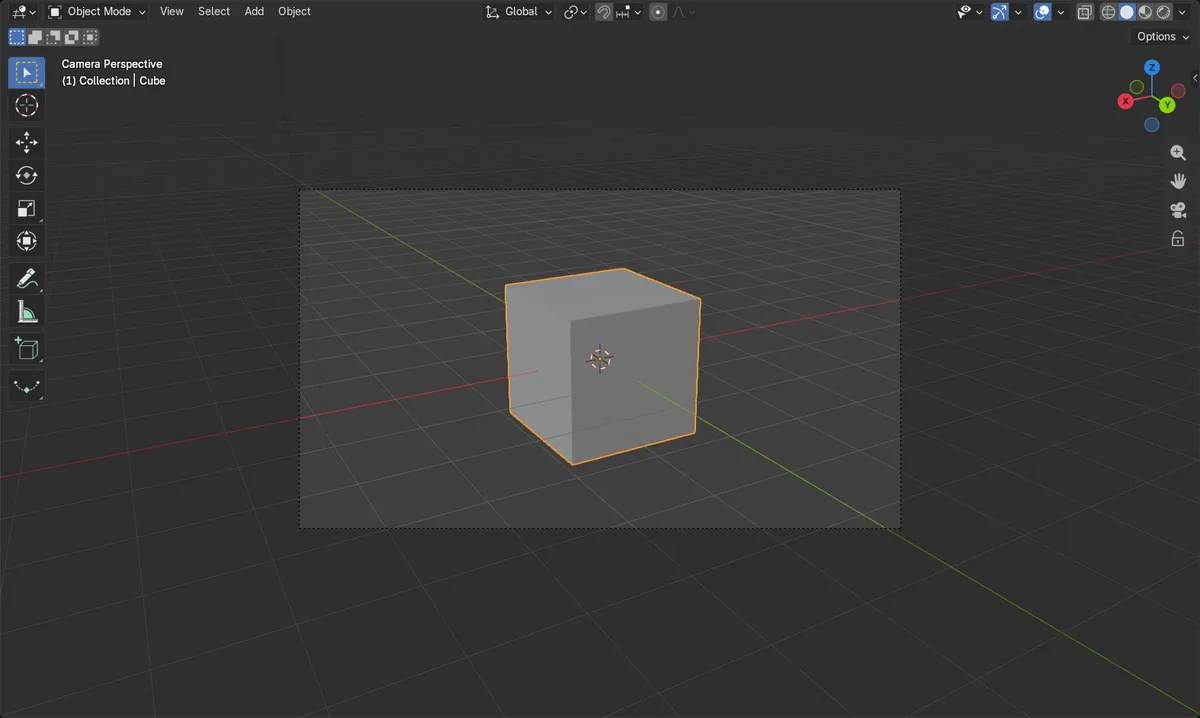
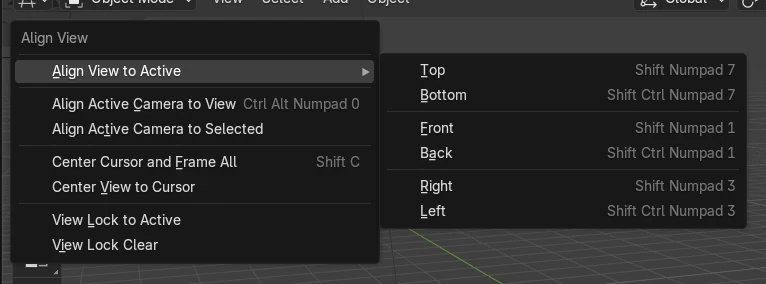
将鼠标悬停在3D 视图(3D Viewport)上并按 Ctrl + Alt + Numpad 0,或选择视图 › 对齐视图 › 活动摄像机对齐当前视角(View › Align View › Align Active Camera to View)。当前场景的活动摄像机会移动并旋转,与你正在看的画面保持一致。
- 模式
- 3D 视图(3D Viewport)(任何已设置场景摄像机的模式)
- 菜单
- 视图 › 对齐视图 › 活动摄像机对齐当前视角(View › Align View › Align Active Camera to View)
- 快捷键
- Ctrl + Alt + Numpad 0
快捷键
鼠标位于3D 视图(3D Viewport)上时按 Ctrl + Alt + Numpad 0。
菜单路径
视图 › 对齐视图 › 活动摄像机对齐当前视角(View › Align View › Align Active Camera to View).
完全吻合
摄像机正好落在视图的观察位置上。
前后对比

AI Scene Builder 是一款 Blender 插件。输入你想要的内容,它会在场景中搭建出来:建筑、霓虹招牌、潮湿的路面、雾气和灯光。这张图里没有手工建模的部分。
正在用手机?这款插件在电脑上的 Blender 中运行。把链接发给自己,然后在电脑上打开。
操作步骤(Blender 5.x)
- 确保场景中有一个活动摄像机(场景 › 摄像机(Scene tab › Camera))。
- 在3D 视图(3D Viewport)中旋转、平移和缩放视图,直到看到你想要的构图。
- 鼠标放在3D 视图(3D Viewport)上,选择视图 › 对齐视图 › 活动摄像机对齐当前视角(View › Align View › Align Active Camera to View),或按 Ctrl + Alt + Numpad 0。
- 按 Numpad 0 通过摄像机查看并检查结果。
其他方法
- 视图 › 摄像机 › 设置活动物体为摄像机(View › Cameras › Set Active Object as Camera)(Ctrl + Numpad 0)会将活动物体设为场景摄像机。
- 视图 › 对齐视图 › 活动摄像机对齐选中的物体(View › Align View › Align Active Camera to Selected)会用摄像机框住选中的物体。
常见问题
没有小键盘
笔记本电脑通常没有 Numpad 0,所以该快捷键没有反应。请改用视图 › 对齐视图 › 活动摄像机对齐当前视角(View › Align View › Align Active Camera to View)。
没有活动摄像机
场景需要一个活动摄像机。添加一个摄像机并在场景 › 摄像机(Scene tab › Camera)中进行设置,或者选中它后使用视图 › 摄像机 › 设置活动物体为摄像机(View › Cameras › Set Active Object as Camera)。
鼠标在错误的编辑器中
该快捷键只有在指针位于3D 视图(3D Viewport)上时才有效。按键之前请先把鼠标移到那里。
或者在 AI Scene Builder 中输入一句话
AI Scene Builder 是一款 Blender 插件,只需输入一句请求,就能替你完成这些步骤。针对这个任务,可以输入类似下面的请求,并换成你自己的物体名称:
Move the active camera to match my current viewport view 用这个插件制作的日落时分的灯塔小岛(共输入10条请求)。 查看全部请求 →
常见疑问
在 Blender 中,将摄像机对齐到视图的快捷键是什么?
鼠标位于3D 视图(3D Viewport)上时按 Ctrl + Alt + Numpad 0。
如何让摄像机在我操作视图时跟随视图移动?
打开侧栏(Sidebar)(N),进入视图(View)标签页,在视图锁定(View Lock)中勾选摄像机到视图方位(Camera to View)。
之后如何通过摄像机查看画面?
在3D 视图(3D Viewport)中按 Numpad 0。
图片说明
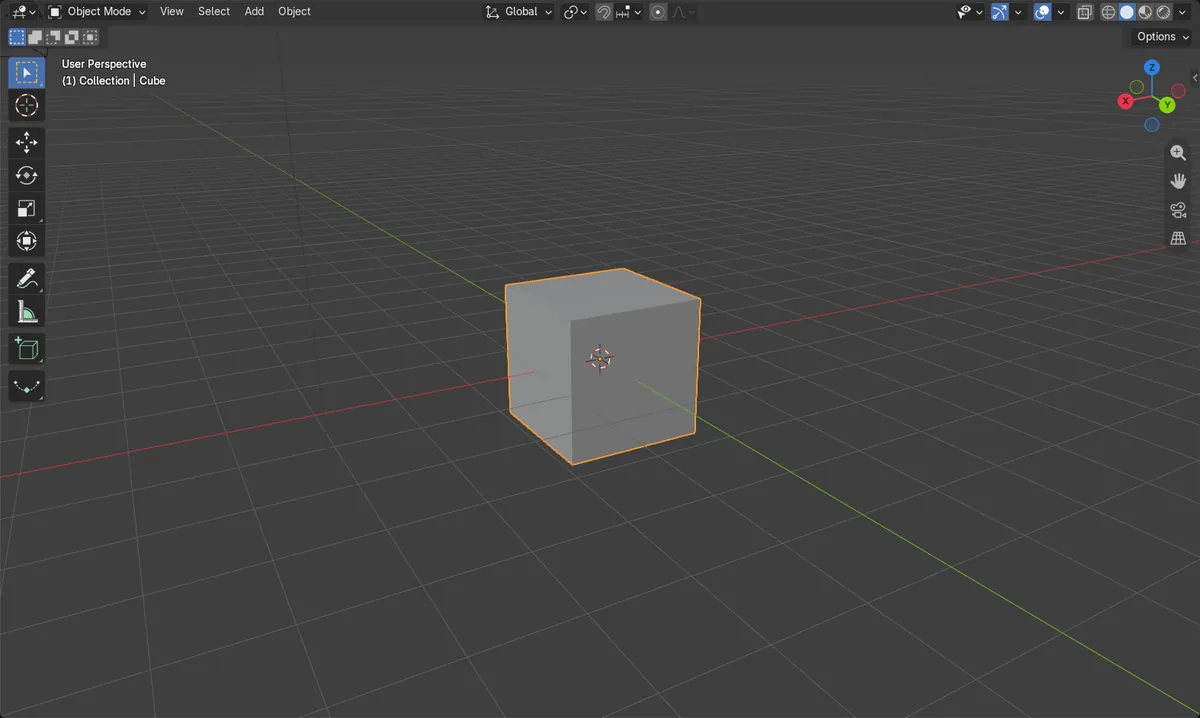
- 之前:摄像机位于约 (7.36, -6.93, 4.96) m 处,距离视图的观察位置大约 16.8 m。
- 之后:摄像机位于 (5.64, 9.77, 4.10) m 处,正好是视图的观察位置(距离 0 m)。
- 摄像机的旋转已变为与视图一致,X 轴从约 63.6° 变为 70°,Z 轴从 46.7° 变为 150°。