Blenderでカメラを現在のビューに合わせる方法
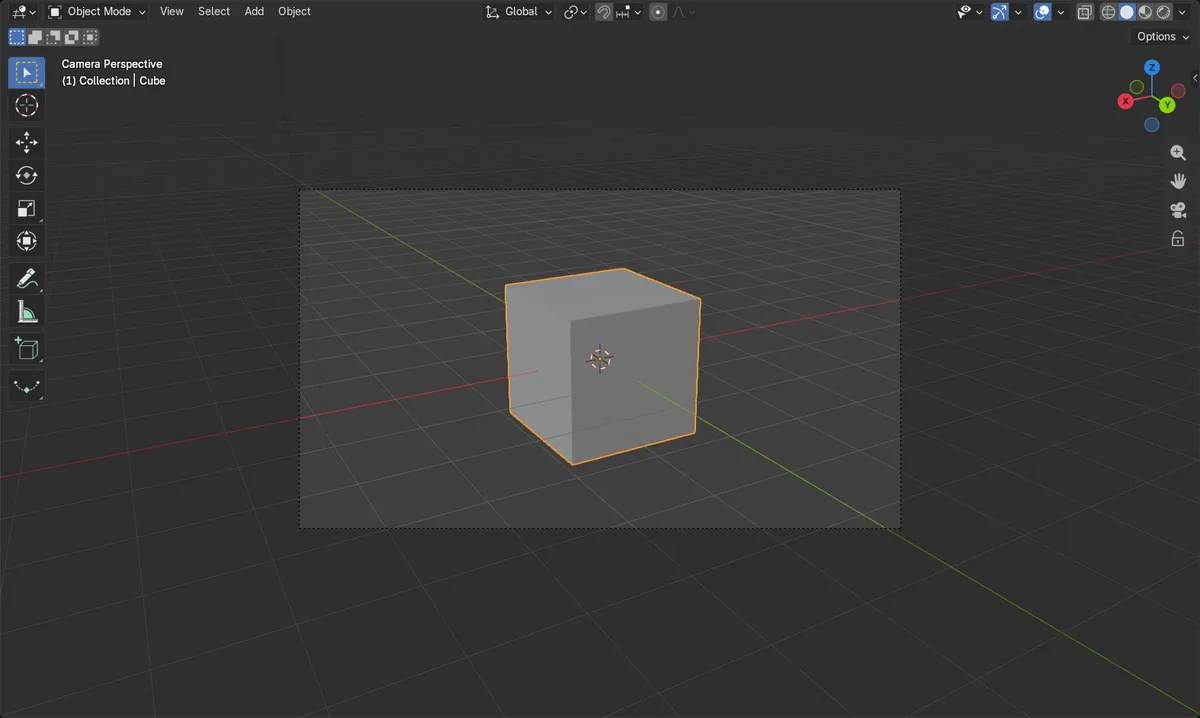
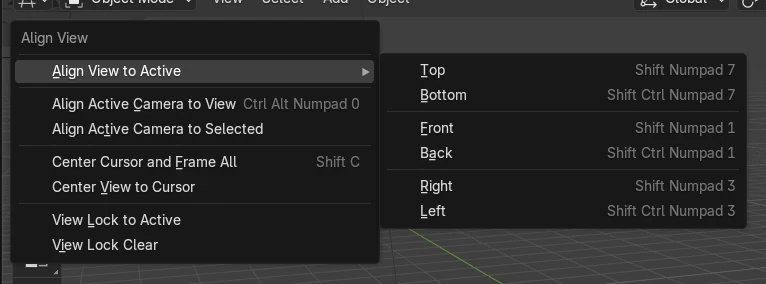
3Dビューポート(3D Viewport)の上にマウスを置いてCtrl + Alt + Numpad 0を押すか、ビュー › 視点を揃える › 現在の視点にカメラを合わせる(View › Align View › Align Active Camera to View)を選びます。シーンのアクティブカメラが、今見ているビューに合わせて移動・回転します。
- モード
- 3Dビューポート(3D Viewport)(シーンカメラが設定されていれば、どのモードでも可)
- メニュー
- ビュー › 視点を揃える › 現在の視点にカメラを合わせる(View › Align View › Align Active Camera to View)
- ショートカット
- Ctrl + Alt + Numpad 0
ショートカット
マウスを3Dビューポート(3D Viewport)の上に置いた状態でCtrl + Alt + Numpad 0を押します。
メニューから操作
ビュー › 視点を揃える › 現在の視点にカメラを合わせる(View › Align View › Align Active Camera to View).
完全に一致
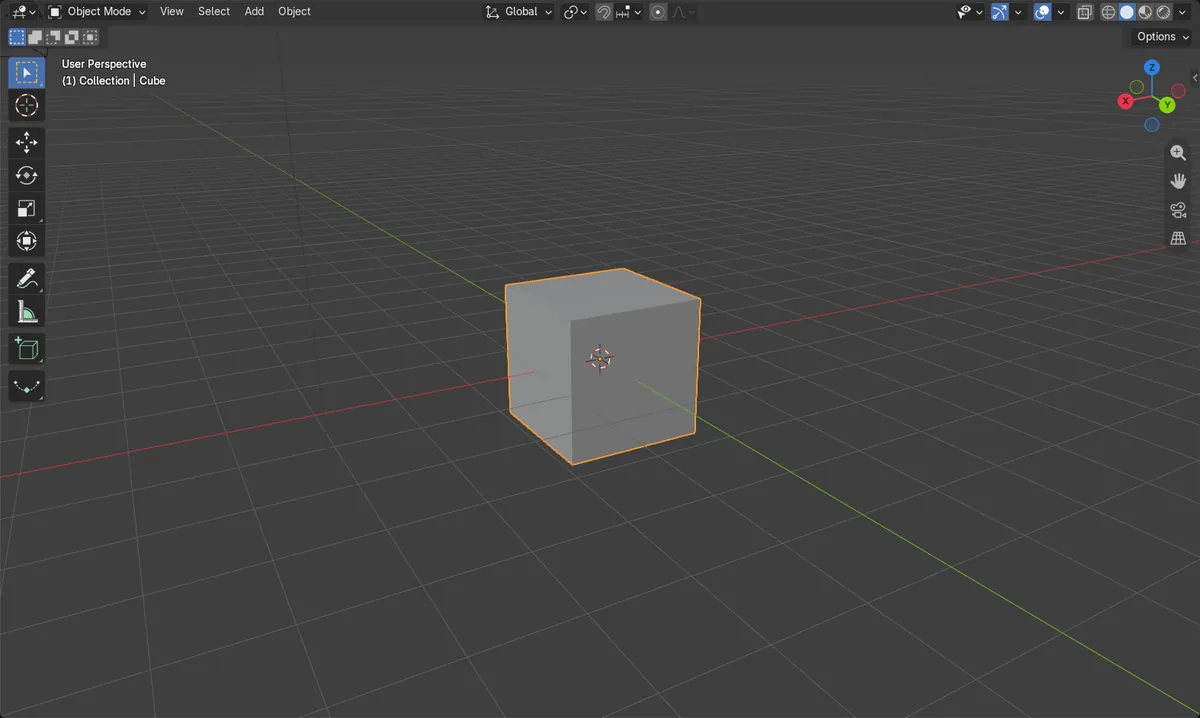
カメラがビューポートの視点位置にぴったり重なります。
ビフォー・アフター

AI Scene Builder は Blender のアドオンです。作りたい物を文章で頼むと、建物・ネオン看板・濡れた路面・霧・光まで、シーンの中に組み立てます。この絵の中に、手でモデリングした所はありません。
スマホでご覧ですか? このアドオンはパソコンの Blender で動きます。リンクを自分に送って、パソコンで開いてください。
手順を順番に解説(Blender 5.x)
- シーンにアクティブカメラがあることを確認します(シーン › カメラ(Scene tab › Camera))。
- 3Dビューポート(3D Viewport)で、希望の構図になるまで回転、パン、ズームを行います。
- マウスを3Dビューポート(3D Viewport)の上に置いた状態で、ビュー › 視点を揃える › 現在の視点にカメラを合わせる(View › Align View › Align Active Camera to View)を選ぶか、Ctrl + Alt + Numpad 0を押します。
- Numpad 0を押してカメラ越しに見て、結果を確認します。
ほかの方法
- ビュー › カメラ設定 › アクティブオブジェクトをカメラに設定(View › Cameras › Set Active Object as Camera)(Ctrl + Numpad 0)を使うと、アクティブオブジェクトがシーンのカメラになります。
- ビュー › 視点を揃える › アクティブカメラを選択に合わせる(View › Align View › Align Active Camera to Selected)を使うと、選択したオブジェクトがカメラの画角に収まります。
よくあるつまずき
テンキーがない場合
ノートパソコンにはNumpad 0がないことが多く、ショートカットが反応しません。代わりにビュー › 視点を揃える › 現在の視点にカメラを合わせる(View › Align View › Align Active Camera to View)を使ってください。
アクティブカメラがない場合
シーンにはアクティブカメラが必要です。カメラを追加してシーン › カメラ(Scene tab › Camera)で設定するか、カメラを選択してビュー › カメラ設定 › アクティブオブジェクトをカメラに設定(View › Cameras › Set Active Object as Camera)を使ってください。
マウスが別のエディター上にある場合
このショートカットは、ポインターが3Dビューポート(3D Viewport)の上にあるときだけ使えます。キーを押す前に、マウスをそこへ移動してください。
AI Scene Builderに1行入力する方法もあります
AI Scene Builderは、入力した1つのリクエストをもとに作業の手順を代わりに実行するBlenderアドオンです。このタスクでは、たとえば次のように入力します(オブジェクト名はご自分のシーンの名前に置き換えてください)。
Move the active camera to match my current viewport view アドオンで作った夕焼けの灯台の島(入力した依頼は10回)。 依頼の全文を見る →
よくある質問
Blenderでカメラをビューに合わせるショートカットは何ですか?
マウスを3Dビューポート(3D Viewport)の上に置いた状態でCtrl + Alt + Numpad 0を押します。
ビューを動かすのに合わせてカメラを追従させるにはどうすればよいですか?
サイドバー(Sidebar)(N)を開き、ビュー(View)タブに移動して、ビューのロック(View Lock)のカメラをビューに(Camera to View)にチェックを入れます。
あとでカメラ越しに見るにはどうすればよいですか?
3Dビューポート(3D Viewport)でNumpad 0を押します。
画像の説明
- 実行前:カメラは約(7.36, -6.93, 4.96) mの位置にあり、ビューポートの視点位置から約16.8 m離れていました。
- 実行後:カメラは(5.64, 9.77, 4.10) mの位置に移動し、ビューポートの視点位置とぴったり一致しました(距離0 m)。
- カメラの回転がビューに合わせて変わり、Xは約63.6°から70°に、Zは46.7°から150°になりました。