Como separar partes de uma malha em um novo objeto no Blender
No Modo de edição (Edit Mode), selecione os vértices, arestas ou faces desejados, pressione P e escolha Seleção (Selection). A geometria selecionada se torna um novo objeto, e o restante permanece no original.
Ou faça digitando uma única linha ↓
- Modo
- Modo de edição (Edit Mode) (Janela de Exibição 3D (3D Viewport))
- Menu
- Clique com o botão direito na Janela de Exibição 3D › Separar (3D Viewport › Separate)
- Atalho
- P
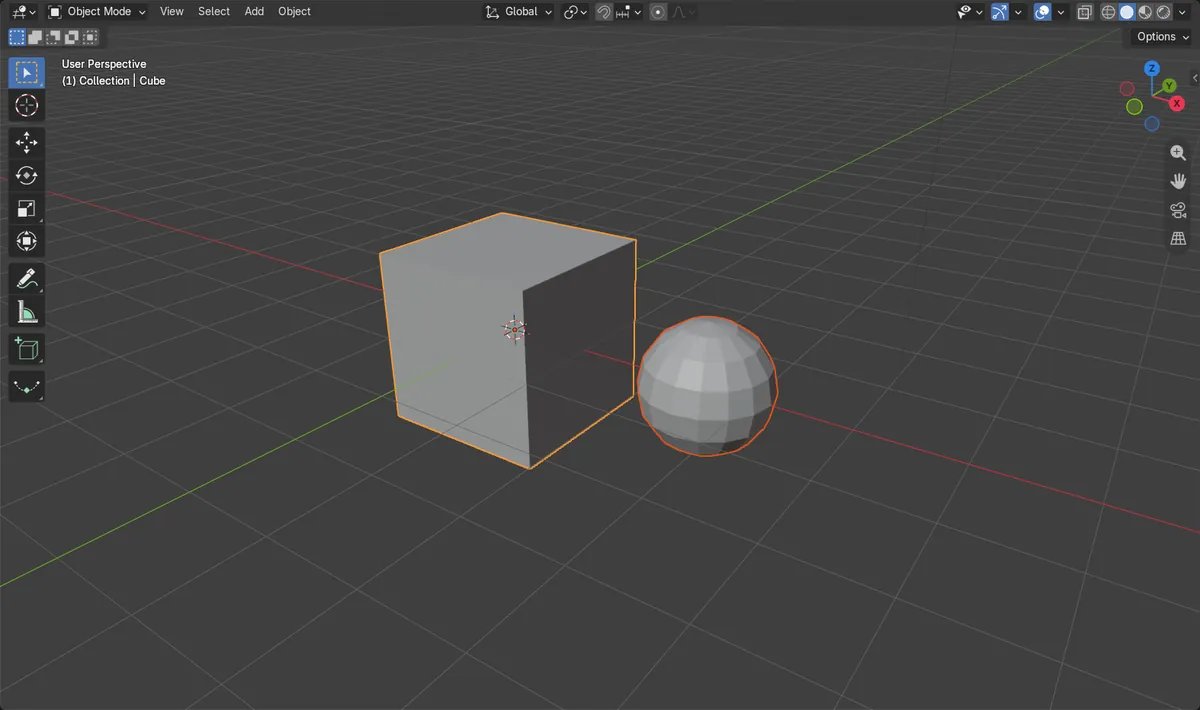
Pressione P
No Modo de edição (Edit Mode), P abre o menu Separar (Separate).
Selecione primeiro
Somente a geometria selecionada vai para o novo objeto.
Nada se perde
O total de vértices continua o mesmo depois da separação.
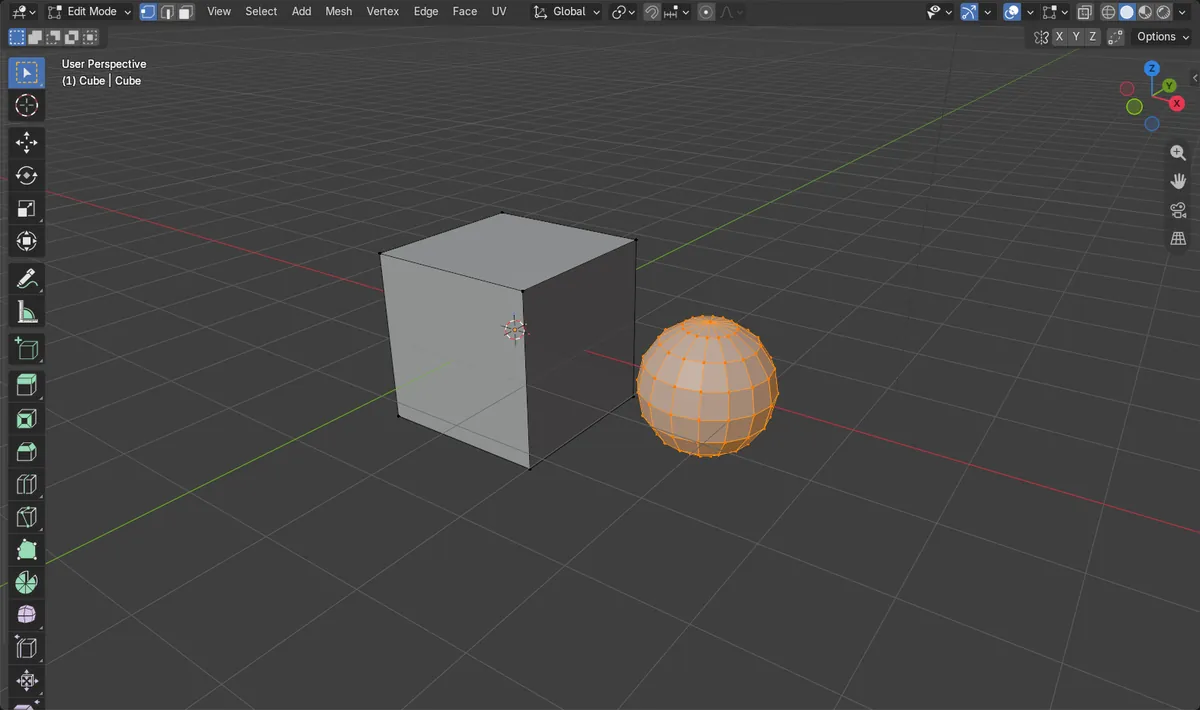
Antes e depois

AI Scene Builder é um add-on para o Blender. Você digita o que quer e ele monta tudo na sua cena: prédios, letreiros de neon, chão molhado, neblina e luzes. Nada nesta imagem foi modelado à mão.
Está no celular? O add-on roda no Blender em um computador. Mande o link para você mesmo e abra no computador.
Passo a passo (Blender 5.x)
- Selecione o objeto de malha e pressione Tab para entrar no Modo de edição (Edit Mode).
- Selecione a geometria a ser separada. Passe o mouse sobre uma parte conectada e pressione L para selecioná-la, ou pressione Ctrl + L para estender a seleção a tudo o que está ligado a ela.
- Com o mouse sobre a Janela de Exibição 3D (3D Viewport), pressione P.
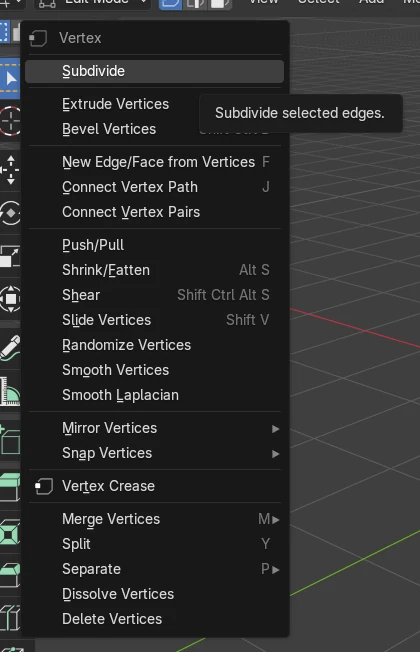
- Escolha Seleção (Selection) no menu que aparece.
- Pressione Tab para voltar ao Modo de objeto (Object Mode). O novo objeto aparece na lista ao lado do original, com um nome como Cube.001.
Outras maneiras de fazer
- Clique com o botão direito na Janela de Exibição 3D (3D Viewport) no Modo de edição (Edit Mode) e escolha Separar (Separate), depois selecione Seleção (Selection).
- Pressione Shift + L sobre uma parte para desmarcá-la quando quiser refinar a seleção.
- Para juntar os objetos novamente, selecione-os no Modo de objeto (Object Mode) e use Juntar (Join).
Problemas comuns
Nada acontece
Provavelmente você está no Modo de objeto (Object Mode), onde P não abre o menu Separar (Separate). Pressione Tab para entrar no Modo de edição (Edit Mode) primeiro.
Seleção errada ou vazia
Separar a Seleção (Selection) move apenas o que está selecionado. Verifique a seleção primeiro. Use Ctrl + L para incluir toda a geometria ligada.
Mouse sobre o editor errado
As teclas só funcionam na área sob o mouse. Mova o ponteiro para a Janela de Exibição 3D (3D Viewport) antes de pressionar P.
Ou digite uma linha no AI Scene Builder
O AI Scene Builder é um add-on do Blender que faz os passos para você a partir de um único pedido digitado. Para esta tarefa, digite um pedido como este, com os nomes dos seus próprios objetos:
Primeiro selecione os vértices, arestas ou faces no modo de edição.
Separate the selected faces of this mesh into a new object Uma sala de cabana com lareira criada com o add-on a partir de 9 pedidos digitados. Ver todos os pedidos →
Perguntas
Qual é o atalho para separar uma malha no Blender?
Pressione P no Modo de edição (Edit Mode) com o mouse sobre a Janela de Exibição 3D (3D Viewport) e escolha Seleção (Selection).
Separar apaga alguma coisa do objeto original?
A geometria selecionada vai para o novo objeto e é removida do original. Nenhuma geometria se perde, e o total de vértices continua o mesmo.
O que as imagens mostram
- Antes: um objeto, Cubo (Cube), com 122 vértices (um cubo mais uma esfera adicionada dentro da mesma malha).
- Depois: dois objetos, Cubo (Cube) com 8 vértices e Cube.001 com 114 vértices.
- O total continuou em 122 vértices, então nada foi perdido nem duplicado.