Blenderでメッシュの一部を新しいオブジェクトに分離する方法
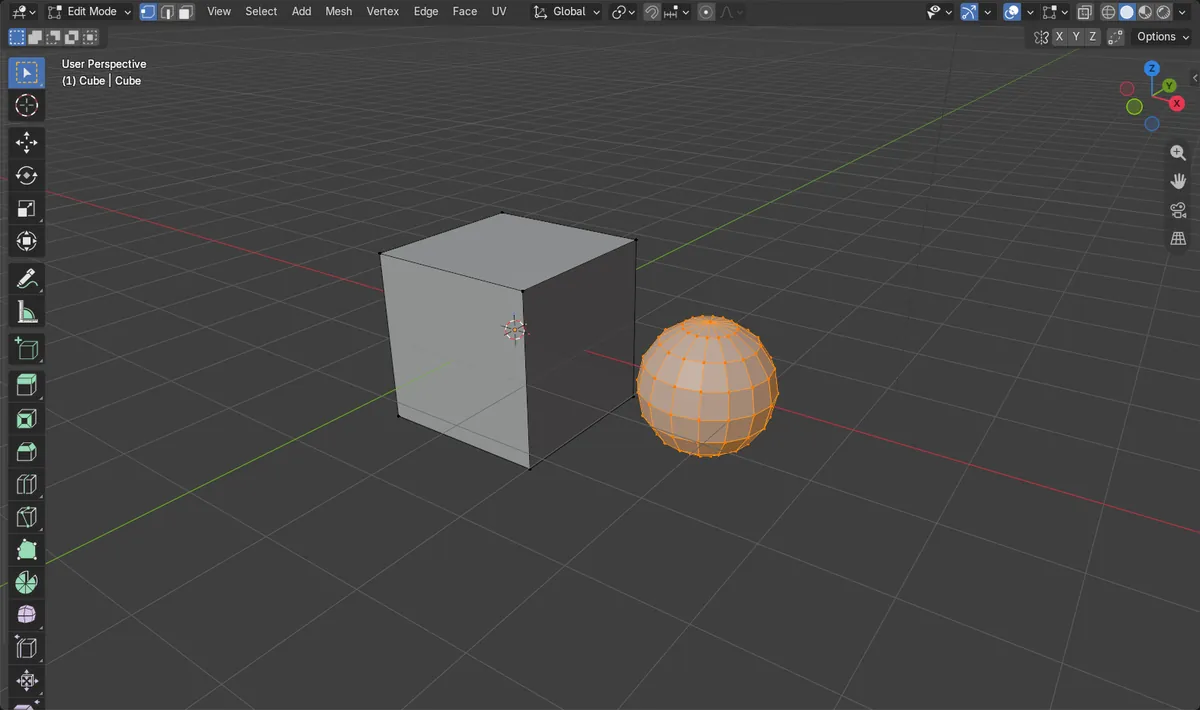
編集モード(Edit Mode)で分離したい頂点、辺、面を選択し、Pを押して選択(Selection)を選びます。選択したジオメトリが新しいオブジェクトになり、残りは元のオブジェクトに残ります。
- モード
- 編集モード(Edit Mode) (3Dビューポート(3D Viewport))
- メニュー
- 3Dビューポート › 分離(3D Viewport › Separate)で右クリックします
- ショートカット
- P
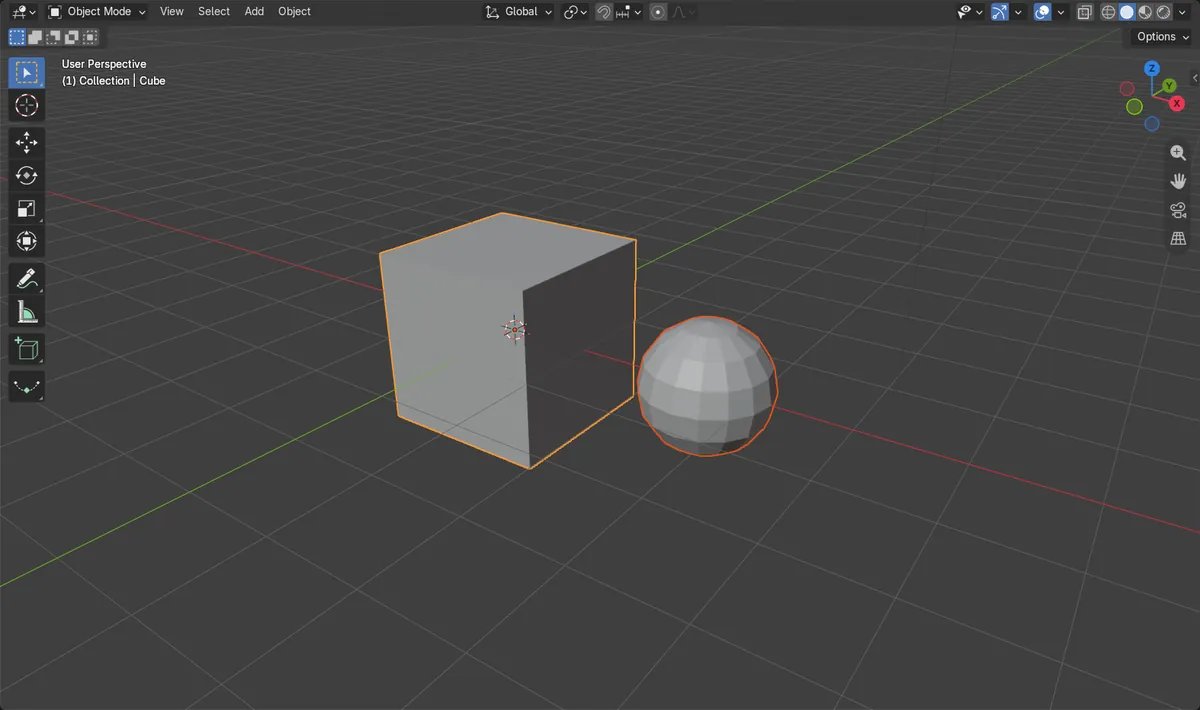
Pキーを押す
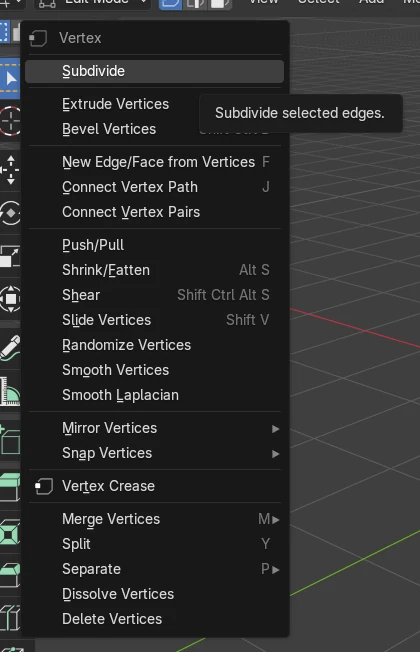
編集モード(Edit Mode)でPを押すと、分離(Separate)メニューが開きます。
まず選択する
選択したジオメトリだけが新しいオブジェクトに移動します。
失われるものはありません
分離の前後で、頂点の合計数は変わりません。
ビフォー・アフター

AI Scene Builder は Blender のアドオンです。作りたい物を文章で頼むと、建物・ネオン看板・濡れた路面・霧・光まで、シーンの中に組み立てます。この絵の中に、手でモデリングした所はありません。
スマホでご覧ですか? このアドオンはパソコンの Blender で動きます。リンクを自分に送って、パソコンで開いてください。
手順を順番に解説(Blender 5.x)
- メッシュオブジェクトを選択し、Tabを押して編集モード(Edit Mode)に入ります。
- 分離するジオメトリを選択します。つながった部分にマウスを重ねてLを押すと選択でき、Ctrl + Lを押すとそれにリンクしているすべてに選択範囲を広げられます。
- マウスを3Dビューポート(3D Viewport)の上に置いた状態で、Pを押します。
- 表示されたメニューから選択(Selection)を選びます。
- Tabを押してオブジェクトモード(Object Mode)に戻ります。新しいオブジェクトは元のオブジェクトの隣に、Cube.001のような名前で表示されます。
ほかの方法
- 編集モード(Edit Mode)の3Dビューポート(3D Viewport)で右クリックし、分離(Separate)を選んでから選択(Selection)を選びます。
- 選択範囲を調整したいときは、部分の上でShift + Lを押すと選択を解除できます。
- オブジェクトを再びまとめるには、オブジェクトモード(Object Mode)でそれらを選択し、統合(Join)を使います。
よくあるつまずき
何も起こらない
おそらくオブジェクトモード(Object Mode)になっているため、Pを押しても分離(Separate)メニューは開きません。先にTabを押して編集モード(Edit Mode)に入ってください。
選択が間違っている、または空
選択(Selection)の分離は、選択しているものだけを移動します。まず選択を確認してください。リンクしているジオメトリをすべて含めるにはCtrl + Lを使います。
マウスが別のエディター上にある
キーはマウスの下にあるエリアでのみ機能します。Pを押す前に、ポインターを3Dビューポート(3D Viewport)の上に移動してください。
AI Scene Builderに1行入力する方法もあります
AI Scene Builderは、入力した1つのリクエストをもとに作業の手順を代わりに実行するBlenderアドオンです。このタスクでは、たとえば次のように入力します(オブジェクト名はご自分のシーンの名前に置き換えてください)。
先に編集モードで頂点・辺・面を選んでおきます。
Separate the selected faces of this mesh into a new object アドオンで作った暖炉のある山小屋の部屋(入力した依頼は9回)。 依頼の全文を見る →
よくある質問
Blenderでメッシュを分離するショートカットは何ですか?
編集モード(Edit Mode)で、マウスを3Dビューポート(3D Viewport)の上に置いたままPを押し、選択(Selection)を選びます。
分離すると元のオブジェクトから何かが削除されますか?
選択したジオメトリは新しいオブジェクトに移動し、元のオブジェクトからは取り除かれます。失われるジオメトリはなく、頂点の合計数も変わりません。
画像の説明
- 分離前:オブジェクトは1つ、立方体(Cube)で、頂点は122個です(同じメッシュ内に立方体と球を追加した状態)。
- 分離後:オブジェクトは2つで、立方体(Cube)は頂点8個、Cube.001は頂点114個です。
- 合計は122頂点のままなので、失われたものも重複したものもありません。