Cómo separar partes de una malla en un objeto nuevo en Blender
En Modo Edición (Edit Mode), selecciona los vértices, bordes o caras que quieras, pulsa P y elige Selección (Selection). La geometría seleccionada se convierte en un objeto nuevo y el resto se queda en el original.
O hazlo escribiendo una sola línea ↓
- Modo
- Modo Edición (Edit Mode) (Vista 3D (3D Viewport))
- Menú
- Haz clic derecho en la Vista 3D › Separar (3D Viewport › Separate)
- Atajo
- P
Pulsa P
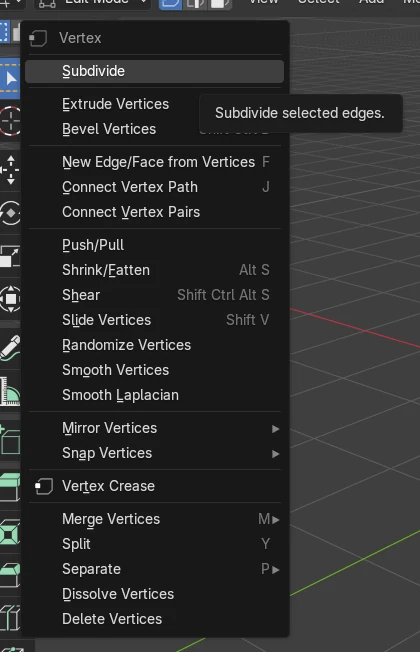
En Modo Edición (Edit Mode), P abre el menú Separar (Separate).
Selecciona primero
Solo la geometría seleccionada pasa al nuevo objeto.
No se pierde nada
El número total de vértices sigue siendo el mismo después de la separación.
Antes y después

AI Scene Builder es un complemento para Blender. Escribes lo que quieres y lo monta en tu escena: edificios, letreros de neón, pavimento mojado, niebla y luces. En esta imagen nada se modeló a mano.
¿Estás en el móvil? El complemento funciona en Blender en un ordenador. Envíate el enlace y ábrelo allí.
Paso a paso (Blender 5.x)
- Selecciona el objeto de malla y pulsa Tab para entrar en Modo Edición (Edit Mode).
- Selecciona la geometría que quieres separar. Coloca el ratón sobre una pieza conectada y pulsa L para seleccionarla, o pulsa Ctrl + L para ampliar la selección a todo lo que esté enlazado con ella.
- Con el ratón sobre la Vista 3D (3D Viewport), pulsa P.
- Elige Selección (Selection) en el menú que aparece.
- Pulsa Tab para volver a Modo Objeto (Object Mode). El nuevo objeto aparece en la lista junto al original, con un nombre como Cube.001.
Otras formas de hacerlo
- Haz clic derecho en la Vista 3D (3D Viewport) en Modo Edición (Edit Mode) y elige Separar (Separate), luego selecciona Selección (Selection).
- Pulsa Shift + L sobre una pieza para deseleccionarla cuando quieras ajustar la selección.
- Para volver a unir objetos, selecciónalos en Modo Objeto (Object Mode) y usa Unir (Join).
Problemas habituales
No pasa nada
Probablemente estás en Modo Objeto (Object Mode), donde P no abre el menú Separar (Separate). Pulsa Tab para entrar primero en Modo Edición (Edit Mode).
Selección incorrecta o vacía
Separar Selección (Selection) solo mueve lo que está seleccionado. Comprueba primero la selección. Usa Ctrl + L para incluir toda la geometría enlazada.
Ratón sobre el editor equivocado
Las teclas solo funcionan en el área que está bajo el ratón. Mueve el puntero sobre la Vista 3D (3D Viewport) antes de pulsar P.
O escribe una sola línea en AI Scene Builder
AI Scene Builder es un add-on de Blender que hace los pasos por ti a partir de una única petición escrita. Para esta tarea, escribe una petición como esta, con los nombres de tus propios objetos:
Primero selecciona los vértices, aristas o caras en el modo Edición.
Separate the selected faces of this mesh into a new object Una sala de cabaña con chimenea creada con el complemento a partir de 9 peticiones escritas. Ver todas las peticiones →
Preguntas
¿Cuál es el atajo para separar una malla en Blender?
Pulsa P en Modo Edición (Edit Mode) con el ratón sobre la Vista 3D (3D Viewport) y luego elige Selección (Selection).
¿Separar elimina algo del original?
La geometría seleccionada pasa al nuevo objeto y se elimina del original. No se pierde geometría y el número total de vértices sigue siendo el mismo.
Qué muestran las imágenes
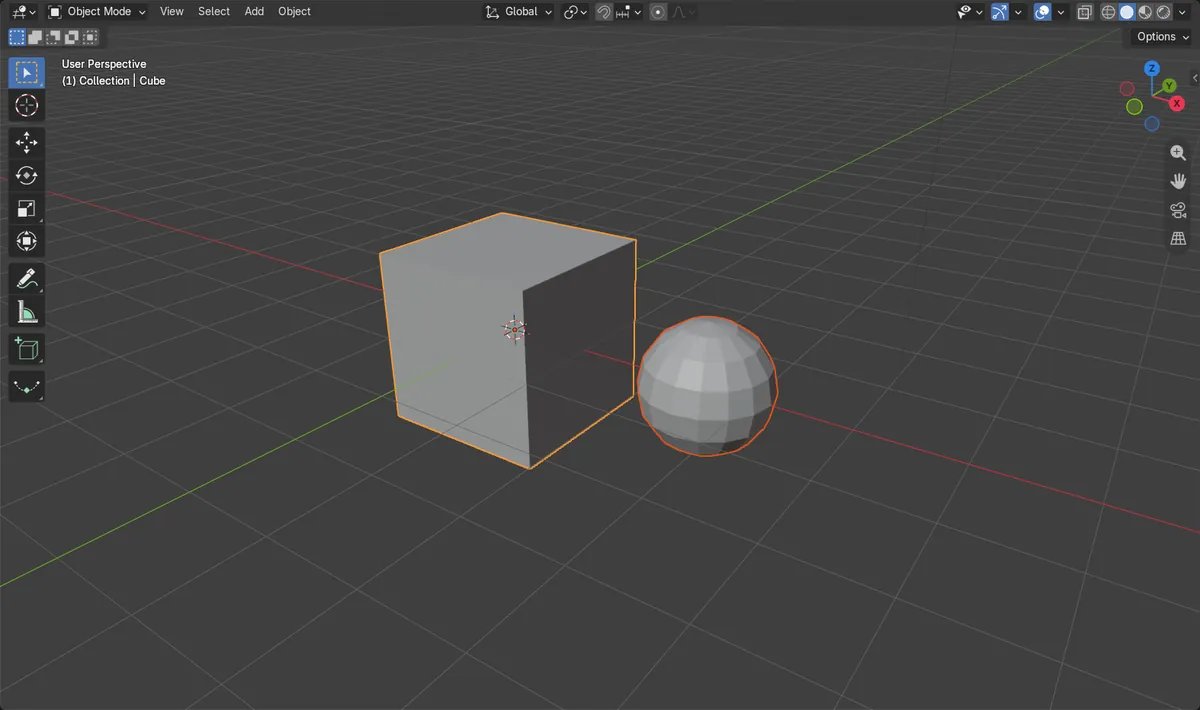
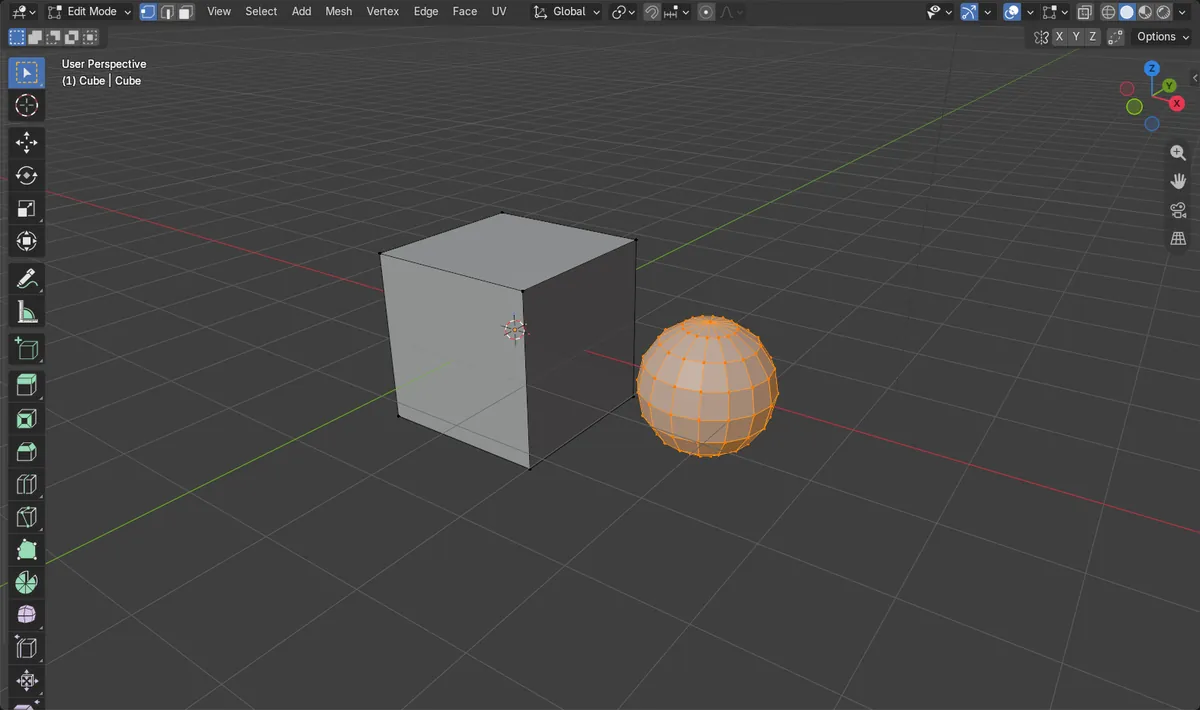
- Antes: un objeto, Cubo (Cube), con 122 vértices (un cubo más una esfera añadida dentro de la misma malla).
- Después: dos objetos, Cubo (Cube) con 8 vértices y Cube.001 con 114 vértices.
- El total se mantuvo en 122 vértices, así que no se perdió ni se duplicó nada.