Como mesclar/dissolver duas faces no Blender
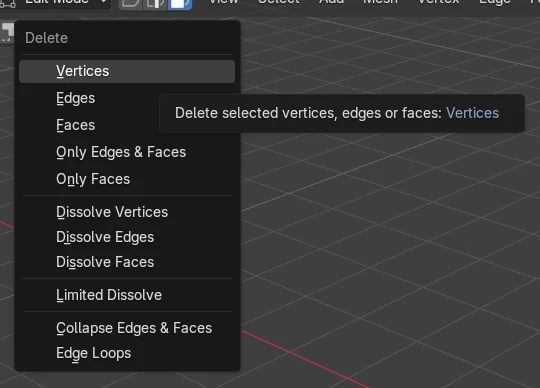
No Modo de edição (Edit Mode), selecione as duas faces vizinhas e escolha Malha › Apagar › Dissolver faces (Mesh › Delete › Dissolve Faces). Você também pode pressionar X para abrir o menu Apagar e escolher Dissolver faces (Dissolve Faces). As duas faces viram um único n-gon e a aresta compartilhada é removida.
- Modo
- Modo de edição (Edit Mode) (modo de seleção de Faces (Face))
- Menu
- Malha › Apagar › Dissolver faces (Mesh › Delete › Dissolve Faces)
- Atalho
- X (abre o menu Apagar), depois Dissolver faces (Dissolve Faces)
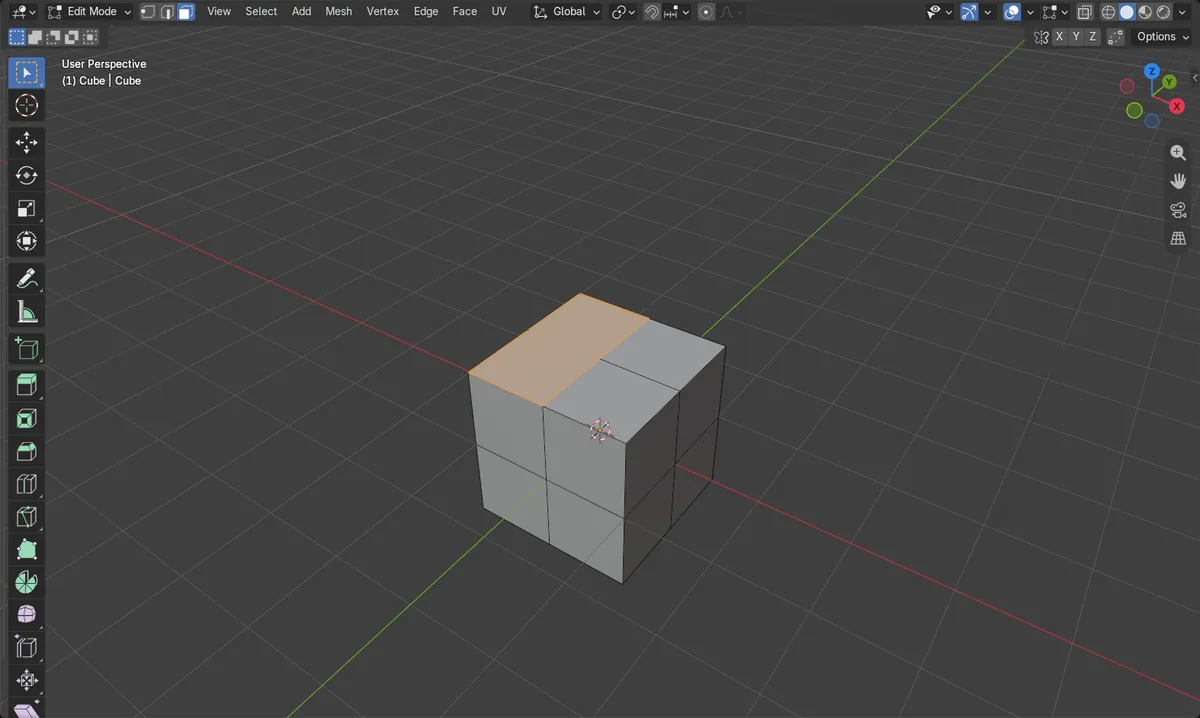
Dissolver faces (Dissolve Faces)
Malha › Apagar › Dissolver faces (Mesh › Delete › Dissolve Faces) Funde as faces selecionadas em uma só.
X ou Delete
Abre o menu Apagar no Modo de edição (Edit Mode). Escolha Dissolver faces (Dissolve Faces) nele.
Resultado: um n-gon
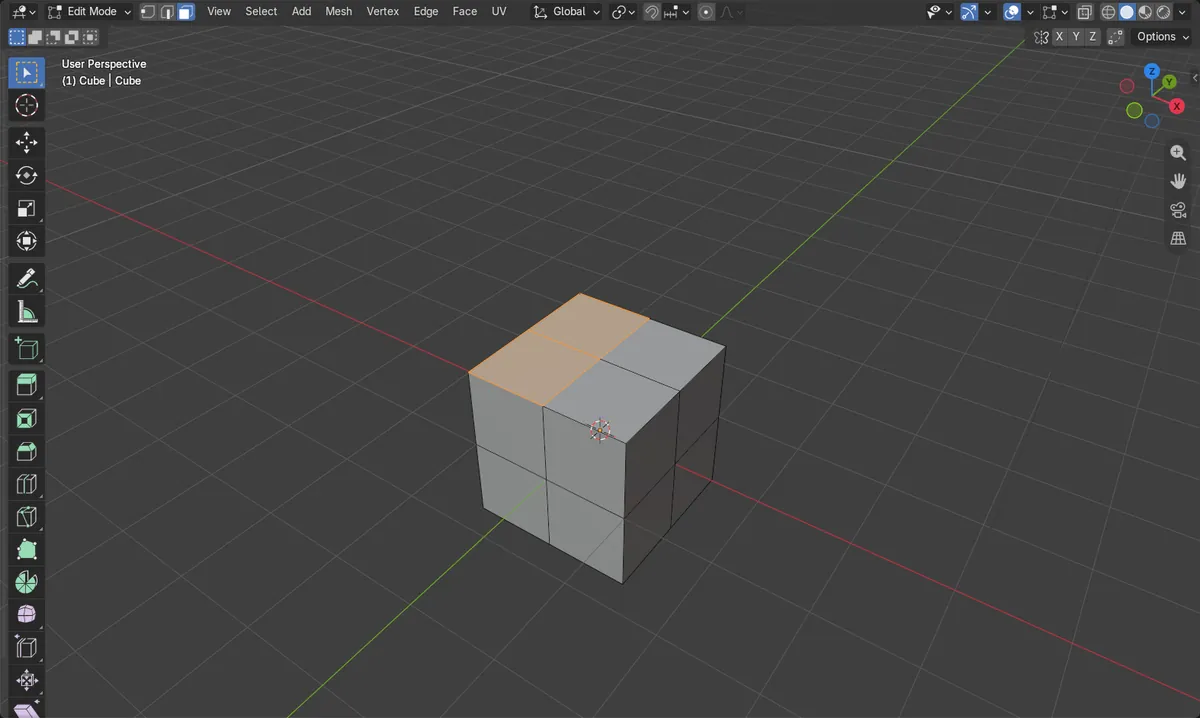
Dois quadriláteros que compartilham uma aresta viram uma única face de 6 vértices.
Antes e depois

AI Scene Builder é um add-on para o Blender. Você digita o que quer e ele monta tudo na sua cena: prédios, letreiros de neon, chão molhado, neblina e luzes. Nada nesta imagem foi modelado à mão.
Está no celular? O add-on roda no Blender em um computador. Mande o link para você mesmo e abra no computador.
Passo a passo (Blender 5.x)
- Clique na Janela de Exibição 3D (3D Viewport) e pressione Tab para entrar no Modo de edição (Edit Mode) no seu objeto.
- Mude para o modo de seleção de Faces (Face) (o ícone de face no cabeçalho).
- Clique na primeira face e depois use Shift + clique na face ao lado dela. Elas precisam compartilhar uma aresta.
- Escolha Malha › Apagar › Dissolver faces (Mesh › Delete › Dissolve Faces), ou pressione X (ou Delete) e clique em Dissolver faces (Dissolve Faces).
- Confira o resultado: a aresta compartilhada sumiu e uma face fundida está selecionada.
Outras maneiras de fazer
- Pressione Ctrl + X ou Ctrl + Delete para executar Dissolver seleção (Dissolve Selection), que dissolve o que estiver selecionado no modo atual.
- Selecione a aresta compartilhada e execute Dissolver arestas (Dissolve Edges), que também funde as faces dos dois lados dela.
Problemas comuns
Faces que não se tocam
Se as faces não compartilham uma aresta, o resultado não é uma face fundida limpa. Selecione faces que estejam lado a lado.
Modo errado
O menu Malha (Mesh) e o menu Apagar só aparecem no Modo de edição (Edit Mode). Pressione Tab com o mouse sobre a Janela de Exibição 3D (3D Viewport).
Usar Fundir (Merge) por engano
Malha › Fundir (Mesh › Merge) (M) une vértices, não faces. Use Dissolver faces (Dissolve Faces) para combinar faces e manter o contorno externo delas.
Um add-on de IA para o Blender
O AI Scene Builder é um add-on do Blender que cria e edita sua cena a partir de um único pedido digitado. Os pedidos são escritos em inglês, por exemplo “a small wooden table with two chairs”. Cada pedido pode ser desfeito com um clique.
 Uma rua de feira ao entardecer criada com o add-on a partir de 11 pedidos digitados. Ver todos os pedidos →
Perguntas
Qual é a diferença entre dissolver e apagar faces?
Apagar Faces remove as faces e deixa um buraco. Dissolver faces (Dissolve Faces) remove as arestas entre as faces selecionadas e mantém uma face fundida.
Dissolver faces remove vértices?
Não neste teste: a quantidade de vértices continuou em 26 e apenas a aresta compartilhada foi removida, passando de 48 para 47 arestas.
O que as imagens mostram
- Antes: 24 faces, 26 vértices, 48 arestas, 2 faces selecionadas, a maior face tem 4 vértices.
- Depois: 23 faces, 26 vértices, 47 arestas, 1 face selecionada.
- A face fundida tem 6 vértices. O mesmo resultado ocorreu no Blender 4.2 LTS e 5.2.