Zwei Flächen in Blender verschmelzen/auflösen
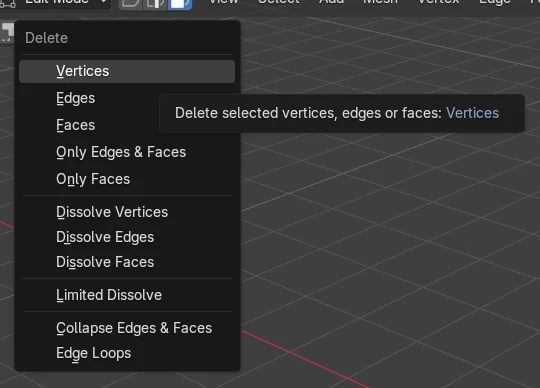
Wählen Sie im Bearbeitungsmodus (Edit Mode) die beiden benachbarten Flächen aus und wählen Sie dann Masche › Löschen › Dissolve Faces (Mesh › Delete › Dissolve Faces). Sie können auch X drücken, um das Löschen-Menü zu öffnen, und dort Dissolve Faces wählen. Die beiden Flächen werden zu einem einzigen N-Gon und die gemeinsame Kante wird entfernt.
- Modus
- Bearbeitungsmodus (Edit Mode) (Auswahlmodus Fläche (Face))
- Menü
- Masche › Löschen › Dissolve Faces (Mesh › Delete › Dissolve Faces)
- Tastenkürzel
- X (öffnet das Löschen-Menü), dann Dissolve Faces
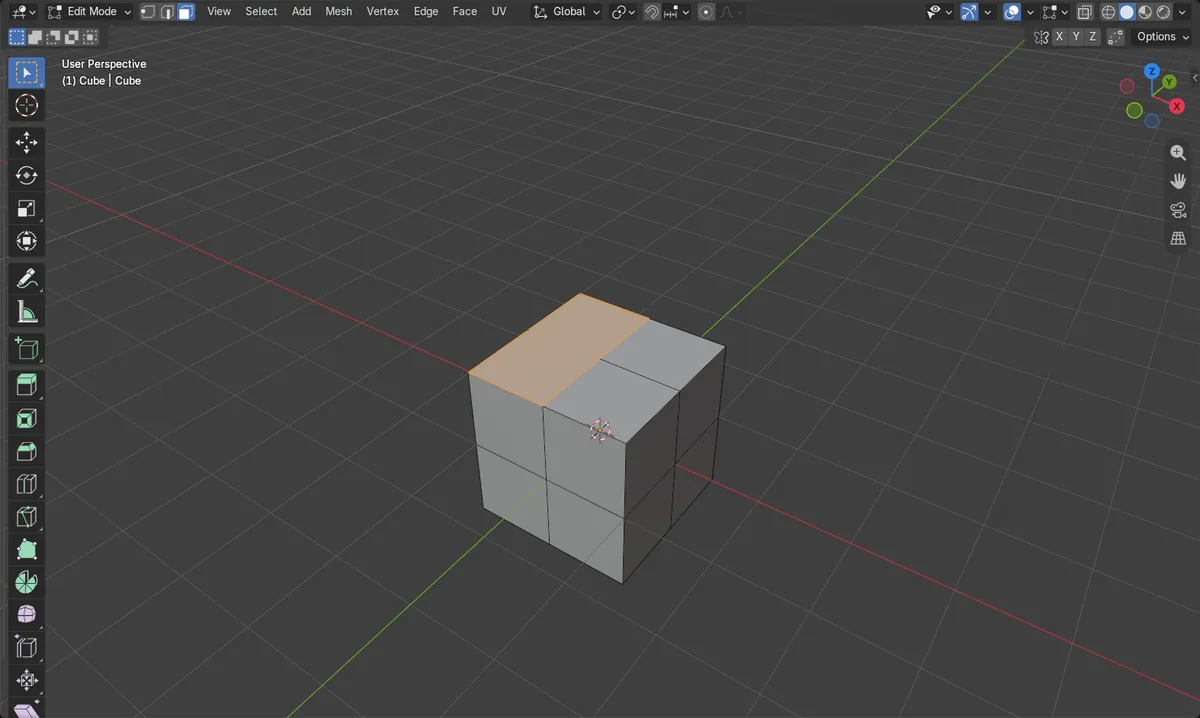
Dissolve Faces
Masche › Löschen › Dissolve Faces (Mesh › Delete › Dissolve Faces) Führt die ausgewählten Flächen zu einer zusammen.
X oder Entf
Öffnet das Löschen-Menü im Bearbeitungsmodus (Edit Mode). Wählen Sie dort Dissolve Faces.
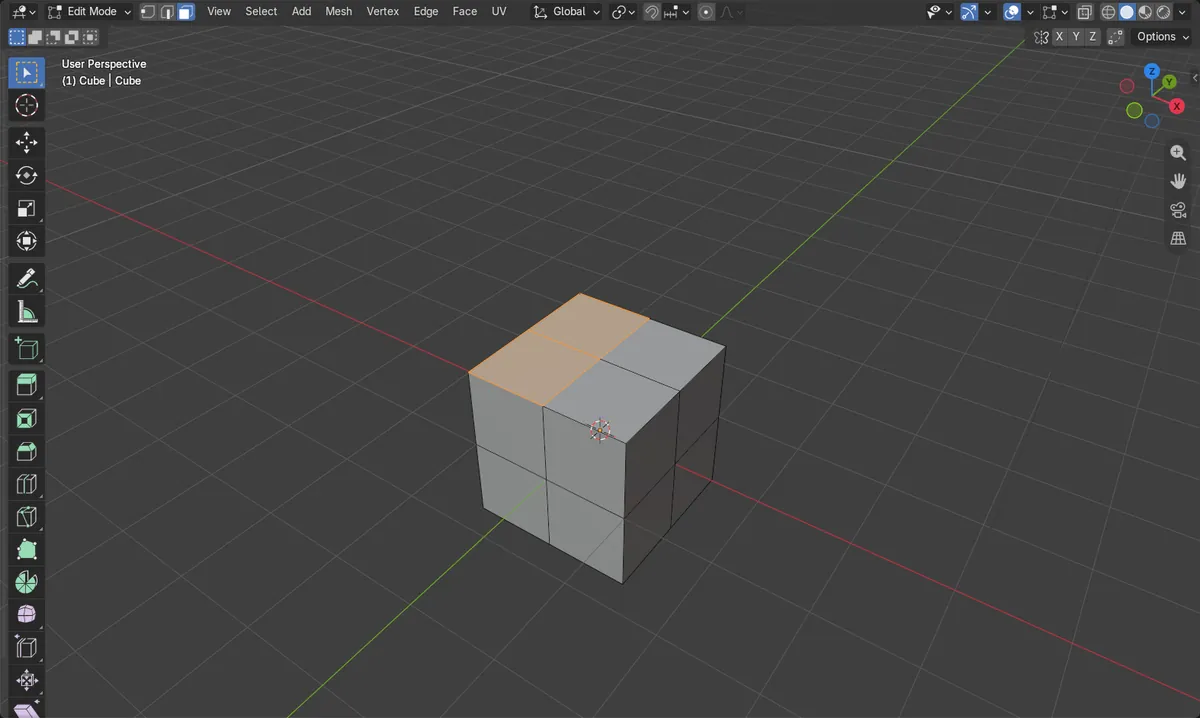
Ergebnis: ein N-Gon
Zwei Vierecke mit einer gemeinsamen Kante werden zu einer einzigen Fläche mit 6 Punkten.
Vorher und nachher

AI Scene Builder ist ein Add-on für Blender. Du tippst ein, was du möchtest, und es baut es in deine Szene: Gebäude, Neonschilder, nasses Pflaster, Nebel und Lichter. Nichts in diesem Bild wurde von Hand modelliert.
Gerade am Handy? Das Add-on läuft in Blender auf einem Computer. Schick dir den Link und öffne ihn dort.
Schritt für Schritt (Blender 5.x)
- Klicken Sie auf das 3D Ansichtsfenster (3D Viewport) und drücken Sie Tab, um mit Ihrem Objekt in den Bearbeitungsmodus (Edit Mode) zu wechseln.
- Wechseln Sie in den Auswahlmodus Fläche (Face) (das Flächen-Symbol in der Kopfzeile).
- Klicken Sie die erste Fläche an, dann Shift + Klick auf die Fläche daneben. Sie müssen eine gemeinsame Kante haben.
- Wählen Sie Masche › Löschen › Dissolve Faces (Mesh › Delete › Dissolve Faces), oder drücken Sie X (oder Entf) und klicken Sie auf Dissolve Faces.
- Prüfen Sie das Ergebnis: Die gemeinsame Kante ist weg und eine zusammengeführte Fläche ist ausgewählt.
Weitere Möglichkeiten
- Drücken Sie Ctrl + X oder Ctrl + Delete, um Dissolve Selection auszuführen. Das löst alles auf, was im aktuellen Modus ausgewählt ist.
- Wählen Sie die gemeinsame Kante aus und führen Sie Dissolve Edges aus. Das führt ebenfalls die Flächen auf beiden Seiten zusammen.
Häufige Stolpersteine
Flächen berühren sich nicht
Wenn die Flächen keine gemeinsame Kante haben, entsteht keine saubere zusammengeführte Fläche. Wählen Sie Flächen aus, die nebeneinander liegen.
Falscher Modus
Das Menü Masche (Mesh) und das Löschen-Menü erscheinen nur im Bearbeitungsmodus (Edit Mode). Drücken Sie Tab, während sich die Maus über dem 3D Ansichtsfenster (3D Viewport) befindet.
Zusammenführen (Merge) versehentlich verwendet
Masche › Zusammenführen (Mesh › Merge) (M) verbindet Punkte, nicht Flächen. Verwenden Sie Dissolve Faces, um Flächen zu kombinieren und ihre äußere Umrisslinie beizubehalten.
Ein KI-Add-on für Blender
AI Scene Builder ist ein Blender-Add-on, das deine Szene aus einer eingegebenen Anfrage erstellt und bearbeitet. Anfragen schreibst du auf Englisch, zum Beispiel „a small wooden table with two chairs“. Jede Anfrage lässt sich mit einem Klick rückgängig machen.
 Eine abendliche Marktstraße, mit dem Add-on aus 11 getippten Anfragen gebaut. Alle Anfragen ansehen →
Fragen
Was ist der Unterschied zwischen Auflösen (Dissolve) und dem Löschen von Flächen?
Beim Löschen von Flächen (Faces) werden die Flächen entfernt und es bleibt ein Loch. Dissolve Faces entfernt die Kanten zwischen ausgewählten Flächen und behält eine zusammengeführte Fläche.
Entfernt das Auflösen von Flächen auch Punkte?
Nicht in diesem Test: Die Punktanzahl blieb bei 26 und nur die gemeinsame Kante wurde entfernt, sodass es von 48 auf 47 Kanten ging.
Was die Bilder zeigen
- Vorher: 24 Flächen, 26 Punkte, 48 Kanten, 2 Flächen ausgewählt, die größte Fläche hat 4 Punkte.
- Nachher: 23 Flächen, 26 Punkte, 47 Kanten, 1 Fläche ausgewählt.
- Die zusammengeführte Fläche hat 6 Punkte. In Blender 4.2 LTS und 5.2 trat dasselbe Ergebnis auf.