Cómo fusionar/disolver dos caras en Blender
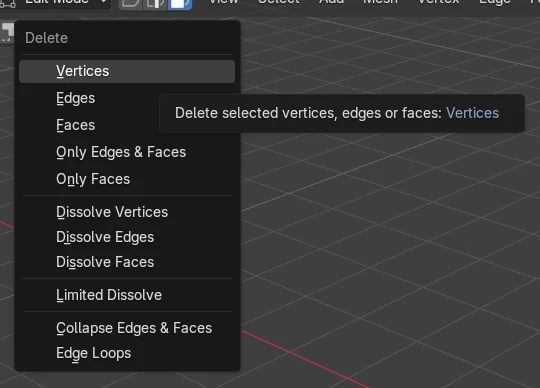
En Modo Edición (Edit Mode), selecciona las dos caras contiguas y elige Malla › Borrar › Disolver caras (Mesh › Delete › Dissolve Faces). También puedes pulsar X para abrir el menú Borrar y elegir Disolver caras (Dissolve Faces). Las dos caras se convierten en un n-gon y se elimina el borde compartido.
- Modo
- Modo Edición (Edit Mode) (modo de selección de Cara (Face))
- Menú
- Malla › Borrar › Disolver caras (Mesh › Delete › Dissolve Faces)
- Atajo
- X (abre el menú Borrar) y después Disolver caras (Dissolve Faces)
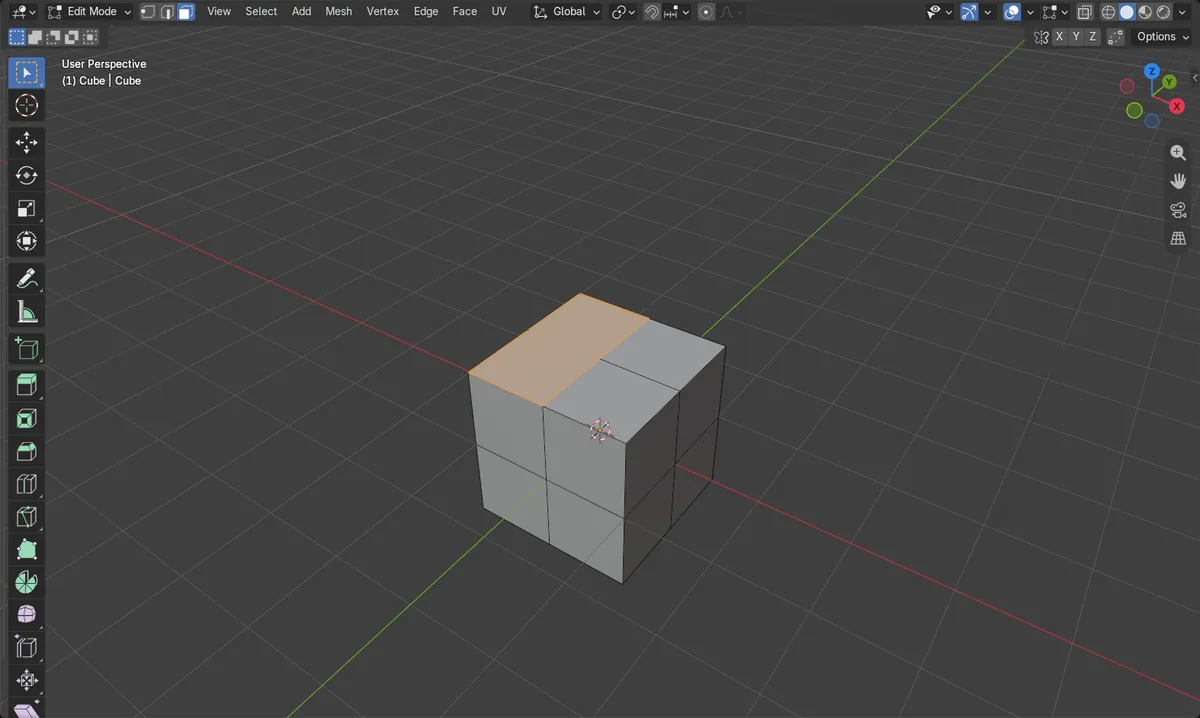
Disolver caras (Dissolve Faces)
Malla › Borrar › Disolver caras (Mesh › Delete › Dissolve Faces) Fusiona las caras seleccionadas en una.
X o Supr
Abre el menú Borrar en Modo Edición (Edit Mode). Elige Disolver caras (Dissolve Faces) en él.
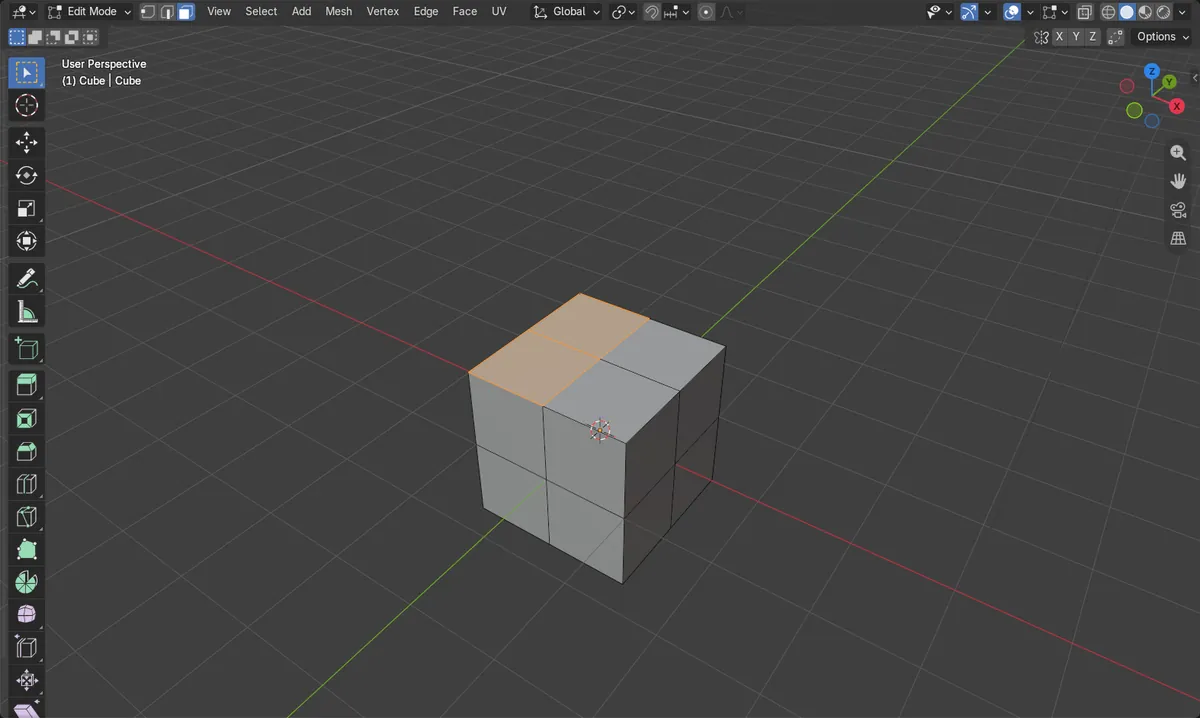
Resultado: un n-gon
Dos cuadriláteros que comparten un borde se convierten en una sola cara de 6 vértices.
Antes y después

AI Scene Builder es un complemento para Blender. Escribes lo que quieres y lo monta en tu escena: edificios, letreros de neón, pavimento mojado, niebla y luces. En esta imagen nada se modeló a mano.
¿Estás en el móvil? El complemento funciona en Blender en un ordenador. Envíate el enlace y ábrelo allí.
Paso a paso (Blender 5.x)
- Haz clic en Vista 3D (3D Viewport) y pulsa Tab para entrar en Modo Edición (Edit Mode) con tu objeto.
- Cambia al modo de selección de Cara (Face) (el icono de cara en la cabecera).
- Haz clic en la primera cara y después Shift + clic en la cara contigua. Deben compartir un borde.
- Elige Malla › Borrar › Disolver caras (Mesh › Delete › Dissolve Faces), o pulsa X (o Supr) y haz clic en Disolver caras (Dissolve Faces).
- Comprueba el resultado: el borde compartido ha desaparecido y hay una cara fusionada seleccionada.
Otras formas de hacerlo
- Pulsa Ctrl + X o Ctrl + Delete para ejecutar Disolver selección (Dissolve Selection), que disuelve lo que esté seleccionado en el modo actual.
- Selecciona el borde compartido y ejecuta Disolver bordes (Dissolve Edges), que también fusiona las caras de ambos lados.
Problemas habituales
Caras que no se tocan
Si las caras no comparten un borde, el resultado no es una cara fusionada limpia. Selecciona caras que estén una junto a otra.
Modo incorrecto
El menú Malla (Mesh) y el menú Borrar solo aparecen en Modo Edición (Edit Mode). Pulsa Tab con el ratón sobre Vista 3D (3D Viewport).
Usar Fusionar (Merge) por error
Malla › Fusionar (Mesh › Merge) (M) une vértices, no caras. Usa Disolver caras (Dissolve Faces) para combinar caras y conservar su contorno exterior.
Un add-on de IA para Blender
AI Scene Builder es un add-on de Blender que crea y edita tu escena a partir de una única petición escrita. Las peticiones se escriben en inglés, por ejemplo «a small wooden table with two chairs». Cada petición se puede deshacer con un clic.
 Una calle de mercado al atardecer creada con el complemento a partir de 11 peticiones escritas. Ver todas las peticiones →
Preguntas
¿Cuál es la diferencia entre disolver y borrar caras?
Borrar Caras (Faces) elimina las caras y deja un agujero. Disolver caras (Dissolve Faces) elimina los bordes entre las caras seleccionadas y conserva una cara fusionada.
¿Disolver caras elimina vértices?
No en esta prueba: el número de vértices se mantuvo en 26 y solo se eliminó el borde compartido, pasando de 48 a 47 bordes.
Qué muestran las imágenes
- Antes: 24 caras, 26 vértices, 48 bordes, 2 caras seleccionadas, la cara más grande tiene 4 vértices.
- Después: 23 caras, 26 vértices, 47 bordes, 1 cara seleccionada.
- La cara fusionada tiene 6 vértices. Se obtuvo el mismo resultado en Blender 4.2 LTS y 5.2.