Como usar a edição proporcional no Blender
No Modo de edição (Edit Mode), pressione O (ou clique no botão Edição proporcional (Proportional Editing) no cabeçalho da Janela de Exibição 3D (3D Viewport)) e depois mova, gire ou escale uma seleção normalmente. Os vértices próximos a acompanham com um decaimento suave; pressione Page Up ou Page Down durante o movimento para mudar o tamanho da área afetada. Pressione Shift + O para escolher outro formato de decaimento.
- Modo
- Modo de edição (Edit Mode) (O também funciona no Modo de objeto (Object Mode) para objetos)
- Atalho
- O
O liga e desliga
Ativa ou desativa a Edição proporcional (Proportional Editing) no Modo de edição (Edit Mode).
Page Up / Page Down
Aumenta ou diminui a área enquanto você move.
Decaimento com Shift + O
Menu circular com Suavizar (Smooth), Esfera UV (Sphere), Ressaltar (Sharp), Linear e mais.
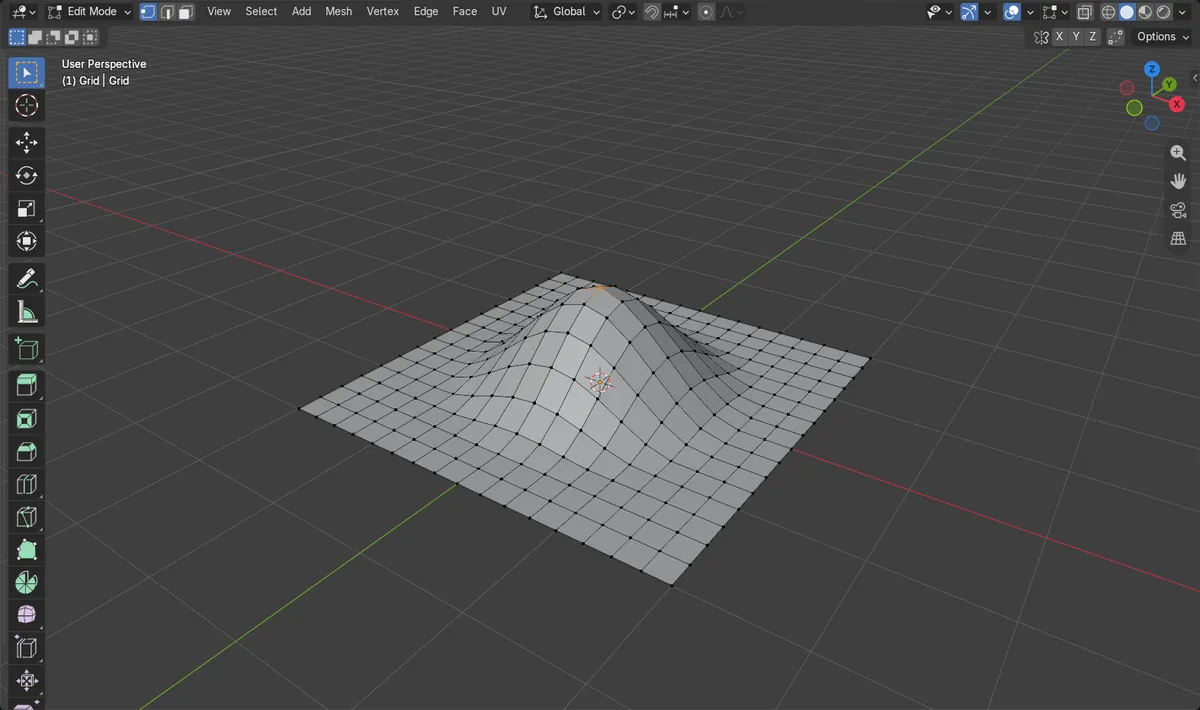
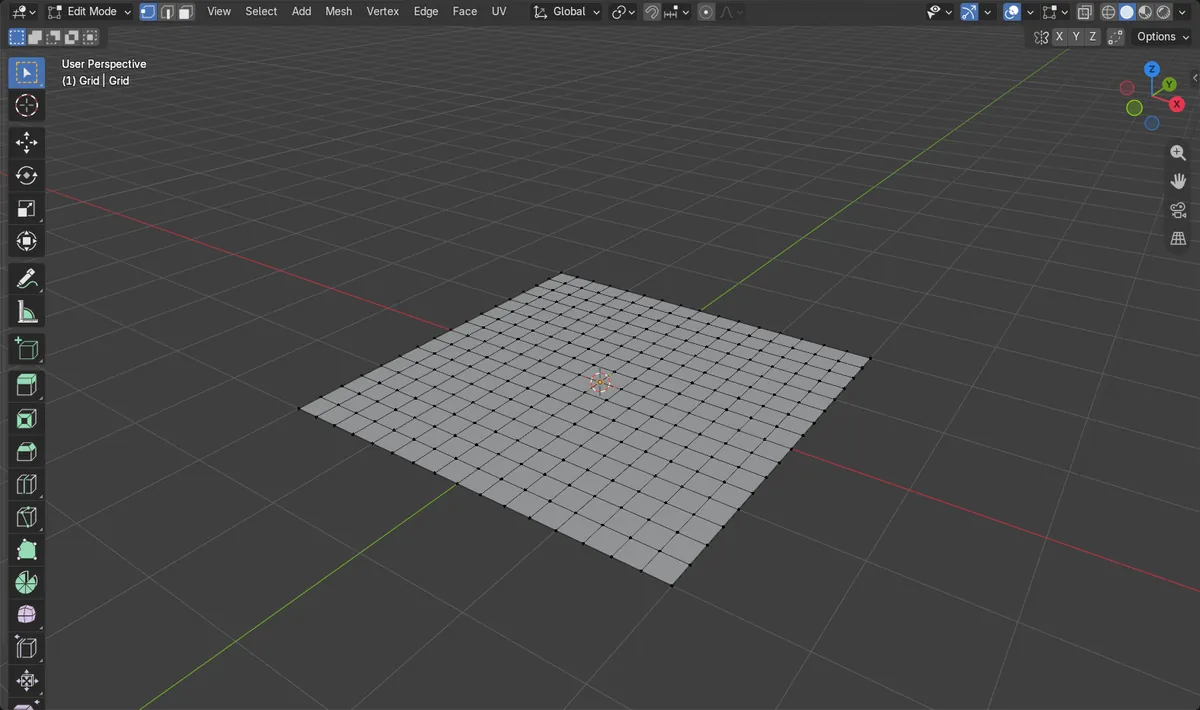
Antes e depois

AI Scene Builder é um add-on para o Blender. Você digita o que quer e ele monta tudo na sua cena: prédios, letreiros de neon, chão molhado, neblina e luzes. Nada nesta imagem foi modelado à mão.
Está no celular? O add-on roda no Blender em um computador. Mande o link para você mesmo e abra no computador.
Passo a passo (Blender 5.x)
- Selecione a malha e pressione Tab para entrar no Modo de edição (Edit Mode).
- Pressione O para ativar a Edição proporcional (Proportional Editing). O botão no cabeçalho acende.
- Selecione um vértice (ou alguns) que você quer puxar.
- Comece a movê-lo com a tecla G e depois digite Z para que ele se mova somente para cima e para baixo.
- Durante o movimento, pressione Page Up ou Page Down para aumentar ou diminuir o círculo de influência e depois clique para confirmar.
- Pressione Shift + O para escolher outro decaimento, como Ressaltar (Sharp) ou Linear, e obter um formato diferente.
Outras maneiras de fazer
- Clique no botão Edição proporcional (Proportional Editing) no cabeçalho da Janela de Exibição 3D (3D Viewport) e abra a seta ao lado dele para acessar Decaimento (Falloff), Tamanho do alcance proporcional (Proportional Size) e Connected Only
- Shift + O abre o menu circular Tipo de decaimento para edição proporcional (Proportional Editing Falloff)
Problemas comuns
Nada mais se move
O círculo de influência é menor que a distância até o próximo vértice. Pressione Page Up durante o movimento ou aumente Tamanho do alcance proporcional (Proportional Size) no popover da Edição proporcional (Proportional Editing) no cabeçalho.
A malha inteira se move
A influência está grande demais. Pressione Page Down durante o movimento até que apenas a área desejada o acompanhe.
Partes indesejadas também se movem
Peças separadas dentro do círculo também são puxadas. Ative Connected Only (Alt + O no Modo de edição (Edit Mode)) para que somente a geometria conectada seja afetada.
Um add-on de IA para o Blender
O AI Scene Builder é um add-on do Blender que cria e edita sua cena a partir de um único pedido digitado. Os pedidos são escritos em inglês, por exemplo “a small wooden table with two chairs”. Cada pedido pode ser desfeito com um clique.
 Uma sala de cabana com lareira criada com o add-on a partir de 9 pedidos digitados. Ver todos os pedidos →
Perguntas
Qual é o atalho da edição proporcional no Blender?
O liga e desliga a Edição proporcional (Proportional Editing). Shift + O abre o menu circular de decaimento.
Como altero o tamanho da edição proporcional?
Pressione Page Up ou Page Down ao mover, girar ou escalar. Você também pode definir Tamanho do alcance proporcional (Proportional Size) no popover da Edição proporcional (Proportional Editing) no cabeçalho.
Posso usar a edição proporcional em objetos?
Sim. No Modo de objeto (Object Mode), O liga e desliga Edição proporcional de objetos (Proportional Editing Objects), então os objetos próximos se movem junto com o selecionado.
O que as imagens mostram
- Antes: uma grade plana de 16 x 16 com 289 vértices, todos na altura 0, e um vértice central selecionado.
- Depois de mover esse vértice 1 m para cima com decaimento Suavizar (Smooth) e tamanho de 1,5 m: ele fica em z = 1 m e, no total, 97 vértices subiram.
- Somente um vértice estava selecionado; os outros 96 se moveram por causa do decaimento.
- Os resultados foram idênticos no Blender 4.2 LTS e no Blender 5.x.