Blenderでプロポーショナル編集を使う方法
編集モード(Edit Mode)でOを押す(または3Dビューポート(3D Viewport)のヘッダーにあるプロポーショナル編集(Proportional Editing)ボタンをクリックする)と、あとは通常どおり選択部分を移動、回転、スケールできます。近くの頂点がなめらかな減衰で一緒に動きます。移動中にPage Up またはPage Down を押すと、影響範囲のサイズを変更できます。Shift + Oを押すと、別の減衰の形を選べます。
- モード
- 編集モード(Edit Mode)(オブジェクトモード(Object Mode)でもOキーでオブジェクトに使えます)
- ショートカット
- O
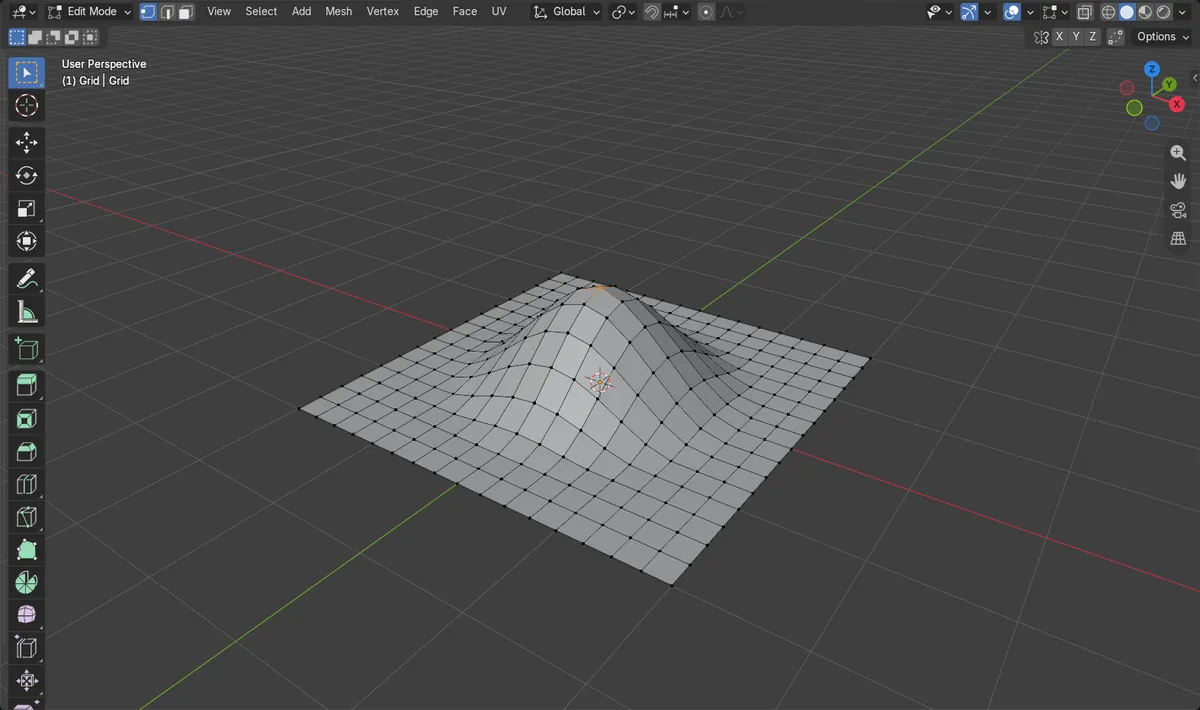
Oキーで切り替え
編集モード(Edit Mode)でプロポーショナル編集(Proportional Editing)をオン/オフします。
Page Up / Page Down
移動中に影響範囲を広げたり狭めたりします。
Shift + Oで減衰タイプ選択
スムーズ(Smooth)、球(Sphere)、シャープ(Sharp)、リニア(Linear)などを選べるパイメニューです。
ビフォー・アフター

AI Scene Builder は Blender のアドオンです。作りたい物を文章で頼むと、建物・ネオン看板・濡れた路面・霧・光まで、シーンの中に組み立てます。この絵の中に、手でモデリングした所はありません。
スマホでご覧ですか? このアドオンはパソコンの Blender で動きます。リンクを自分に送って、パソコンで開いてください。
手順を順番に解説(Blender 5.x)
- メッシュを選択し、Tabを押して編集モード(Edit Mode)に入ります。
- Oを押してプロポーショナル編集(Proportional Editing)をオンにします。ヘッダーのボタンが点灯します。
- 引っ張りたい頂点を1つ(または数個)選択します。
- Gキーで移動を始め、続けてZキーを押して上下方向だけに動かします。
- 移動中にPage Up またはPage Down を押して影響円を大きくしたり小さくしたりし、クリックで確定します。
- Shift + Oを押してシャープ(Sharp)やリニア(Linear)など別の減衰を選ぶと、形が変わります。
ほかの方法
- 3Dビューポート(3D Viewport)のヘッダーにあるプロポーショナル編集(Proportional Editing)ボタンをクリックし、横の矢印を開くと減衰(Falloff)、プロポーショナルサイズ(Proportional Size)、接続のみ(Connected Only)を設定できます
- Shift + Oでプロポーショナル編集の減衰タイプ(Proportional Editing Falloff)のパイメニューが開きます
よくあるつまずき
ほかの部分が動かない
影響円が隣の頂点までの距離より小さくなっています。移動中にPage Up を押すか、ヘッダーのプロポーショナル編集(Proportional Editing)ポップオーバーでプロポーショナルサイズ(Proportional Size)を大きくしてください。
メッシュ全体が動く
影響範囲が大きすぎます。移動中にPage Down を押して、動かしたい範囲だけが追従するようにしてください。
動かしたくない部分まで動く
円の中にある別パーツも引っ張られています。接続のみ(Connected Only)(編集モード(Edit Mode)ではAlt + O)をオンにすると、つながっているジオメトリだけが影響を受けます。
Blender の AI アドオン
AI Scene Builderは、入力した1つのリクエストから、シーンの作成や編集を行うBlenderアドオンです。リクエストは英語で入力します(例:“a small wooden table with two chairs”)。リクエストごとにワンクリックで元に戻せます。
 アドオンで作った暖炉のある山小屋の部屋(入力した依頼は9回)。 依頼の全文を見る →
よくある質問
Blenderでプロポーショナル編集のショートカットは何ですか?
Oキーでプロポーショナル編集(Proportional Editing)のオン/オフを切り替えます。Shift + Oで減衰のパイメニューが開きます。
プロポーショナル編集のサイズを変更するにはどうすればよいですか?
移動、回転、スケール中にPage Up またはPage Down を押します。ヘッダーのプロポーショナル編集(Proportional Editing)ポップオーバーでプロポーショナルサイズ(Proportional Size)を設定することもできます。
オブジェクトにもプロポーショナル編集を使えますか?
はい。オブジェクトモード(Object Mode)ではOキーでプロポーショナル編集:オブジェクト(Proportional Editing Objects)を切り替えられ、選択したオブジェクトと一緒に近くのオブジェクトも動きます。
画像の説明
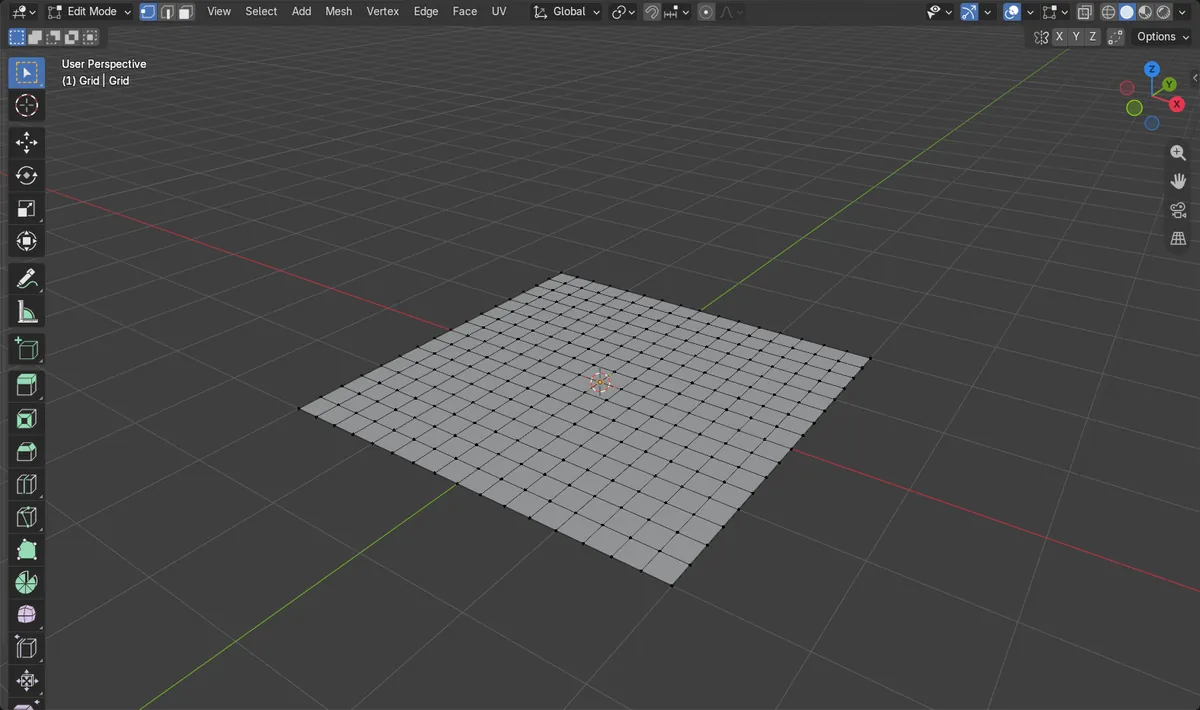
- 移動前:頂点289個、すべて高さ0の平らな16 x 16のグリッドで、中央の頂点が1つ選択されています。
- スムーズ(Smooth)の減衰、サイズ1.5 mでその頂点を1 m上に移動した後:z = 1 mの位置にあり、合計97個の頂点が持ち上がりました。
- 選択したのは1つの頂点だけで、ほかの96個は減衰の影響で動きました。
- 結果はBlender 4.2 LTSとBlender 5.xで同じでした。