So verwenden Sie in Blender die proportionale Bearbeitung
Drücken Sie im Bearbeitungsmodus (Edit Mode) O (oder klicken Sie in der Kopfzeile des 3D Ansichtsfenster (3D Viewport) auf die Schaltfläche Proportionales Bearbeiten (Proportional Editing)) und verschieben, drehen oder skalieren Sie dann wie gewohnt eine Auswahl. Benachbarte Punkte folgen mit weichem Abfall; drücken Sie während des Verschiebens Page Up oder Page Down, um die Größe des betroffenen Bereichs zu ändern. Mit Shift + O wählen Sie eine andere Abfallform.
- Modus
- Bearbeitungsmodus (Edit Mode) (O funktioniert auch im Objektmodus (Object Mode) bei Objekten)
- Tastenkürzel
- O
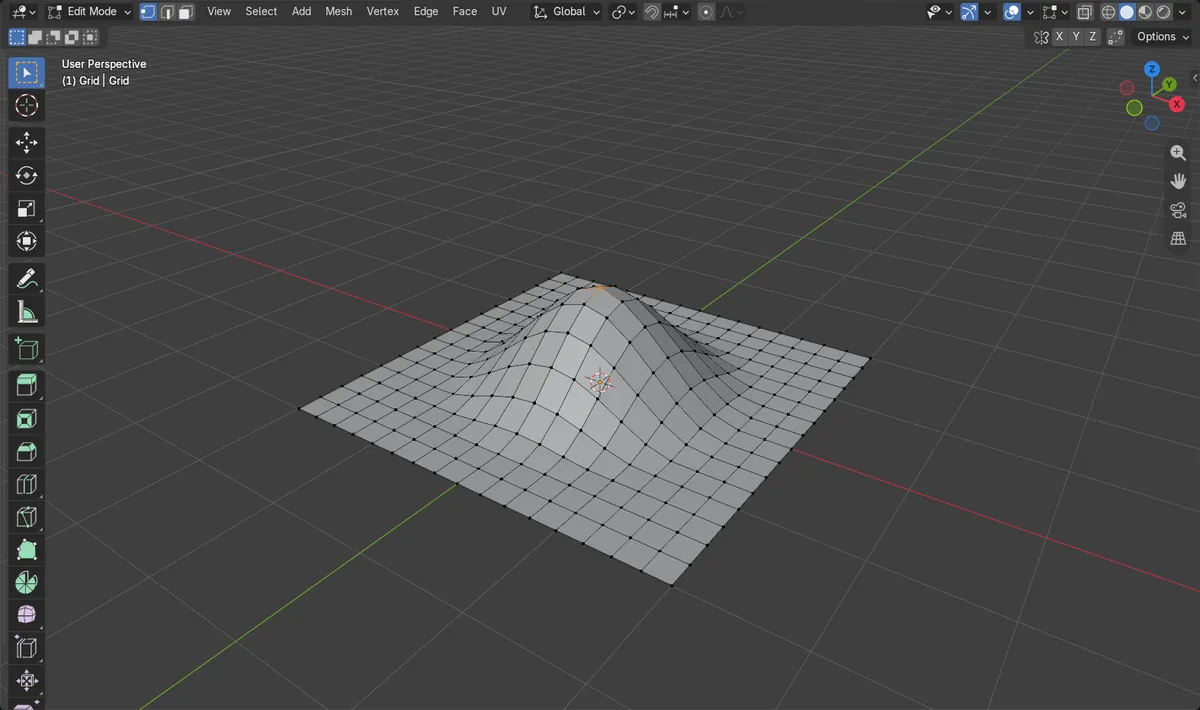
O schaltet es um
Schaltet Proportionales Bearbeiten (Proportional Editing) im Bearbeitungsmodus (Edit Mode) ein oder aus.
Page Up / Page Down
Vergrößert oder verkleinert den Bereich während des Verschiebens.
Abfall mit Shift + O
Kreismenü mit Weich (Smooth), Kugel (Sphere), Scharf (Sharp), Linear und mehr.
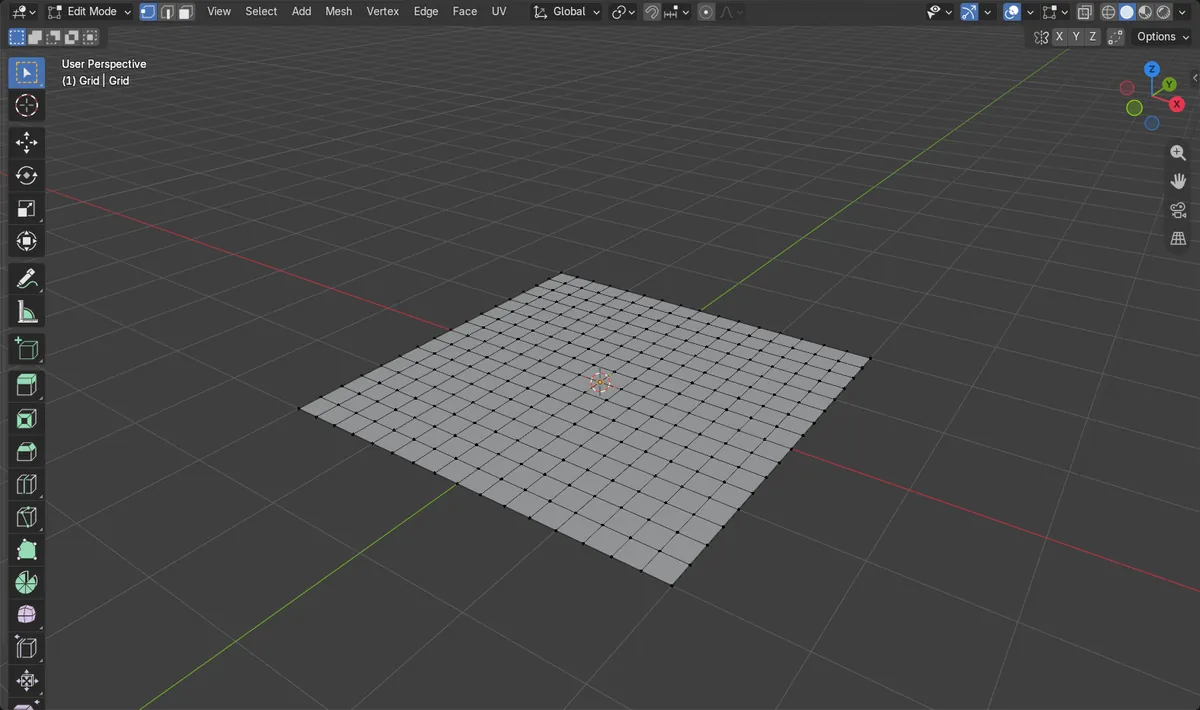
Vorher und nachher

AI Scene Builder ist ein Add-on für Blender. Du tippst ein, was du möchtest, und es baut es in deine Szene: Gebäude, Neonschilder, nasses Pflaster, Nebel und Lichter. Nichts in diesem Bild wurde von Hand modelliert.
Gerade am Handy? Das Add-on läuft in Blender auf einem Computer. Schick dir den Link und öffne ihn dort.
Schritt für Schritt (Blender 5.x)
- Wählen Sie die Masche aus und drücken Sie Tab, um in den Bearbeitungsmodus (Edit Mode) zu wechseln.
- Drücken Sie O, um Proportionales Bearbeiten (Proportional Editing) einzuschalten. Die Schaltfläche in der Kopfzeile leuchtet auf.
- Wählen Sie einen Punkt (oder einige), den Sie ziehen möchten.
- Beginnen Sie mit der Taste G zu verschieben und tippen Sie dann Z, damit er sich nur nach oben und unten bewegt.
- Drücken Sie während des Verschiebens Page Up oder Page Down, um den Einflusskreis größer oder kleiner zu machen, und klicken Sie dann zur Bestätigung.
- Drücken Sie Shift + O, um einen anderen Abfall zu wählen, zum Beispiel Scharf (Sharp) oder Linear, für eine andere Form.
Weitere Möglichkeiten
- Klicken Sie in der Kopfzeile des 3D Ansichtsfenster (3D Viewport) auf die Schaltfläche Proportionales Bearbeiten (Proportional Editing) und öffnen Sie den Pfeil daneben für Abfall (Falloff), Proportionale Größe (Proportional Size) und Nur verbundenes (Connected Only)
- Shift + O öffnet das Kreismenü Proportionaler Bearbeitungsabfall (Proportional Editing Falloff)
Häufige Stolpersteine
Nichts anderes bewegt sich
Der Einflusskreis ist kleiner als der Abstand zum nächsten Punkt. Drücken Sie beim Verschieben Page Up oder erhöhen Sie Proportionale Größe (Proportional Size) im Popover Proportionales Bearbeiten (Proportional Editing) der Kopfzeile.
Die ganze Masche bewegt sich
Der Einfluss ist zu groß. Drücken Sie beim Verschieben Page Down, bis nur noch der gewünschte Bereich folgt.
Auch ungewollte Teile bewegen sich
Getrennte Teile innerhalb des Kreises werden ebenfalls mitgezogen. Schalten Sie Nur verbundenes (Connected Only) ein (Alt + O im Bearbeitungsmodus (Edit Mode)), damit nur verbundene Geometrie betroffen ist.
Ein KI-Add-on für Blender
AI Scene Builder ist ein Blender-Add-on, das deine Szene aus einer eingegebenen Anfrage erstellt und bearbeitet. Anfragen schreibst du auf Englisch, zum Beispiel „a small wooden table with two chairs“. Jede Anfrage lässt sich mit einem Klick rückgängig machen.
 Ein Blockhüttenzimmer mit Kamin, mit dem Add-on aus 9 getippten Anfragen gebaut. Alle Anfragen ansehen →
Fragen
Wie lautet der Shortcut für das proportionale Bearbeiten in Blender?
O schaltet Proportionales Bearbeiten (Proportional Editing) ein und aus. Shift + O öffnet das Kreismenü für den Abfall.
Wie ändere ich die Größe beim proportionalen Bearbeiten?
Drücken Sie Page Up oder Page Down, während Sie verschieben, drehen oder skalieren. Sie können Proportionale Größe (Proportional Size) auch im Popover Proportionales Bearbeiten (Proportional Editing) in der Kopfzeile einstellen.
Kann ich das proportionale Bearbeiten auch bei Objekten verwenden?
Ja. Im Objektmodus (Object Mode) schaltet O Proportional Objekte bearbeiten (Proportional Editing Objects) um, sodass benachbarte Objekte mit dem ausgewählten Objekt mitwandern.
Was die Bilder zeigen
- Vorher: ein flaches 16 x 16 Gitter mit 289 Punkten, alle auf Höhe 0, und ein ausgewählter mittlerer Punkt.
- Nachdem dieser Punkt mit Abfall Weich (Smooth) und Größe 1,5 m um 1 m nach oben verschoben wurde: Er liegt bei z = 1 m und insgesamt 97 Punkte wurden angehoben.
- Nur ein Punkt war ausgewählt; die anderen 96 haben sich wegen des Abfalls bewegt.
- Die Ergebnisse waren in Blender 4.2 LTS und Blender 5.x identisch.