Cómo usar la edición proporcional en Blender
En el Modo Edición (Edit Mode), pulsa O (o haz clic en el botón Edición proporcional (Proportional Editing) de la cabecera de la Vista 3D (3D Viewport)) y después mueve, rota o escala una selección como de costumbre. Los vértices cercanos lo siguen con un decaimiento suave; pulsa Page Up o Page Down mientras mueves para cambiar el tamaño del área afectada. Pulsa Shift + O para elegir otra forma de decaimiento.
- Modo
- Modo Edición (Edit Mode) (O también funciona en el Modo Objeto (Object Mode) con objetos)
- Atajo
- O
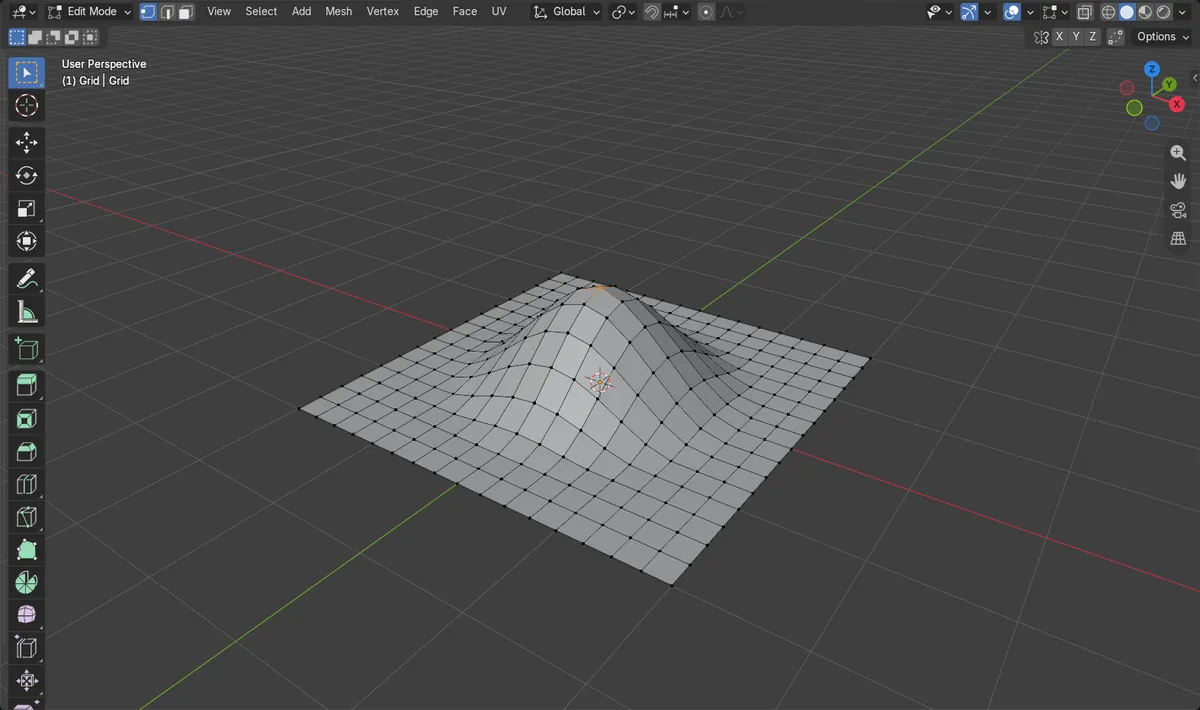
O lo activa y desactiva
Activa o desactiva la Edición proporcional (Proportional Editing) en el Modo Edición (Edit Mode).
Page Up / Page Down
Aumenta o reduce el área mientras mueves.
Decaimiento con Shift + O
Menú circular con Suavizado (Smooth), Esfera (Sphere), Definido (Sharp), Lineal (Linear) y más.
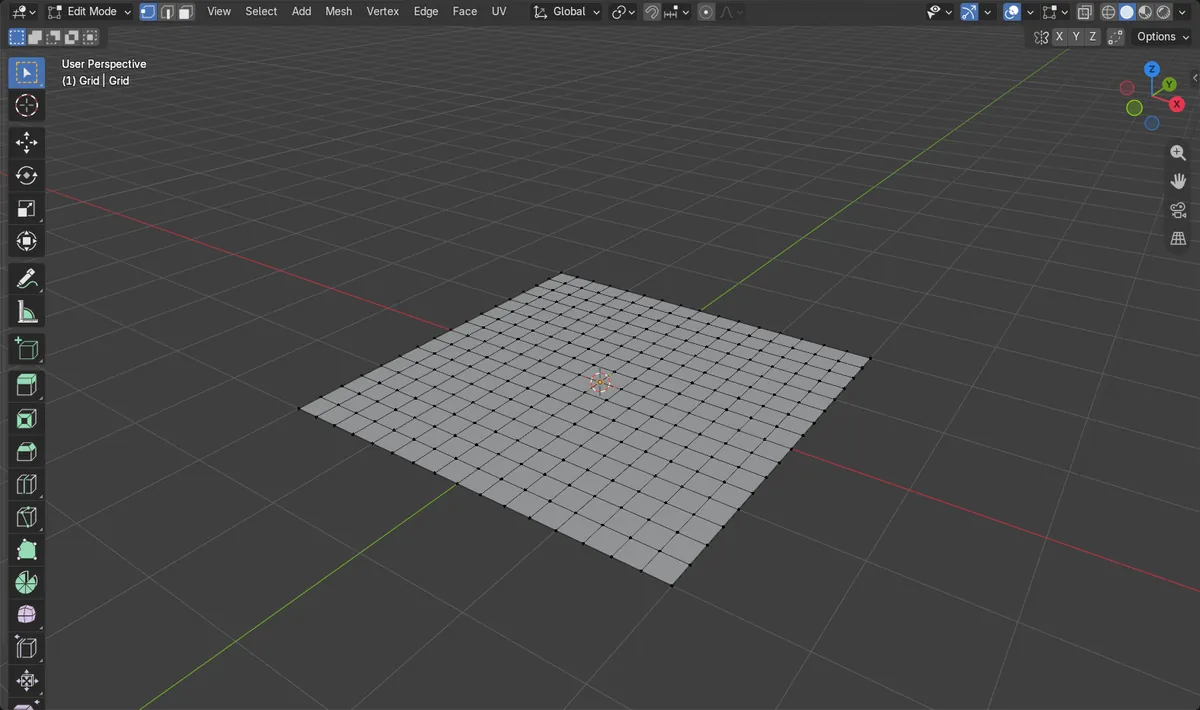
Antes y después

AI Scene Builder es un complemento para Blender. Escribes lo que quieres y lo monta en tu escena: edificios, letreros de neón, pavimento mojado, niebla y luces. En esta imagen nada se modeló a mano.
¿Estás en el móvil? El complemento funciona en Blender en un ordenador. Envíate el enlace y ábrelo allí.
Paso a paso (Blender 5.x)
- Selecciona la malla y pulsa Tab para entrar en Modo Edición (Edit Mode).
- Pulsa O para activar la Edición proporcional (Proportional Editing). El botón de la cabecera se ilumina.
- Selecciona un vértice (o unos pocos) que quieras estirar.
- Empieza a moverlo con la tecla G y luego escribe Z para que se mueva solo hacia arriba y hacia abajo.
- Mientras mueves, pulsa Page Up o Page Down para hacer el círculo de influencia más grande o más pequeño y luego haz clic para confirmar.
- Pulsa Shift + O para elegir otro decaimiento, como Definido (Sharp) o Lineal (Linear), y obtener una forma distinta.
Otras formas de hacerlo
- Haz clic en el botón Edición proporcional (Proportional Editing) de la cabecera de la Vista 3D (3D Viewport) y abre la flecha junto a él para ver Decaimiento (Falloff), Radio (Proportional Size) y Sólo conectados (Connected Only)
- Shift + O abre el menú circular Decaimiento de edición proporcional (Proportional Editing Falloff)
Problemas habituales
No se mueve nada más
El círculo de influencia es más pequeño que la distancia hasta el siguiente vértice. Pulsa Page Up mientras mueves, o aumenta Radio (Proportional Size) en el desplegable Edición proporcional (Proportional Editing) de la cabecera.
Se mueve toda la malla
La influencia es demasiado grande. Pulsa Page Down mientras mueves hasta que solo te siga el área que quieres.
También se mueven partes que no querías
Las piezas separadas dentro del círculo también se arrastran. Activa Sólo conectados (Connected Only) (Alt + O en el Modo Edición (Edit Mode)) para que solo afecte a la geometría conectada.
Un add-on de IA para Blender
AI Scene Builder es un add-on de Blender que crea y edita tu escena a partir de una única petición escrita. Las peticiones se escriben en inglés, por ejemplo «a small wooden table with two chairs». Cada petición se puede deshacer con un clic.
 Una sala de cabaña con chimenea creada con el complemento a partir de 9 peticiones escritas. Ver todas las peticiones →
Preguntas
¿Cuál es el atajo de la edición proporcional en Blender?
O activa y desactiva la Edición proporcional (Proportional Editing). Shift + O abre el menú circular de decaimiento.
¿Cómo cambio el tamaño de la edición proporcional?
Pulsa Page Up o Page Down mientras mueves, rotas o escalas. También puedes ajustar Radio (Proportional Size) en el desplegable Edición proporcional (Proportional Editing) de la cabecera.
¿Puedo usar la edición proporcional con objetos?
Sí. En el Modo Objeto (Object Mode), O activa y desactiva Editar objetos proporcionalmente (Proportional Editing Objects), así que los objetos cercanos se mueven junto con el seleccionado.
Qué muestran las imágenes
- Antes: una cuadrícula plana de 16 x 16 con 289 vértices, todos a altura 0, y un vértice central seleccionado.
- Después de subir ese vértice 1 m con decaimiento Suavizado (Smooth) y tamaño 1,5 m: queda en z = 1 m y en total se elevaron 97 vértices.
- Solo había un vértice seleccionado; los otros 96 se movieron por el decaimiento.
- Los resultados fueron idénticos en Blender 4.2 LTS y Blender 5.x.