Como triangular uma malha no Blender
Selecione a malha, pressione Tab para entrar no Modo de edição (Edit Mode) e pressione A para selecionar tudo. Depois pressione Ctrl + T ou escolha Faces › Triangular faces (Face › Triangulate Faces). Cada quad e n-gon selecionado é dividido em triângulos sem adicionar vértices. Alt + J junta os triângulos de volta em quads.
- Modo
- Modo de edição (Edit Mode), Janela de Exibição 3D (3D Viewport)
- Menu
- Faces › Triangular faces (Face › Triangulate Faces)
- Atalho
- Ctrl + T
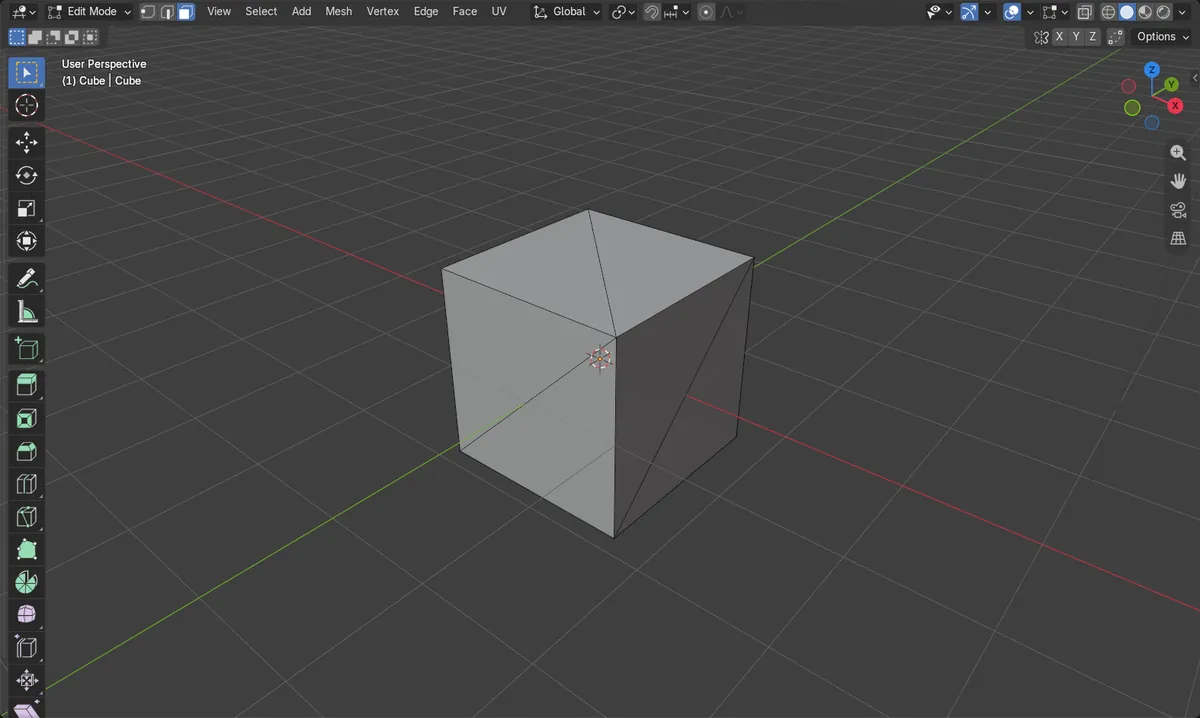
Ctrl + T
Divide as faces selecionadas em triângulos.
Selecione primeiro
Só as faces selecionadas mudam; pressione A para selecionar tudo.
Alt + J desfaz
Junta os triângulos em quads novamente.
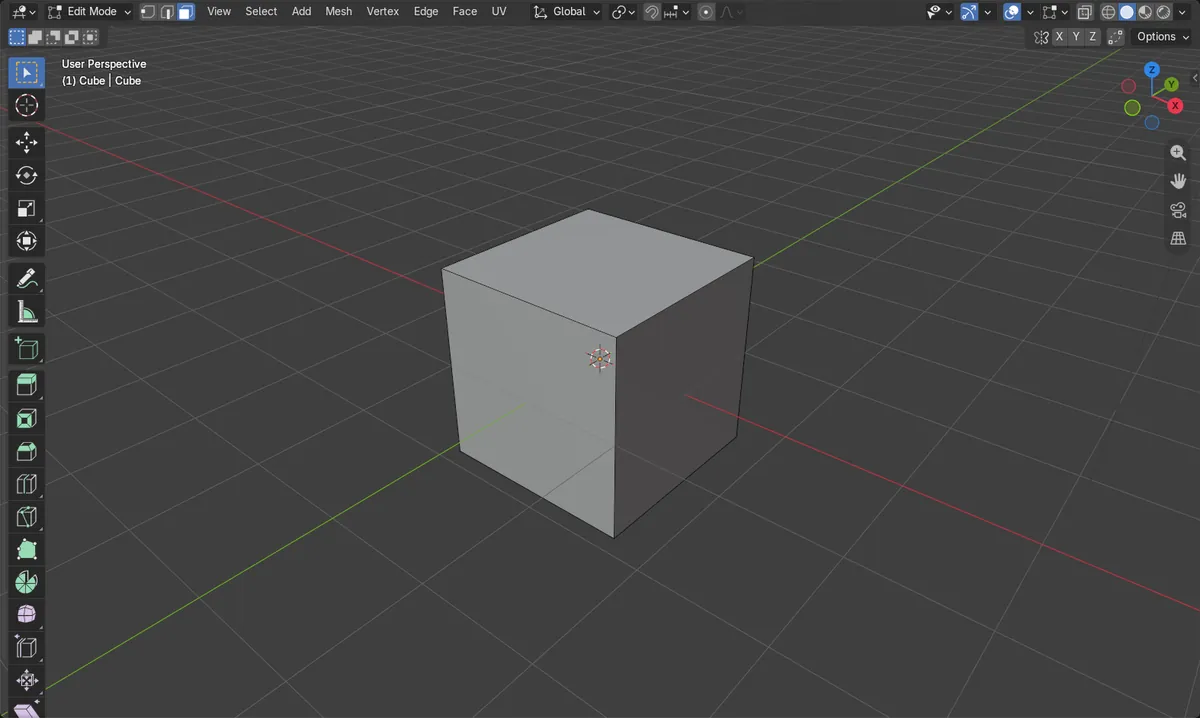
Antes e depois

AI Scene Builder é um add-on para o Blender. Você digita o que quer e ele monta tudo na sua cena: prédios, letreiros de neon, chão molhado, neblina e luzes. Nada nesta imagem foi modelado à mão.
Está no celular? O add-on roda no Blender em um computador. Mande o link para você mesmo e abra no computador.
Passo a passo (Blender 5.x)
- Selecione a malha no Modo de objeto (Object Mode) e pressione Tab para entrar no Modo de edição (Edit Mode).
- Pressione A para selecionar todas as faces ou selecione somente as faces que você quer dividir.
- Pressione Ctrl + T ou escolha Faces › Triangular faces (Face › Triangulate Faces) no cabeçalho.
- Abra o painel Ajustar Última Operação (Adjust Last Operation) no canto inferior esquerdo para mudar como os quads e n-gons são divididos.
- Pressione Tab para voltar ao Modo de objeto (Object Mode).
Outras maneiras de fazer
- Pressione 3 para seleção de faces, depois clique com o botão direito e escolha Triangular faces (Triangulate Faces)
- Um modificador Triangular (Triangulate) (Modificador (Modifier) Propriedades › Adicionar modificador › Gerar (Properties › Add Modifier › Generate)) mantém os quads originais e triangula somente o resultado
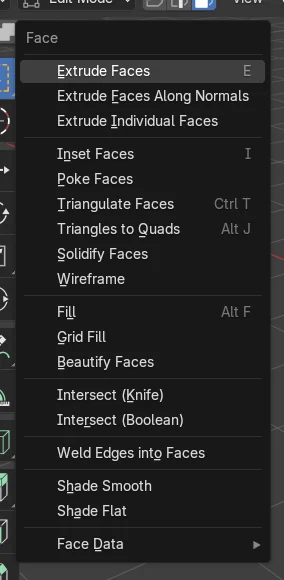
Blender 4.2 LTS x Blender 5.x
| O quê | Blender 4.2 LTS | Blender 5.x |
|---|---|---|
| Nome do comando inverso (Alt + J) | Tris to Quads | Triangles to Quads |
Problemas comuns
Nada mudou depois de Ctrl + T
Nenhuma face estava selecionada ou você está no Modo de objeto (Object Mode). Pressione Tab, pressione A e depois Ctrl + T.
Só uma parte da malha foi triangulada
Ctrl + T funciona somente nas faces selecionadas. Pressione A antes para selecionar tudo.
Quero triângulos só na hora de exportar
Use o modificador Triangular (Triangulate), assim os quads continuam editáveis no arquivo.
Um add-on de IA para o Blender
O AI Scene Builder é um add-on do Blender que cria e edita sua cena a partir de um único pedido digitado. Os pedidos são escritos em inglês, por exemplo “a small wooden table with two chairs”. Cada pedido pode ser desfeito com um clique.
 Uma sala de cabana com lareira criada com o add-on a partir de 9 pedidos digitados. Ver todos os pedidos →
Perguntas
Como converto triângulos de volta em quads no Blender?
Selecione as faces no Modo de edição (Edit Mode) e pressione Alt + J.
Como vejo a quantidade de faces?
Abra o menu Overlays no cabeçalho da Janela de Exibição 3D (3D Viewport) e ative Estatísticas (Statistics).
Triangular muda a forma?
Nenhum vértice é adicionado ou movido; quads planos ficam com a mesma aparência, só mudam as arestas dentro deles.
O que as imagens mostram
- Antes: o cubo tinha 6 faces quad e 8 vértices.
- Depois de A e Ctrl + T: 12 faces, todas triângulos.
- A contagem de vértices continuou em 8, e a malha continuou no Modo de edição (Edit Mode).
- Os resultados foram idênticos no Blender 4.2 LTS e no Blender 5.x; apenas os nomes dos menus mudam, como mostrado acima.