Cómo triangular una malla en Blender
Selecciona la malla, pulsa Tab para entrar en Modo Edición (Edit Mode) y pulsa A para seleccionarlo todo. Después pulsa Ctrl + T o elige Cara › Triangular caras (Face › Triangulate Faces). Todos los cuadriláteros y n-gons seleccionados se dividen en triángulos sin añadir vértices. Alt + J vuelve a unir los triángulos en cuadriláteros.
- Modo
- Modo Edición (Edit Mode), Vista 3D (3D Viewport)
- Menú
- Cara › Triangular caras (Face › Triangulate Faces)
- Atajo
- Ctrl + T
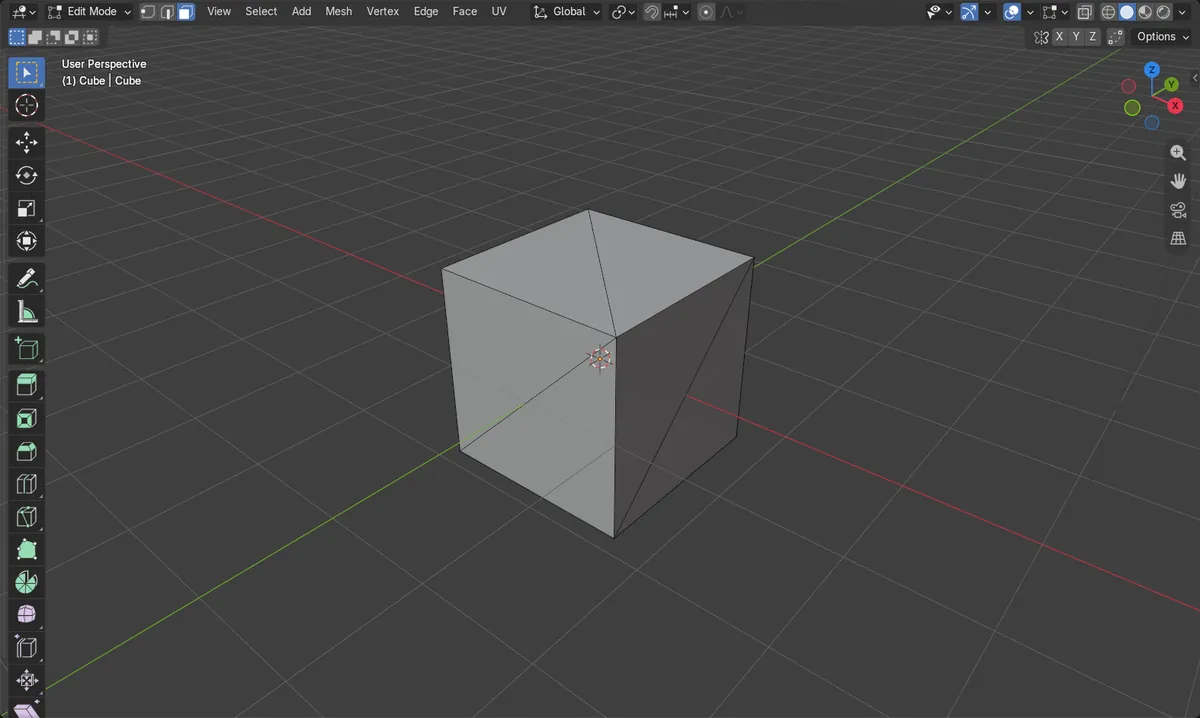
Ctrl + T
Divide las caras seleccionadas en triángulos.
Selecciona primero
Solo cambian las caras seleccionadas; pulsa A para seleccionarlas todas.
Alt + J lo deshace
Vuelve a unir los triángulos en cuadriláteros.
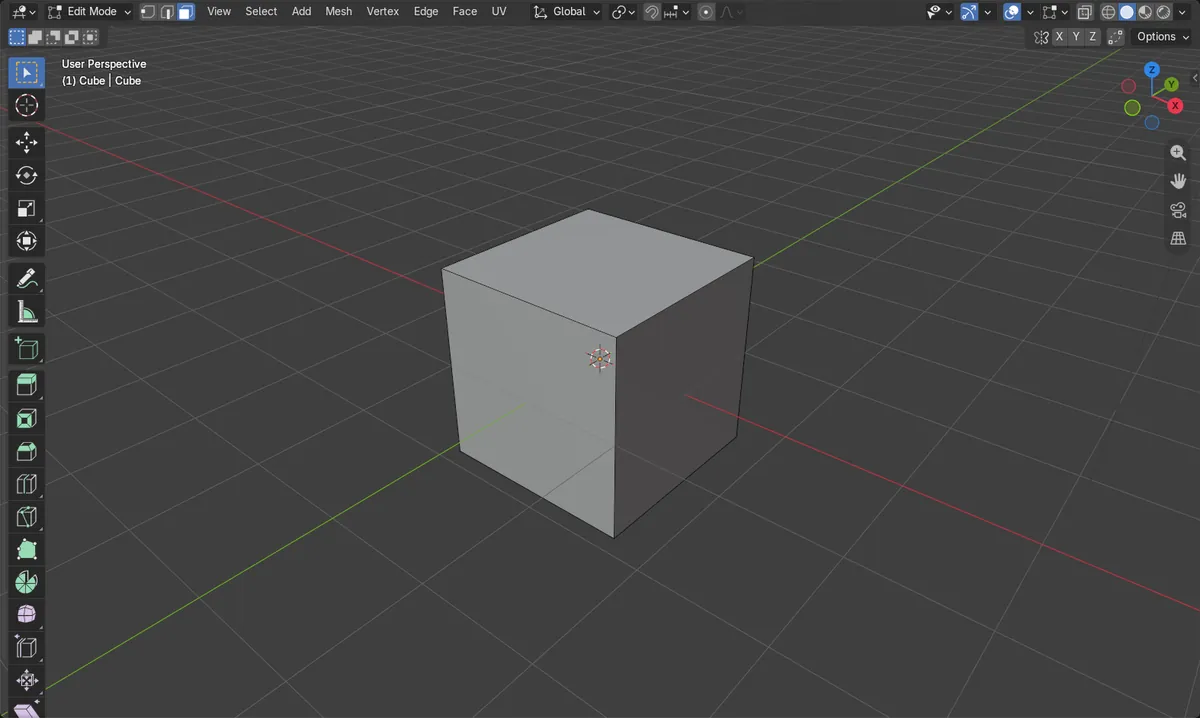
Antes y después

AI Scene Builder es un complemento para Blender. Escribes lo que quieres y lo monta en tu escena: edificios, letreros de neón, pavimento mojado, niebla y luces. En esta imagen nada se modeló a mano.
¿Estás en el móvil? El complemento funciona en Blender en un ordenador. Envíate el enlace y ábrelo allí.
Paso a paso (Blender 5.x)
- Selecciona la malla en Modo Objeto (Object Mode) y pulsa Tab para entrar en Modo Edición (Edit Mode).
- Pulsa A para seleccionar todas las caras, o selecciona solo las caras que quieras dividir.
- Pulsa Ctrl + T o elige Cara › Triangular caras (Face › Triangulate Faces) en la cabecera.
- Abre el panel Ajustar última operación (Adjust Last Operation) de la esquina inferior izquierda para cambiar cómo se dividen los cuadriláteros y los n-gons.
- Pulsa Tab para volver a Modo Objeto (Object Mode).
Otras formas de hacerlo
- Pulsa 3 para seleccionar caras, haz clic derecho y elige Triangular caras (Triangulate Faces)
- Un modificador Triangular (Triangulate) (Modificador (Modifier) Propiedades › Agregar modificador › Generar (Properties › Add Modifier › Generate)) conserva los cuadriláteros originales y triangula solo el resultado
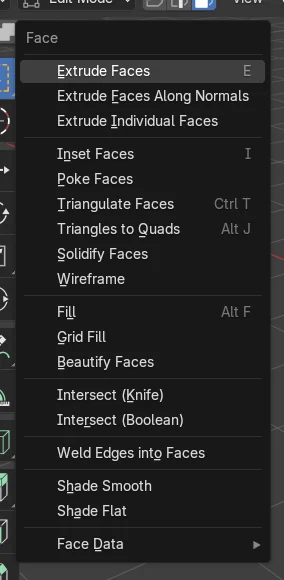
Blender 4.2 LTS frente a Blender 5.x
| Qué | Blender 4.2 LTS | Blender 5.x |
|---|---|---|
| Nombre del comando inverso (Alt + J) | Tris to Quads | Triángulos a cuadriláteros (Triangles to Quads) |
Problemas habituales
No cambió nada después de Ctrl + T
No había caras seleccionadas, o estás en Modo Objeto (Object Mode). Pulsa Tab, pulsa A y después Ctrl + T.
Solo se trianguló una parte de la malla
Ctrl + T solo actúa sobre las caras seleccionadas. Pulsa A antes para seleccionarlo todo.
Quiero triángulos solo al exportar
Usa en su lugar el modificador Triangular (Triangulate), así los cuadriláteros siguen siendo editables en el archivo.
Un add-on de IA para Blender
AI Scene Builder es un add-on de Blender que crea y edita tu escena a partir de una única petición escrita. Las peticiones se escriben en inglés, por ejemplo «a small wooden table with two chairs». Cada petición se puede deshacer con un clic.
 Una sala de cabaña con chimenea creada con el complemento a partir de 9 peticiones escritas. Ver todas las peticiones →
Preguntas
¿Cómo convierto triángulos de nuevo en cuadriláteros en Blender?
Selecciona las caras en Modo Edición (Edit Mode) y pulsa Alt + J.
¿Cómo puedo ver el número de caras?
Abre el menú Sobreimpresos (Overlays) en la cabecera de Vista 3D (3D Viewport) y activa Estadísticas (Statistics).
¿Triangular cambia la forma?
No se añaden ni se mueven vértices; los cuadriláteros planos se ven igual, solo cambian los bordes interiores.
Qué muestran las imágenes
- Antes: el cubo tenía 6 caras cuadriláteras y 8 vértices.
- Después de A y Ctrl + T: 12 caras, todas ellas triángulos.
- El número de vértices se mantuvo en 8, y la malla siguió en Modo Edición (Edit Mode).
- Los resultados fueron idénticos en Blender 4.2 LTS y Blender 5.x; solo cambian los nombres de los menús, como se muestra arriba.