Blenderでメッシュを三角面化する方法
メッシュを選択し、Tabを押して編集モード(Edit Mode)に入り、Aを押してすべてを選択します。次にCtrl + Tを押すか、面 › 面を三角化(Face › Triangulate Faces)を選びます。選択した四角面とn-gonは、頂点を追加せずにすべて三角形に分割されます。Alt + Jを押すと、三角形が四角面に戻ります。
- モード
- 編集モード(Edit Mode), 3Dビューポート(3D Viewport)
- メニュー
- 面 › 面を三角化(Face › Triangulate Faces)
- ショートカット
- Ctrl + T
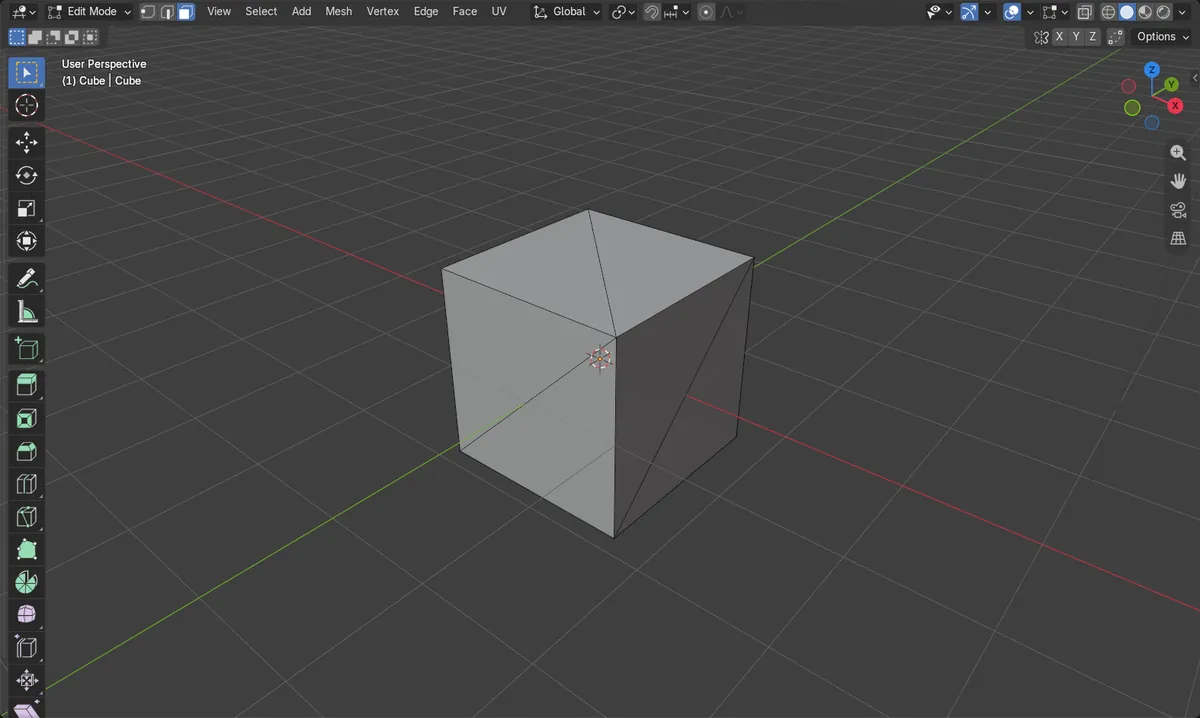
Ctrl + T
選択した面を三角形に分割します。
まず選択する
変わるのは選択した面だけです。Aを押してすべて選択します。
Alt + Jで元に戻す
三角形をもう一度四角面に結合します。
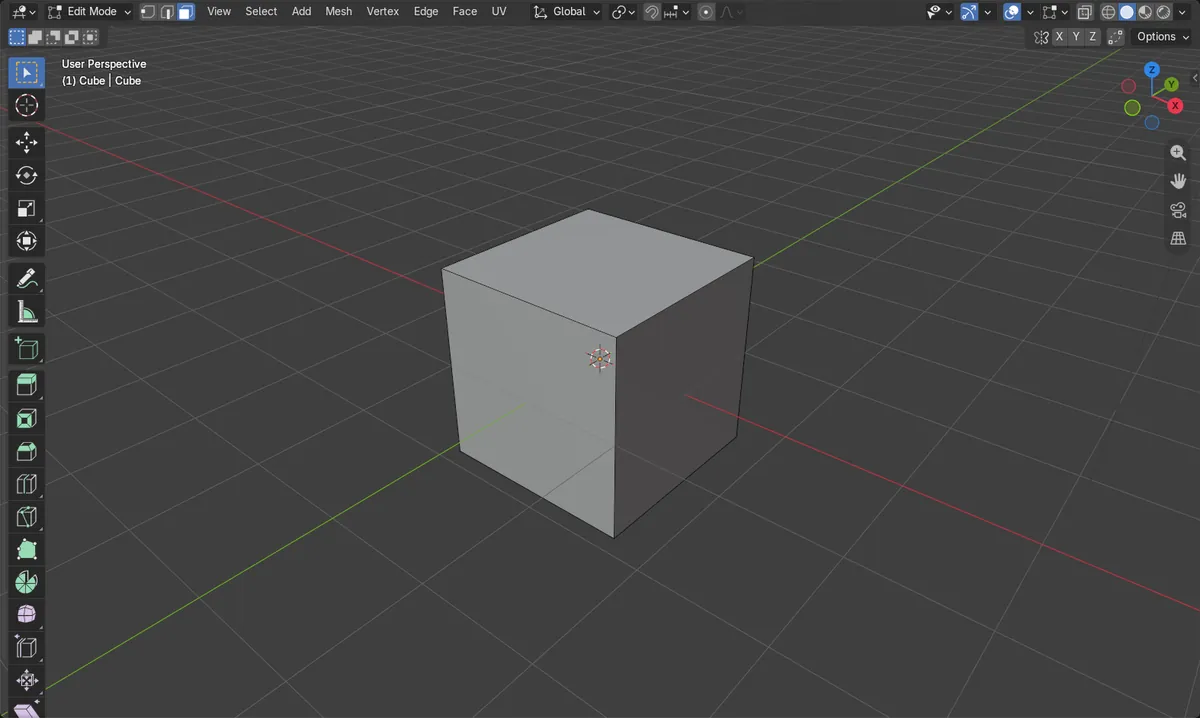
ビフォー・アフター

AI Scene Builder は Blender のアドオンです。作りたい物を文章で頼むと、建物・ネオン看板・濡れた路面・霧・光まで、シーンの中に組み立てます。この絵の中に、手でモデリングした所はありません。
スマホでご覧ですか? このアドオンはパソコンの Blender で動きます。リンクを自分に送って、パソコンで開いてください。
手順を順番に解説(Blender 5.x)
- オブジェクトモード(Object Mode)でメッシュを選択し、Tabを押して編集モード(Edit Mode)に入ります。
- Aを押してすべての面を選択するか、分割したい面だけを選択します。
- Ctrl + Tを押すか、ヘッダーの面 › 面を三角化(Face › Triangulate Faces)を選びます。
- 左下の最後の操作を調整(Adjust Last Operation)パネルを開くと、四角面とn-gonの分割方法を変更できます。
- Tabを押してオブジェクトモード(Object Mode)に戻ります。
ほかの方法
- 3を押して面選択にし、右クリックして三角面化(Triangulate Faces)を選びます
- 三角面化(Triangulate)モディファイアー(モディファイアー(Modifier) プロパティ › モディファイアーを追加 › 生成(Properties › Add Modifier › Generate))を使うと、元の四角面を残したまま結果だけを三角面化できます
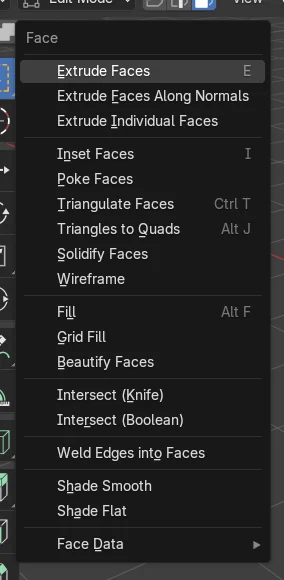
Blender 4.2 LTS と Blender 5.x の違い
| 項目 | Blender 4.2 LTS | Blender 5.x |
|---|---|---|
| 逆の操作のコマンド名(Alt + J) | Tris to Quads | 三角面を四角面に(Triangles to Quads) |
よくあるつまずき
Ctrl + Tを押しても変化しない場合
面が選択されていないか、オブジェクトモード(Object Mode)になっています。Tabを押し、Aを押してから、Ctrl + Tを押してください。
メッシュの一部だけが三角面化された場合
Ctrl + Tは選択した面にだけ働きます。先にAを押してすべてを選択してください。
エクスポート時だけ三角形にしたい場合
代わりに三角面化(Triangulate)モディファイアーを使うと、ファイル内で四角面を編集可能なまま残せます。
Blender の AI アドオン
AI Scene Builderは、入力した1つのリクエストから、シーンの作成や編集を行うBlenderアドオンです。リクエストは英語で入力します(例:“a small wooden table with two chairs”)。リクエストごとにワンクリックで元に戻せます。
 アドオンで作った暖炉のある山小屋の部屋(入力した依頼は9回)。 依頼の全文を見る →
よくある質問
Blenderで三角形を四角面に戻すにはどうすればよいですか?
編集モード(Edit Mode)で面を選択し、Alt + Jを押します。
面の数を確認するにはどうすればよいですか?
3Dビューポート(3D Viewport)のヘッダーにあるオーバーレイ(Overlays)メニューを開き、統計(Statistics)をオンにします。
三角面化すると形は変わりますか?
頂点の追加や移動は行われません。平らな四角面の見た目は変わらず、内側の辺だけが変わります。
画像の説明
- 実行前:キューブは6つの四角面と8個の頂点でした。
- AとCtrl + Tの後:12個の面、すべて三角形です。
- 頂点数は8のままで、メッシュは編集モード(Edit Mode)のままでした。
- 結果は Blender 4.2 LTS と Blender 5.x で同じでした。上で示したとおり、異なるのはメニュー名だけです。