Como converter animação de rotação Euler em quaternião no Blender 5.3
No Blender 5.3, selecione o objeto animado, abra a pequena seta do menu suspenso ao lado de Modo (Mode) em Object Properties › Transformações (Object Properties › Transform) e escolha Quaternião (Quaternion) (WXYZ). O modo de rotação muda e as chaves Euler existentes são convertidas em chaves de quaternião, então as poses com chave continuam iguais. O Convert Rotation Mode não existe no Blender 5.2 LTS.
- Modo
- Modo de objeto (Object Mode) ou Modo de pose (Pose Mode), Janela de Exibição 3D (3D Viewport)
- Menu
- Objeto › Animação › Convert Rotation Mode (Object › Animation › Convert Rotation Mode)
- Atalho
- Ctrl + R (Modo de pose (Pose Mode))
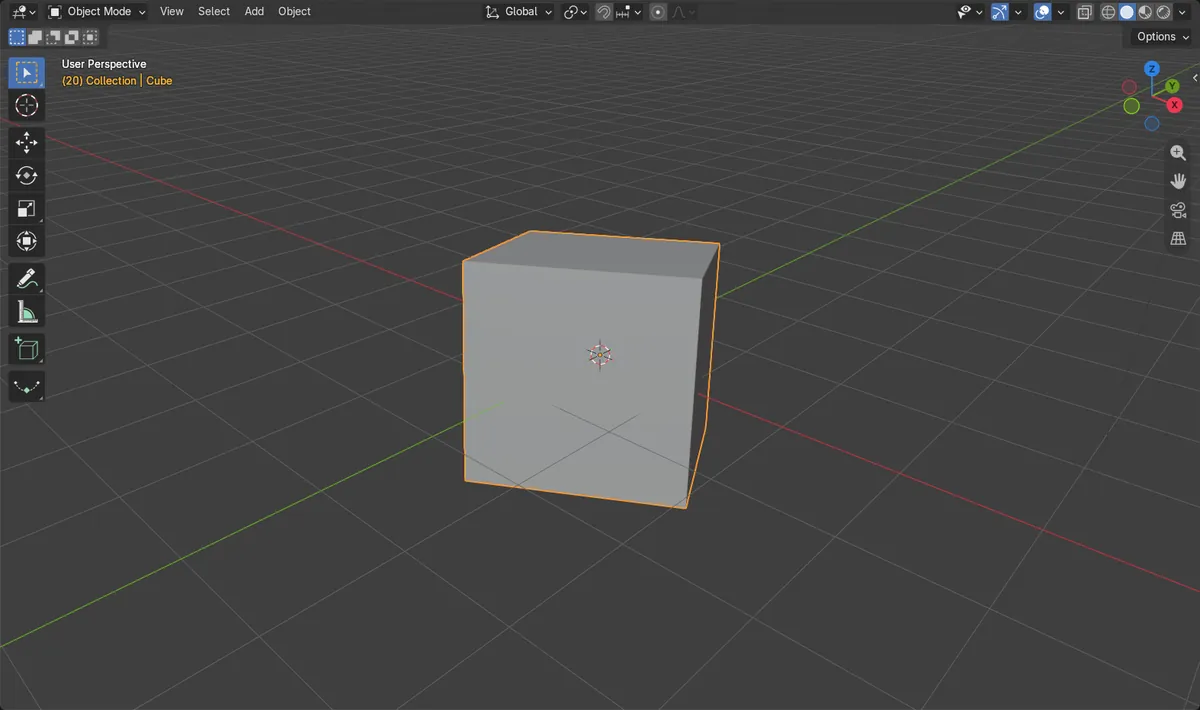
Menu suspenso ao lado de Modo (Mode)
Object Properties › Transformações (Object Properties › Transform), seta ao lado de Modo (Mode).
Ctrl + R para ossos
No Modo de pose (Pose Mode), ou Pose › Animação (Pose › Animation).
Novidade no 5.3
O Blender 5.2 LTS não tem Convert Rotation Mode.
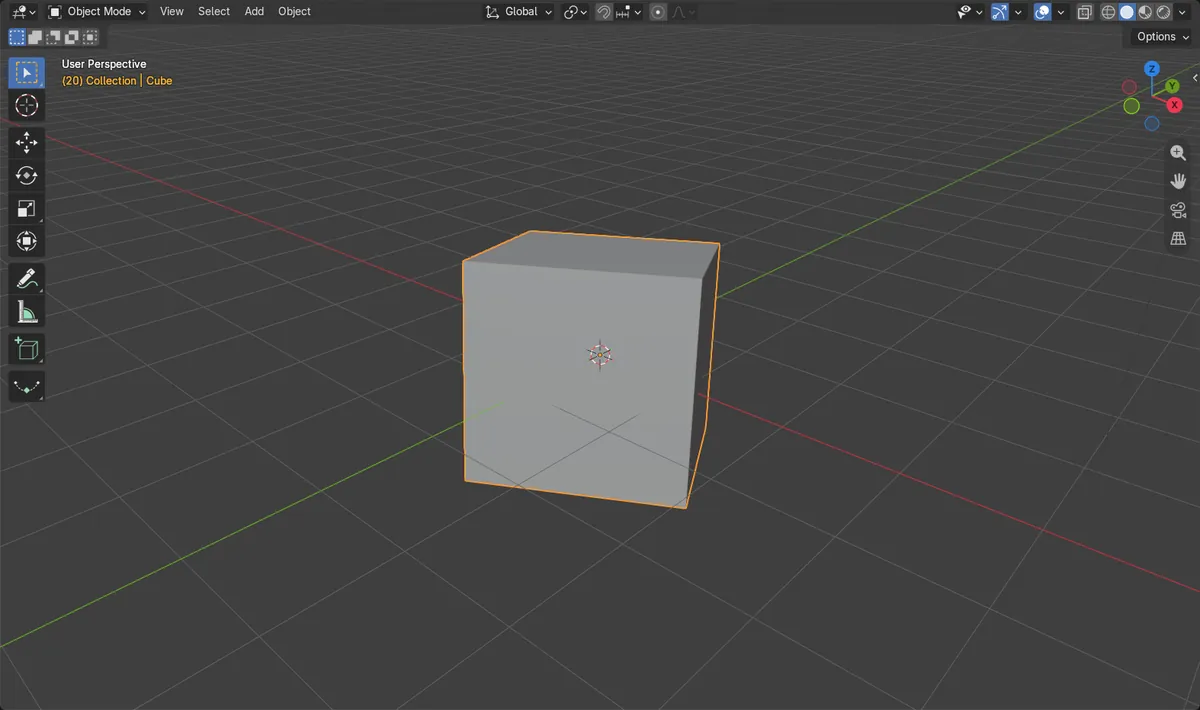
Antes e depois

AI Scene Builder é um add-on para o Blender. Você digita o que quer e ele monta tudo na sua cena: prédios, letreiros de neon, chão molhado, neblina e luzes. Nada nesta imagem foi modelado à mão.
Está no celular? O add-on roda no Blender em um computador. Mande o link para você mesmo e abra no computador.
Passo a passo (Blender 5.3)
- Selecione o objeto animado no Modo de objeto (Object Mode) (ou os ossos no Modo de pose (Pose Mode)).
- Abra a aba Object Properties e o painel Transformações (Transform) (Bone Properties › Transformações (Bone Properties › Transform) para um osso).
- Clique na pequena seta do menu suspenso à direita de Modo (Mode).
- Em Convert Rotation Mode, escolha Quaternião (Quaternion) (WXYZ), ou a ordem Euler ou Ângulos dos eixos (Axis Angle) de que precisar.
- Percorra a linha do tempo e confira se as poses com chave estão iguais a antes.
Outras maneiras de fazer
- Objeto › Animação › Convert Rotation Mode (Object › Animation › Convert Rotation Mode) no cabeçalho da Janela de Exibição 3D (3D Viewport)
- Pose › Animação › Convert Rotation Mode (Pose › Animation › Convert Rotation Mode) no Modo de pose (Pose Mode)
- Ctrl + R no Modo de pose (Pose Mode)
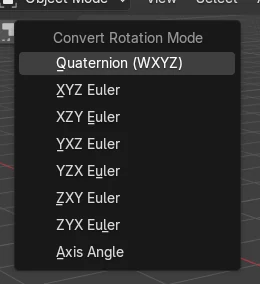
Blender 5.2 LTS x Blender 5.3
| O quê | Blender 5.2 LTS | Blender 5.3 |
|---|---|---|
| Convert Rotation Mode | Não existe no Blender 5.2 LTS. Não há menu suspenso ao lado de Modo (Mode) nem item Convert Rotation Mode em Objeto › Animação (Object › Animation). | O Blender 5.3 tem o menu suspenso ao lado de Modo (Mode), Objeto › Animação › Convert Rotation Mode (Object › Animation › Convert Rotation Mode) e Ctrl + R no Modo de pose (Pose Mode). |
Problemas comuns
Mudar Modo (Mode) estragou a animação
Escolher um valor novo no próprio campo Modo (Mode) só troca o modo; as chaves Euler antigas deixam de controlar a rotação. Desfaça e use a seta do menu suspenso ao lado de Modo (Mode) no lugar.
Os quadros intermediários parecem diferentes
Os quadros com chave coincidem, mas o movimento entre as chaves pode mudar, principalmente com giros grandes entre chaves. Percorra a linha do tempo depois da conversão e adicione chaves onde o movimento precisar coincidir exatamente.
Nada aconteceu
Só os objetos ou ossos selecionados são convertidos. Selecione-os primeiro, no Modo de pose (Pose Mode) para ossos.
Um add-on de IA para o Blender
O AI Scene Builder é um add-on do Blender que cria e edita sua cena a partir de um único pedido digitado. Os pedidos são escritos em inglês, por exemplo “a small wooden table with two chairs”. Cada pedido pode ser desfeito com um clique.
 Uma rua de feira ao entardecer criada com o add-on a partir de 11 pedidos digitados. Ver todos os pedidos →
Perguntas
Como mudo o modo de rotação no Blender sem estragar a animação?
No Blender 5.3, use a seta do menu suspenso ao lado de Modo (Mode) e escolha o novo modo em Convert Rotation Mode. As chaves existentes também são convertidas.
Posso converter rotações de ossos em quaternião?
Sim. No Modo de pose (Pose Mode), selecione os ossos e pressione Ctrl + R, ou use Pose › Animação › Convert Rotation Mode (Pose › Animation › Convert Rotation Mode).
O Convert Rotation Mode existe no Blender 5.2 LTS?
Não. Ela é nova no Blender 5.3.
O que as imagens mostram
- Antes: o Cubo (Cube) usava Euler XYZ (XYZ Euler) com três chaves nos quadros 1, 20 e 40 em três canais de rotação.
- Depois: o modo era Quaternião (Quaternion) e a animação estava em quatro canais de quaternião, com três chaves cada.
- Nos quadros 1, 20 e 40 o Cubo (Cube) apontava para o mesmo lado de antes (diferença menor que 0,001).
- Entre as chaves, com giros de mais de 100 graus, a pose diferia cerca de 14 graus no quadro 10 e 37 graus no quadro 30.