Cómo convertir una animación de rotación Euler a cuaternio en Blender 5.3
En Blender 5.3, selecciona el objeto animado, abre la pequeña flecha desplegable junto a Modo (Mode) en Propiedades de objetos › Transformar (Object Properties › Transform) y elige Cuaternio (Quaternion) (WXYZ). El modo de rotación cambia y las claves Euler existentes se convierten en claves de cuaternio, así que las poses con clave se mantienen iguales. Convertir modo de rotación (Convert Rotation Mode) no está en Blender 5.2 LTS.
- Modo
- Modo Objeto (Object Mode) o Modo Pose (Pose Mode), Vista 3D (3D Viewport)
- Menú
- Objeto › Animación › Convertir modo de rotación (Object › Animation › Convert Rotation Mode)
- Atajo
- Ctrl + R (Modo Pose (Pose Mode))
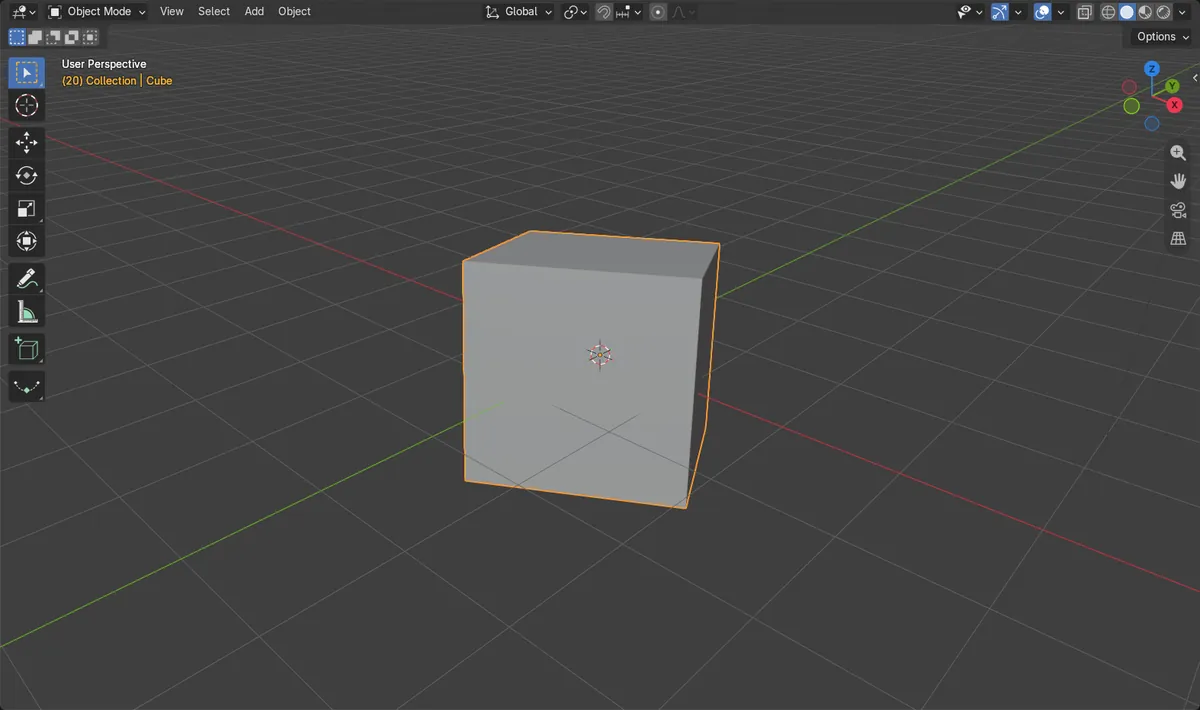
Desplegable junto a Modo (Mode)
Propiedades de objetos › Transformar (Object Properties › Transform), flecha junto a Modo (Mode).
Ctrl + R para huesos
En Modo Pose (Pose Mode), o Pose › Animación (Pose › Animation).
Novedad de la 5.3
Blender 5.2 LTS no tiene Convertir modo de rotación (Convert Rotation Mode).
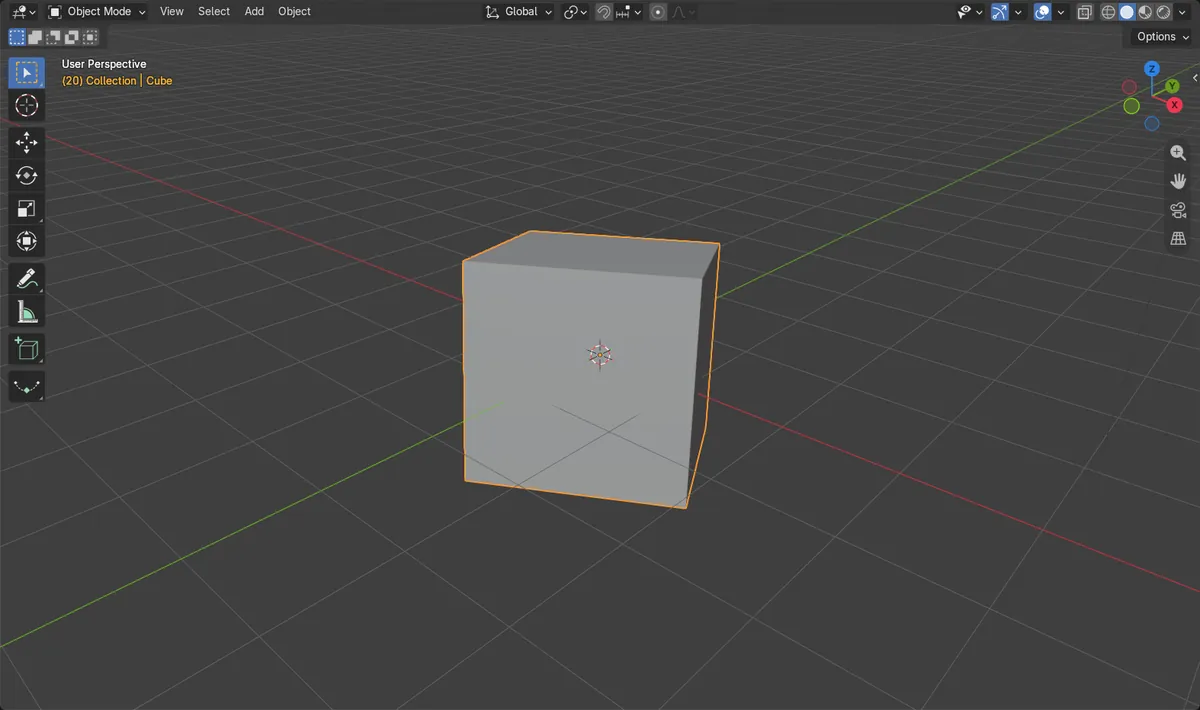
Antes y después

AI Scene Builder es un complemento para Blender. Escribes lo que quieres y lo monta en tu escena: edificios, letreros de neón, pavimento mojado, niebla y luces. En esta imagen nada se modeló a mano.
¿Estás en el móvil? El complemento funciona en Blender en un ordenador. Envíate el enlace y ábrelo allí.
Paso a paso (Blender 5.3)
- Selecciona el objeto animado en Modo Objeto (Object Mode) (o los huesos en Modo Pose (Pose Mode)).
- Abre la pestaña Propiedades de objetos (Object Properties) y el panel Transformación (Transform) (Propiedades de huesos › Transformar (Bone Properties › Transform) para un hueso).
- Haz clic en la pequeña flecha desplegable a la derecha de Modo (Mode).
- En Convertir modo de rotación (Convert Rotation Mode), elige Cuaternio (Quaternion) (WXYZ), o el orden Euler o Eje y ángulo (Axis Angle) que necesites.
- Desplázate por la línea de tiempo y comprueba que las poses con clave se ven igual que antes.
Otras formas de hacerlo
- Objeto › Animación › Convertir modo de rotación (Object › Animation › Convert Rotation Mode) en la cabecera de la Vista 3D (3D Viewport)
- Pose › Animación › Convertir modo de rotación (Pose › Animation › Convert Rotation Mode) en Modo Pose (Pose Mode)
- Ctrl + R en Modo Pose (Pose Mode)
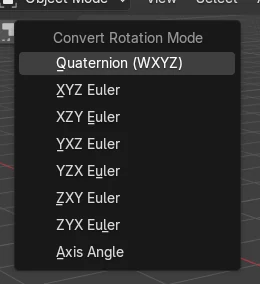
Blender 5.2 LTS frente a Blender 5.3
| Qué | Blender 5.2 LTS | Blender 5.3 |
|---|---|---|
| Convertir modo de rotación (Convert Rotation Mode) | No está en Blender 5.2 LTS. No hay desplegable junto a Modo (Mode) ni opción Convertir modo de rotación (Convert Rotation Mode) en Objeto › Animación (Object › Animation). | Blender 5.3 tiene el desplegable junto a Modo (Mode), Objeto › Animación › Convertir modo de rotación (Object › Animation › Convert Rotation Mode) y Ctrl + R en Modo Pose (Pose Mode). |
Problemas habituales
Cambiar Modo (Mode) rompió la animación
Elegir un valor nuevo en el propio campo Modo (Mode) solo cambia el modo; las claves Euler antiguas ya no mueven la rotación. Deshazlo y usa la flecha desplegable junto a Modo (Mode) en su lugar.
Los fotogramas intermedios se ven distintos
Los fotogramas con clave coinciden, pero el movimiento entre claves puede cambiar, sobre todo con giros grandes entre claves. Desplázate por la línea de tiempo después de convertir y añade claves donde el movimiento deba coincidir exactamente.
No pasó nada
Solo se convierten los objetos o huesos seleccionados. Selecciónalos primero, en Modo Pose (Pose Mode) para los huesos.
Un add-on de IA para Blender
AI Scene Builder es un add-on de Blender que crea y edita tu escena a partir de una única petición escrita. Las peticiones se escriben en inglés, por ejemplo «a small wooden table with two chairs». Cada petición se puede deshacer con un clic.
 Una calle de mercado al atardecer creada con el complemento a partir de 11 peticiones escritas. Ver todas las peticiones →
Preguntas
¿Cómo cambio el modo de rotación en Blender sin romper la animación?
En Blender 5.3, usa la flecha desplegable junto a Modo (Mode) y elige el modo nuevo en Convertir modo de rotación (Convert Rotation Mode). También convierte las claves existentes.
¿Puedo convertir las rotaciones de los huesos a cuaternio?
Sí. En Modo Pose (Pose Mode) selecciona los huesos y pulsa Ctrl + R, o usa Pose › Animación › Convertir modo de rotación (Pose › Animation › Convert Rotation Mode).
¿Está Convertir modo de rotación (Convert Rotation Mode) en Blender 5.2 LTS?
No. Es nueva en Blender 5.3.
Qué muestran las imágenes
- Antes: el Cubo (Cube) usaba Euler XYZ (XYZ Euler) con tres claves en los fotogramas 1, 20 y 40 en tres canales de rotación.
- Después: el modo era Cuaternio (Quaternion) y la animación estaba en cuatro canales de cuaternio con tres claves cada uno.
- En los fotogramas 1, 20 y 40 el Cubo (Cube) apuntaba igual que antes (diferencia menor de 0,001).
- Entre claves, con giros de más de 100 grados, la pose difería unos 14 grados en el fotograma 10 y 37 grados en el fotograma 30.