Blender 5.3 でオイラー回転のアニメーションをクォータニオンに変換する方法
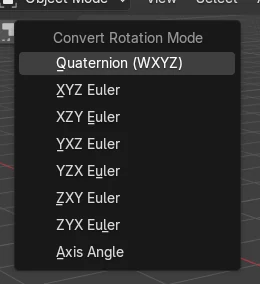
Blender 5.3 では、アニメーションの付いたオブジェクトを選択し、オブジェクトプロパティ › トランスフォーム(Object Properties › Transform)でモード(Mode)の横にある小さなドロップダウンの矢印を開いてクォータニオン(Quaternion)(WXYZ)を選びます。回転モードが変わり、既存のオイラー(Euler)のキーがクォータニオンのキーに変換されるので、キーを打ったポーズはそのまま保たれます。回転モードを変換(Convert Rotation Mode)は Blender 5.2 LTS にはありません。
- モード
- オブジェクトモード(Object Mode)またはポーズモード(Pose Mode)、3Dビューポート(3D Viewport)
- メニュー
- オブジェクト › アニメーション › 回転モードを変換(Object › Animation › Convert Rotation Mode)
- ショートカット
- Ctrl + R (ポーズモード(Pose Mode))
モード(Mode)の横のドロップダウン
オブジェクトプロパティ › トランスフォーム(Object Properties › Transform)、モード(Mode)の横の矢印。
ボーンにはCtrl + R
ポーズモード(Pose Mode)で、またはポーズ › アニメーション(Pose › Animation)から。
5.3の新機能
Blender 5.2 LTS には回転モードを変換(Convert Rotation Mode)がありません。
ビフォー・アフター

AI Scene Builder は Blender のアドオンです。作りたい物を文章で頼むと、建物・ネオン看板・濡れた路面・霧・光まで、シーンの中に組み立てます。この絵の中に、手でモデリングした所はありません。
スマホでご覧ですか? このアドオンはパソコンの Blender で動きます。リンクを自分に送って、パソコンで開いてください。
手順を順番に解説(Blender 5.3)
- オブジェクトモード(Object Mode)でアニメーションの付いたオブジェクトを選択します(またはポーズモード(Pose Mode)でボーンを選択します)。
- オブジェクトプロパティ(Object Properties)タブを開き、トランスフォーム(Transform)パネル(ボーンの場合はボーンプロパティ › トランスフォーム(Bone Properties › Transform))を表示します。
- モード(Mode)の右にある小さなドロップダウンの矢印をクリックします。
- 回転モードを変換(Convert Rotation Mode)の下でクォータニオン(Quaternion)(WXYZ)を選びます。必要ならオイラー(Euler)のどの順序や軸の角度(Axis Angle)も選べます。
- タイムラインをスクラブし、キーを打ったポーズが前と同じに見えることを確認します。
ほかの方法
- 3Dビューポート(3D Viewport)のヘッダーにあるオブジェクト › アニメーション › 回転モードを変換(Object › Animation › Convert Rotation Mode)
- ポーズモード(Pose Mode)のポーズ › アニメーション › 回転モードを変換(Pose › Animation › Convert Rotation Mode)
- ポーズモード(Pose Mode)でCtrl + R
Blender 5.2 LTS と Blender 5.3 の違い
| 項目 | Blender 5.2 LTS | Blender 5.3 |
|---|---|---|
| 回転モードを変換(Convert Rotation Mode) | Blender 5.2 LTS にはありません。モード(Mode)の横にドロップダウンはなく、オブジェクト › アニメーション(Object › Animation)にも回転モードを変換(Convert Rotation Mode)の項目はありません。 | Blender 5.3 には、モード(Mode)の横のドロップダウン、オブジェクト › アニメーション › 回転モードを変換(Object › Animation › Convert Rotation Mode)、ポーズモード(Pose Mode)のCtrl + Rがあります。 |
よくあるつまずき
モード(Mode)を変えたらアニメーションが崩れた
モード(Mode)の欄そのもので新しい値を選ぶと、モードが切り替わるだけで、古いオイラー(Euler)のキーは回転を動かさなくなります。元に戻して、代わりにモード(Mode)の横のドロップダウンの矢印を使います。
キーの間のフレームが違って見える
キーを打ったフレームは一致しますが、キーの間の動きは変わることがあり、キーの間の回転が大きいほど大きく変わります。変換後にタイムラインをスクラブし、動きを正確に合わせたい所にはキーを足します。
何も起きない
変換されるのは選択中のオブジェクトかボーンだけです。先に選択します(ボーンはポーズモード(Pose Mode)で)。
Blender の AI アドオン
AI Scene Builderは、入力した1つのリクエストから、シーンの作成や編集を行うBlenderアドオンです。リクエストは英語で入力します(例:“a small wooden table with two chairs”)。リクエストごとにワンクリックで元に戻せます。
 アドオンで作った夕方の屋台通り(入力した依頼は11回)。 依頼の全文を見る →
よくある質問
アニメーションを崩さずに Blender で回転モードを変えるにはどうすればよいですか?
Blender 5.3 では、モード(Mode)の横のドロップダウンの矢印を使い、回転モードを変換(Convert Rotation Mode)の下で新しいモードを選びます。既存のキーも変換されます。
ボーンの回転をクォータニオンに変換できますか?
はい。ポーズモード(Pose Mode)でボーンを選択してCtrl + Rを押すか、ポーズ › アニメーション › 回転モードを変換(Pose › Animation › Convert Rotation Mode)を使います。
Blender 5.2 LTS に回転モードを変換(Convert Rotation Mode)はありますか?
いいえ。Blender 5.3 で新しく加わりました。
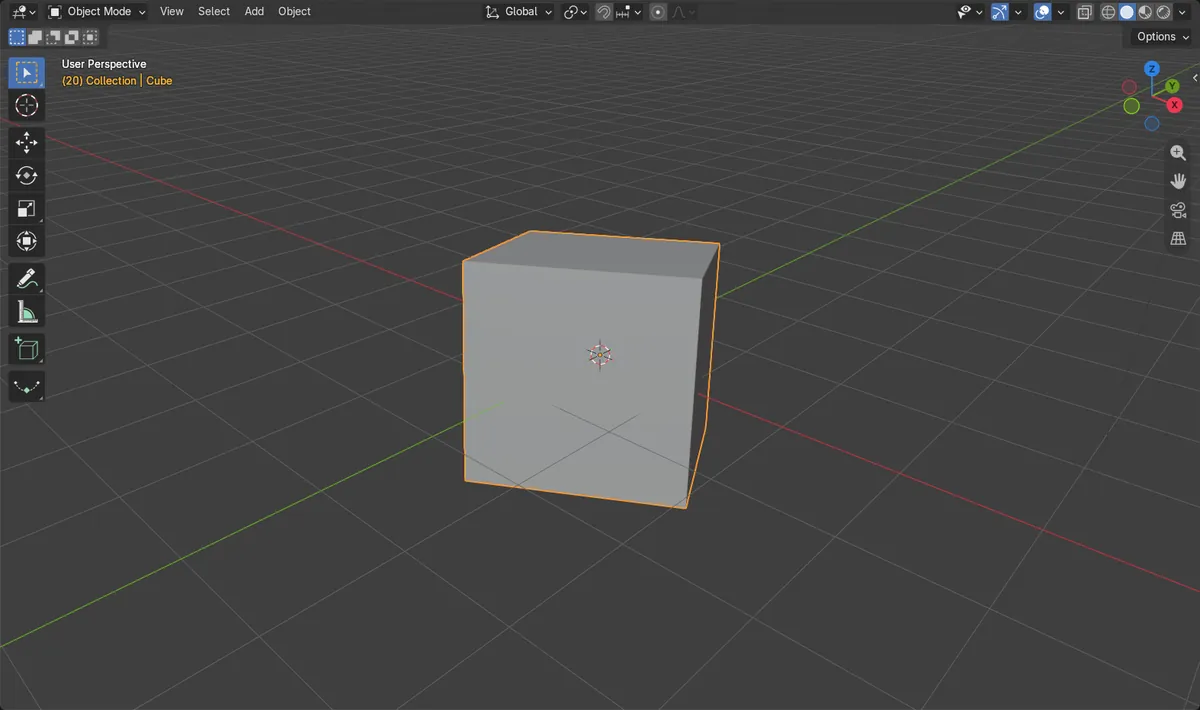
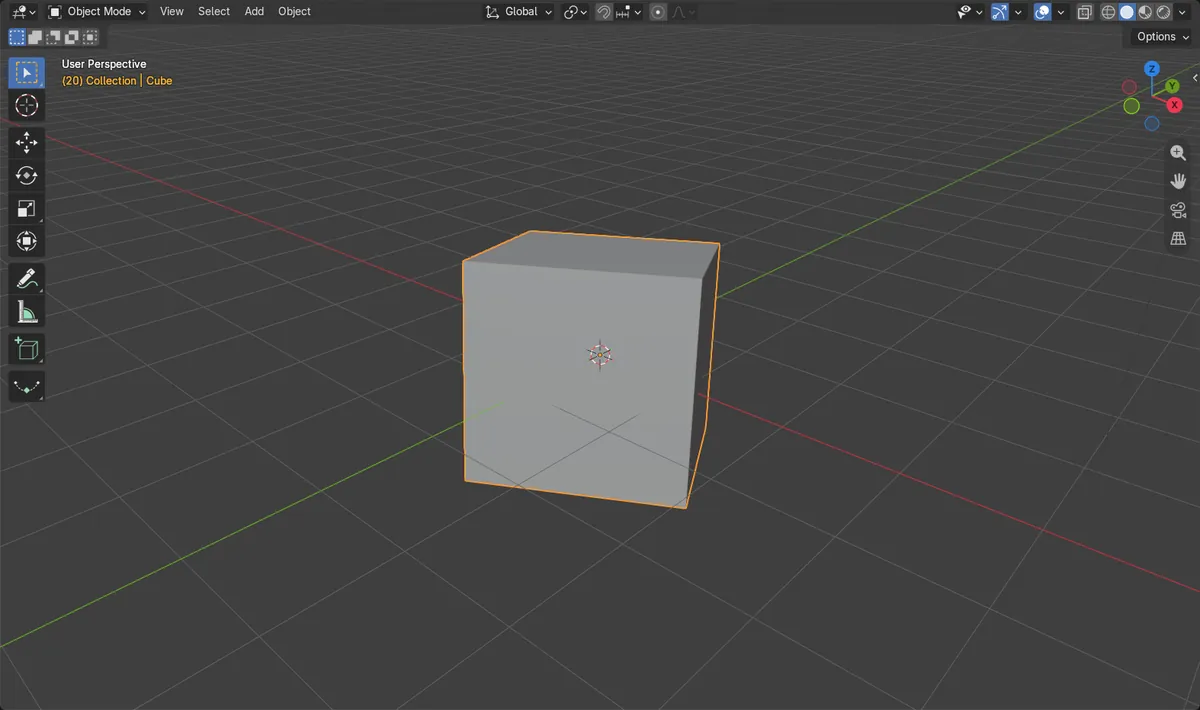
画像の説明
- 変更前:立方体(Cube)は XYZ オイラー角(XYZ Euler)を使い、3 つの回転チャンネルのフレーム 1、20、40 にキーがありました。
- 変更後:モードはクォータニオン(Quaternion)になり、アニメーションは 4 つのクォータニオンのチャンネルに、それぞれ 3 つのキーで入っていました。
- フレーム 1、20、40 では、立方体(Cube)は前と同じ向きでした(差は 0.001 未満)。
- キーの間の回転が 100 度を超える区間では、ポーズの差がフレーム 10 で約 14 度、フレーム 30 で約 37 度ありました。