So wandeln Sie Euler-Rotationsanimation in Blender 5.3 in Quaternion um
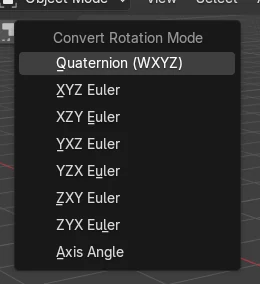
Wählen Sie in Blender 5.3 das animierte Objekt aus, öffnen Sie in Objekteigenschaften › Transformieren (Object Properties › Transform) den kleinen Dropdown-Pfeil neben Modus (Mode) und wählen Sie Quaternion (WXYZ). Der Rotationsmodus ändert sich, und die vorhandenen Euler-Schlüsselbilder werden in Quaternion-Schlüsselbilder umgewandelt, sodass die gesetzten Posen gleich bleiben. Convert Rotation Mode gibt es in Blender 5.2 LTS nicht.
- Modus
- Objektmodus (Object Mode) oder Posenmodus (Pose Mode), 3D Ansichtsfenster (3D Viewport)
- Menü
- Objekt › Animation › Convert Rotation Mode (Object › Animation › Convert Rotation Mode)
- Tastenkürzel
- Ctrl + R (Posenmodus (Pose Mode))
Dropdown neben Modus (Mode)
Objekteigenschaften › Transformieren (Object Properties › Transform), Pfeil neben Modus (Mode).
Ctrl + R für Knochen
Im Posenmodus (Pose Mode) oder über Pose › Animation.
Neu in 5.3
Blender 5.2 LTS hat kein Convert Rotation Mode.
Vorher und nachher

AI Scene Builder ist ein Add-on für Blender. Du tippst ein, was du möchtest, und es baut es in deine Szene: Gebäude, Neonschilder, nasses Pflaster, Nebel und Lichter. Nichts in diesem Bild wurde von Hand modelliert.
Gerade am Handy? Das Add-on läuft in Blender auf einem Computer. Schick dir den Link und öffne ihn dort.
Schritt für Schritt (Blender 5.3)
- Wählen Sie das animierte Objekt im Objektmodus (Object Mode) aus (oder die Knochen im Posenmodus (Pose Mode)).
- Öffnen Sie den Tab Objekteigenschaften (Object Properties) und das Panel Transformieren (Transform) (Knocheneigenschaften › Transformieren (Bone Properties › Transform) bei einem Knochen).
- Klicken Sie auf den kleinen Dropdown-Pfeil rechts neben Modus (Mode).
- Wählen Sie unter Convert Rotation Mode Quaternion (WXYZ) oder eine beliebige Euler-Reihenfolge oder Achsenwinkel (Axis Angle).
- Fahren Sie durch die Zeitleiste und prüfen Sie, ob die gesetzten Posen wie vorher aussehen.
Weitere Möglichkeiten
- Objekt › Animation › Convert Rotation Mode (Object › Animation › Convert Rotation Mode) in der Kopfzeile des 3D Ansichtsfenster (3D Viewport)
- Pose › Animation › Convert Rotation Mode im Posenmodus (Pose Mode)
- Ctrl + R im Posenmodus (Pose Mode)
Blender 5.2 LTS und Blender 5.3 im Vergleich
| Was | Blender 5.2 LTS | Blender 5.3 |
|---|---|---|
| Convert Rotation Mode | Nicht in Blender 5.2 LTS. Es gibt kein Dropdown neben Modus (Mode) und keinen Eintrag Convert Rotation Mode in Objekt › Animation (Object › Animation). | Blender 5.3 hat das Dropdown neben Modus (Mode), Objekt › Animation › Convert Rotation Mode (Object › Animation › Convert Rotation Mode) und Ctrl + R im Posenmodus (Pose Mode). |
Häufige Stolpersteine
Das Ändern von Modus (Mode) hat die Animation zerstört
Ein neuer Wert direkt im Feld Modus (Mode) wechselt nur den Modus; die alten Euler-Schlüsselbilder steuern die Rotation dann nicht mehr. Machen Sie es rückgängig und verwenden Sie stattdessen den Dropdown-Pfeil neben Modus (Mode).
Zwischenbilder sehen anders aus
Die Bilder mit Schlüsselbild stimmen überein, aber die Bewegung dazwischen kann sich ändern, am stärksten bei großen Drehungen zwischen den Schlüsselbildern. Fahren Sie nach dem Umwandeln durch die Zeitleiste und setzen Sie Schlüsselbilder dort, wo die Bewegung genau passen muss.
Es ist nichts passiert
Nur ausgewählte Objekte oder Knochen werden umgewandelt. Wählen Sie sie zuerst aus, Knochen im Posenmodus (Pose Mode).
Ein KI-Add-on für Blender
AI Scene Builder ist ein Blender-Add-on, das deine Szene aus einer eingegebenen Anfrage erstellt und bearbeitet. Anfragen schreibst du auf Englisch, zum Beispiel „a small wooden table with two chairs“. Jede Anfrage lässt sich mit einem Klick rückgängig machen.
 Eine abendliche Marktstraße, mit dem Add-on aus 11 getippten Anfragen gebaut. Alle Anfragen ansehen →
Fragen
Wie ändere ich in Blender den Rotationsmodus, ohne die Animation zu zerstören?
Verwenden Sie in Blender 5.3 den Dropdown-Pfeil neben Modus (Mode) und wählen Sie unter Convert Rotation Mode den neuen Modus. Vorhandene Schlüsselbilder werden mit umgewandelt.
Kann ich Knochenrotationen in Quaternion umwandeln?
Ja. Wählen Sie im Posenmodus (Pose Mode) die Knochen aus und drücken Sie Ctrl + R, oder verwenden Sie Pose › Animation › Convert Rotation Mode.
Gibt es Convert Rotation Mode in Blender 5.2 LTS?
Nein. Sie ist neu in Blender 5.3.
Was die Bilder zeigen
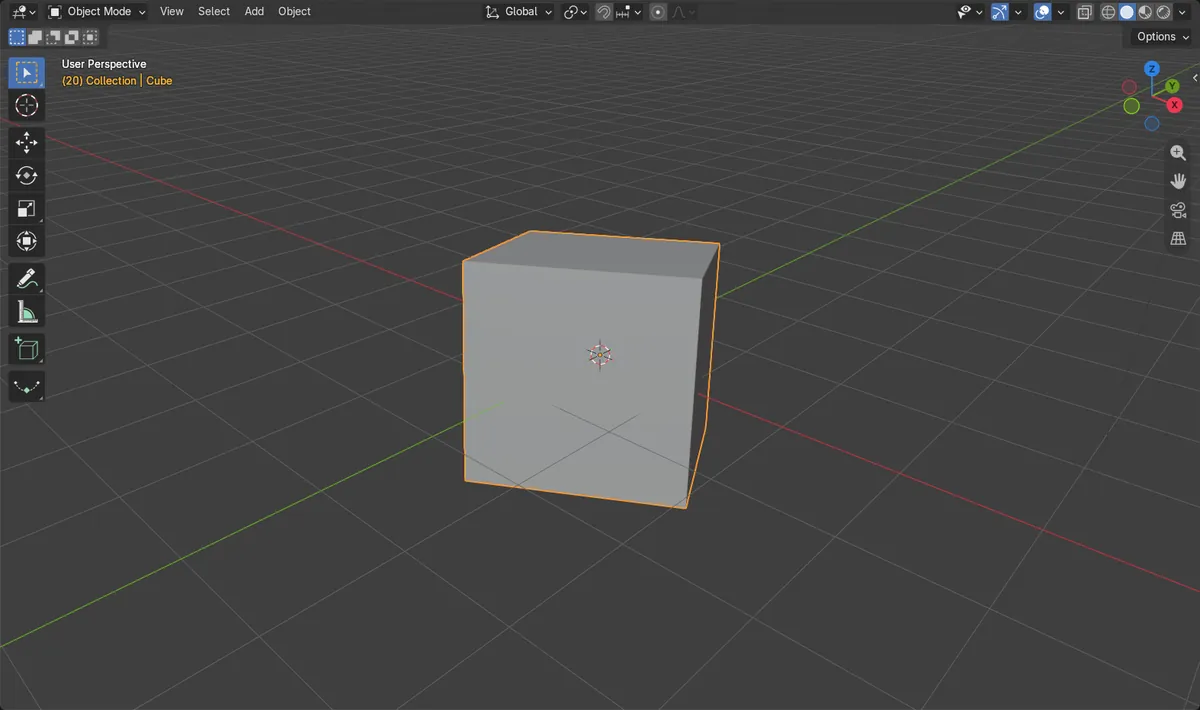
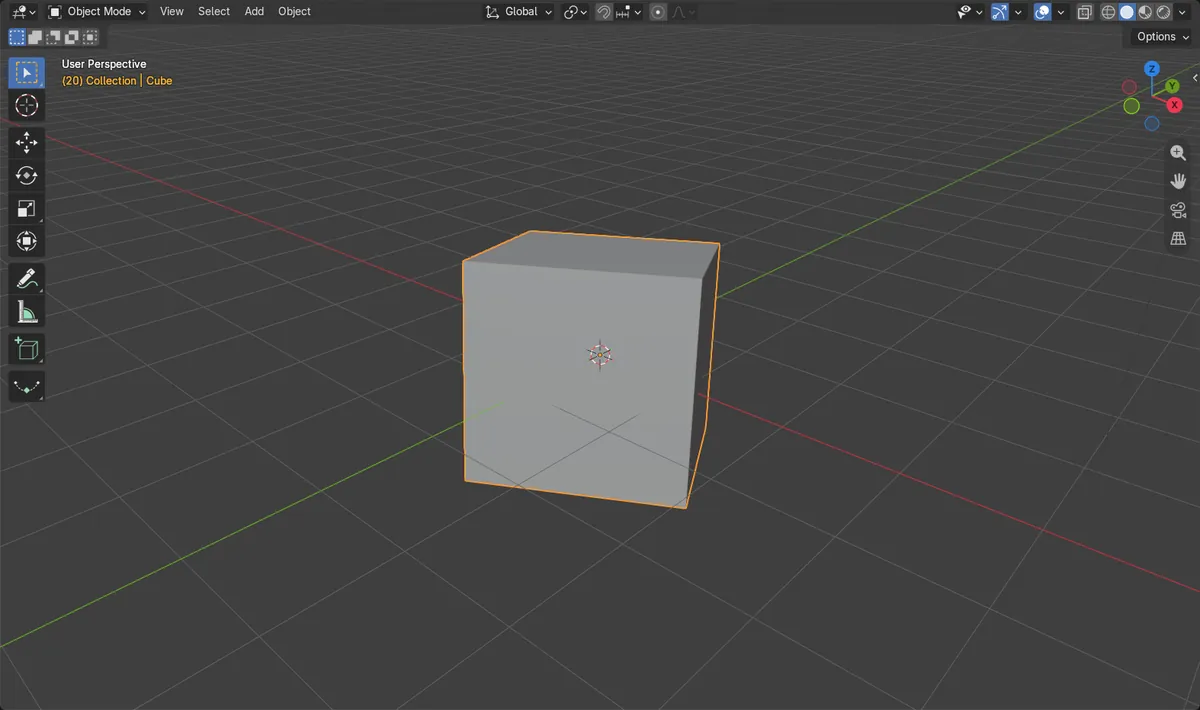
- Vorher: Der Würfel (Cube) verwendete XYZ Euler mit drei Schlüsselbildern bei Bild 1, 20 und 40 auf drei Rotationskanälen.
- Nachher: Der Modus war Quaternion, und die Animation lag auf vier Quaternion-Kanälen mit je drei Schlüsselbildern.
- Bei Bild 1, 20 und 40 zeigte der Würfel (Cube) in dieselbe Richtung wie vorher (Abweichung unter 0,001).
- Zwischen den Schlüsselbildern, bei Drehungen von über 100 Grad, wich die Pose bei Bild 10 um etwa 14 Grad und bei Bild 30 um etwa 37 Grad ab.