Como entrar no Modo de edição no Blender
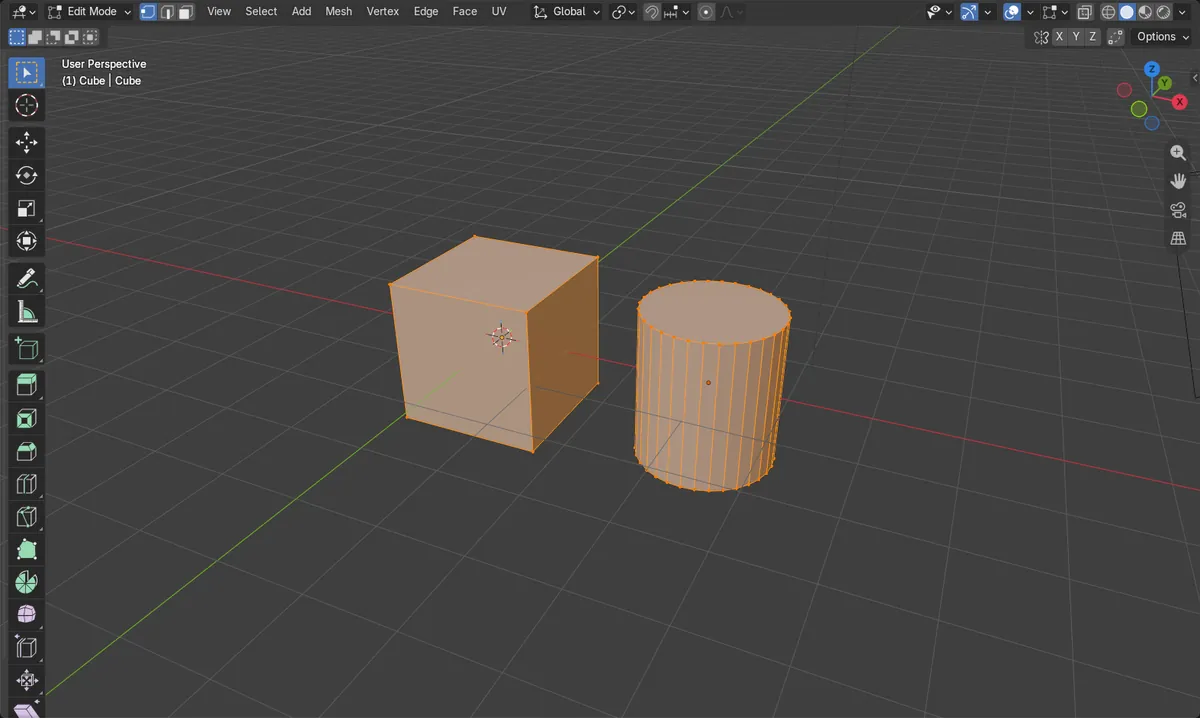
Selecione a malha, passe o mouse sobre a Janela de Exibição 3D (3D Viewport) e pressione Tab. Você também pode escolher o Modo de edição (Edit Mode) no menu de modos, à esquerda do cabeçalho da Janela de Exibição 3D (3D Viewport). Todas as malhas selecionadas entram juntas no Modo de edição (Edit Mode). Pressione 1, 2 ou 3 para alternar entre seleção de vértices, arestas e faces, e pressione Tab novamente para voltar ao Modo de objeto (Object Mode).
- Modo
- Modo de objeto (Object Mode), Janela de Exibição 3D (3D Viewport)
- Menu
- Modo de objeto › Modo de edição (Object Mode › Edit Mode) (menu de modos no cabeçalho)
- Atalho
- Tab
Tab
Alterna entre o Modo de objeto (Object Mode) e o Modo de edição (Edit Mode).
Todas as malhas selecionadas
Todas as malhas selecionadas são editadas ao mesmo tempo.
1, 2, 3
Seleção de vértices, arestas e faces no Modo de edição (Edit Mode).
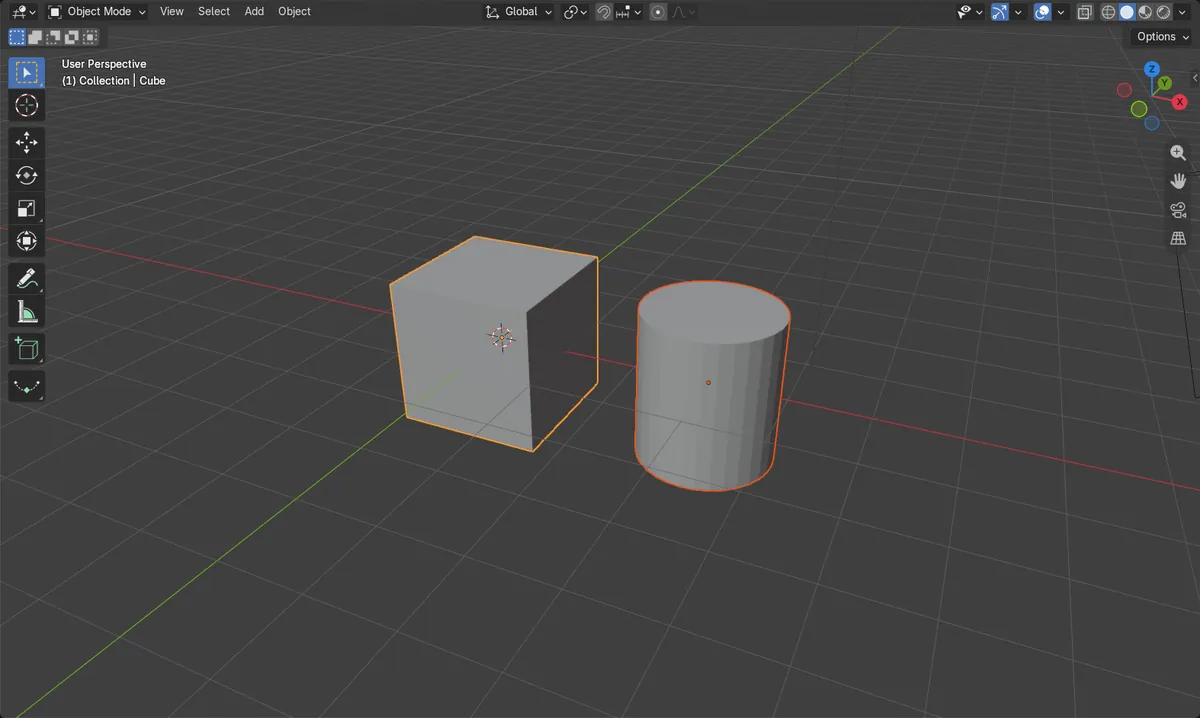
Antes e depois

AI Scene Builder é um add-on para o Blender. Você digita o que quer e ele monta tudo na sua cena: prédios, letreiros de neon, chão molhado, neblina e luzes. Nada nesta imagem foi modelado à mão.
Está no celular? O add-on roda no Blender em um computador. Mande o link para você mesmo e abra no computador.
Passo a passo (Blender 5.x)
- Clique na malha que você quer editar no Modo de objeto (Object Mode). Clique com Shift em mais malhas para editá-las juntas.
- Passe o mouse sobre a Janela de Exibição 3D (3D Viewport) e pressione Tab.
- O cabeçalho agora mostra o Modo de edição (Edit Mode) e a malha exibe seus vértices e arestas.
- Pressione 1 para seleção de vértices, 2 para arestas ou 3 para faces.
- Pressione Tab novamente para voltar ao Modo de objeto (Object Mode).
Outras maneiras de fazer
- Abra o menu de modos à esquerda do cabeçalho da Janela de Exibição 3D (3D Viewport) e escolha Modo de edição (Edit Mode)
- Use os três botões de modo de seleção ao lado do menu de modos em vez de 1, 2 e 3
Problemas comuns
O Tab não faz nada
O mouse não está sobre a Janela de Exibição 3D (3D Viewport) ou nenhum objeto está ativo. Passe o mouse sobre a janela de exibição e clique primeiro na malha.
Outros objetos também entraram no Modo de edição (Edit Mode)
Todas as malhas selecionadas entram no Modo de edição (Edit Mode) junto com a ativa. No teste, o cubo e o cilindro entraram juntos. Selecione apenas um objeto se quiser editar somente ele.
Meu objeto não consegue entrar no Modo de edição (Edit Mode)
Luzes e câmeras não têm Modo de edição (Edit Mode). Selecione uma malha, uma curva ou outro objeto editável.
Um add-on de IA para o Blender
O AI Scene Builder é um add-on do Blender que cria e edita sua cena a partir de um único pedido digitado. Os pedidos são escritos em inglês, por exemplo “a small wooden table with two chairs”. Cada pedido pode ser desfeito com um clique.
 Uma ilha com farol ao pôr do sol criada com o add-on a partir de 10 pedidos digitados. Ver todos os pedidos →
Perguntas
Como saio do Modo de edição (Edit Mode) no Blender?
Passe o mouse sobre a Janela de Exibição 3D (3D Viewport) e pressione Tab novamente, ou escolha o Modo de objeto (Object Mode) no menu de modos.
Como seleciono todos os vértices no Modo de edição (Edit Mode)?
Pressione A. Pressione Alt + A para desmarcar tudo.
Por que não consigo ver os vértices no Modo de edição (Edit Mode)?
Você pode estar na seleção de arestas ou faces. Pressione 1 para a seleção de vértices.
O que as imagens mostram
- Antes: o cubo e o cilindro estavam selecionados e ambos estavam no Modo de objeto (Object Mode).
- Depois do Tab: as duas malhas estavam no Modo de edição (Edit Mode) ao mesmo tempo.
- A seleção de vértices era o modo de seleção ativo depois de entrar no Modo de edição (Edit Mode).
- Os resultados foram idênticos no Blender 4.2 LTS e no Blender 5.x.