So gelangen Sie in Blender in den Bearbeitungsmodus
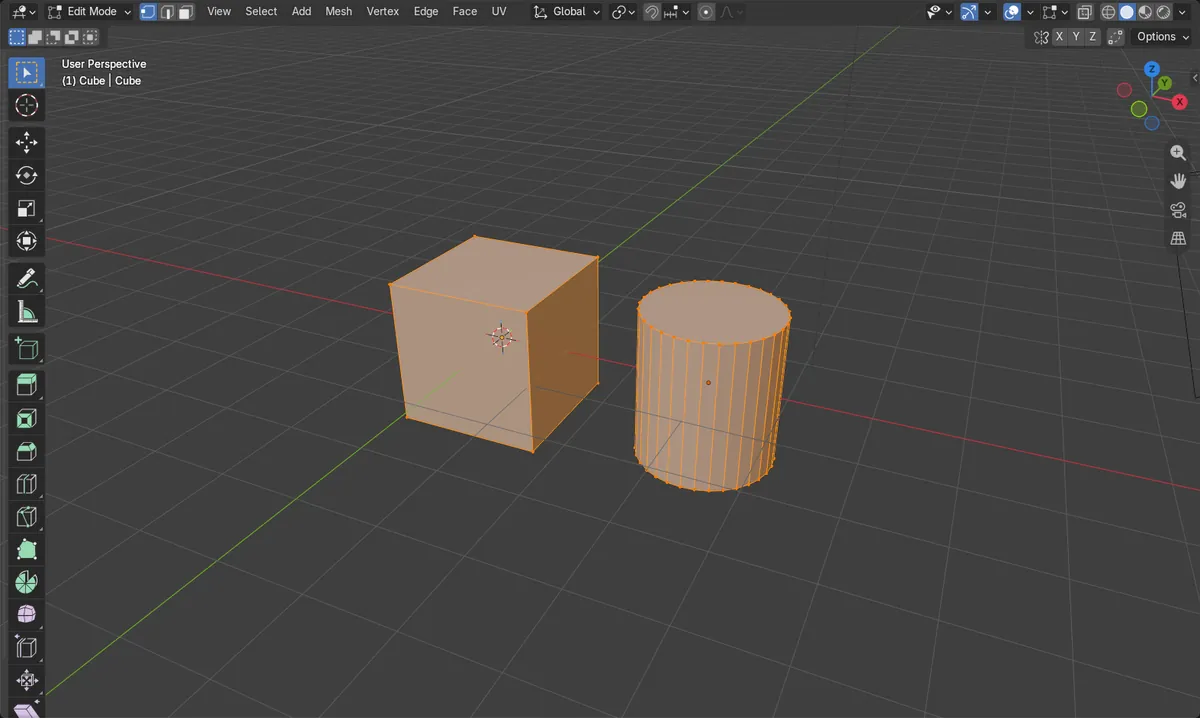
Wählen Sie die Masche aus, bewegen Sie die Maus über das 3D Ansichtsfenster (3D Viewport) und drücken Sie Tab. Sie können den Bearbeitungsmodus (Edit Mode) auch im Modus-Menü links in der Kopfzeile des 3D Ansichtsfenster (3D Viewport) auswählen. Alle ausgewählten Maschen wechseln gemeinsam in den Bearbeitungsmodus (Edit Mode). Drücken Sie 1, 2 oder 3, um zwischen Punkt-, Kanten- und Flächenauswahl zu wechseln, und drücken Sie erneut Tab, um zum Objektmodus (Object Mode) zurückzukehren.
- Modus
- Objektmodus (Object Mode), 3D Ansichtsfenster (3D Viewport)
- Menü
- Objektmodus › Bearbeitungsmodus (Object Mode › Edit Mode) (Modus-Menü in der Kopfzeile)
- Tastenkürzel
- Tab
Tab
Wechselt zwischen Objektmodus (Object Mode) und Bearbeitungsmodus (Edit Mode).
Alle ausgewählten Maschen
Alle ausgewählten Maschen werden gleichzeitig bearbeitet.
1, 2, 3
Punkt-, Kanten- und Flächenauswahl im Bearbeitungsmodus (Edit Mode).
Vorher und nachher

AI Scene Builder ist ein Add-on für Blender. Du tippst ein, was du möchtest, und es baut es in deine Szene: Gebäude, Neonschilder, nasses Pflaster, Nebel und Lichter. Nichts in diesem Bild wurde von Hand modelliert.
Gerade am Handy? Das Add-on läuft in Blender auf einem Computer. Schick dir den Link und öffne ihn dort.
Schritt für Schritt (Blender 5.x)
- Klicken Sie im Objektmodus (Object Mode) auf die Masche, die Sie bearbeiten möchten. Klicken Sie mit Shift auf weitere Maschen, um sie gemeinsam zu bearbeiten.
- Bewegen Sie die Maus über das 3D Ansichtsfenster (3D Viewport) und drücken Sie Tab.
- Die Kopfzeile zeigt nun Bearbeitungsmodus (Edit Mode) an, und die Masche zeigt ihre Punkte und Kanten.
- Drücken Sie 1 für Punkt-, 2 für Kanten- oder 3 für Flächenauswahl.
- Drücken Sie erneut Tab, um zum Objektmodus (Object Mode) zurückzukehren.
Weitere Möglichkeiten
- Öffnen Sie das Modus-Menü links in der Kopfzeile des 3D Ansichtsfenster (3D Viewport) und wählen Sie Bearbeitungsmodus (Edit Mode)
- Verwenden Sie statt 1, 2 und 3 die drei Auswahlmodus-Schaltflächen neben dem Modus-Menü
Häufige Stolpersteine
Tab bewirkt nichts
Die Maus befindet sich nicht über dem 3D Ansichtsfenster (3D Viewport), oder es ist kein Objekt aktiv. Bewegen Sie die Maus über das Ansichtsfenster und klicken Sie zuerst auf die Masche.
Auch andere Objekte sind in den Bearbeitungsmodus (Edit Mode) gewechselt
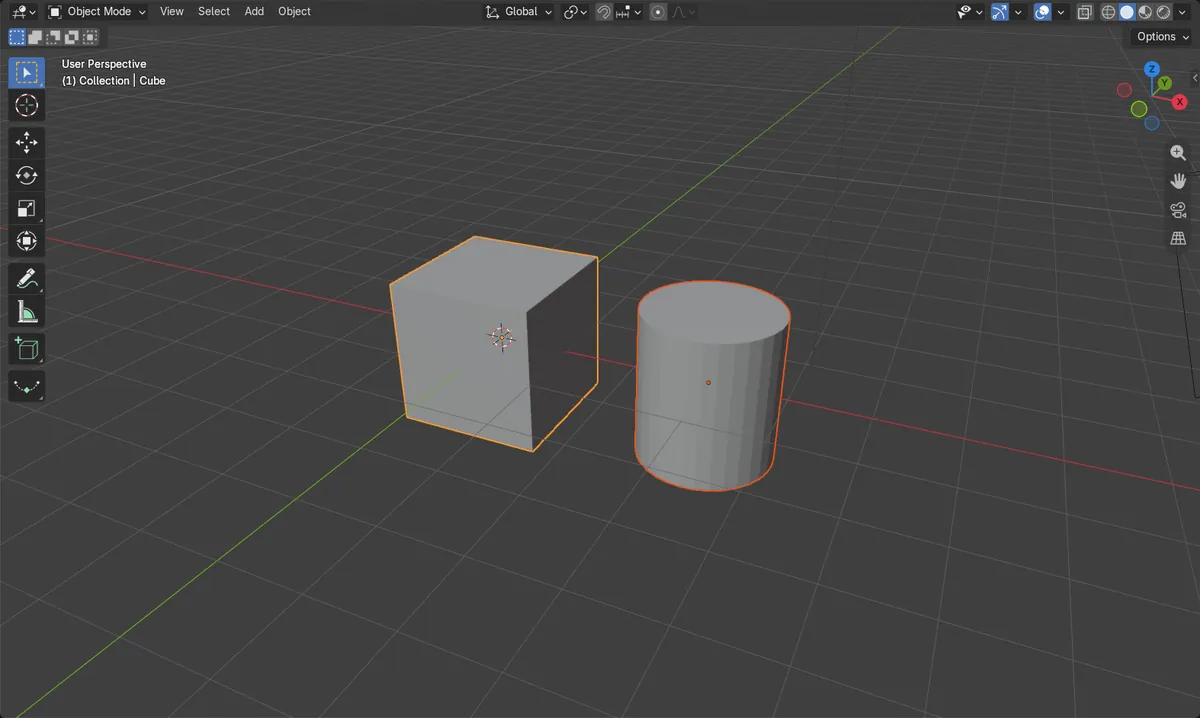
Alle ausgewählten Maschen wechseln zusammen mit der aktiven in den Bearbeitungsmodus (Edit Mode). Im Test wechselten der Würfel und der Zylinder gemeinsam. Wählen Sie nur ein Objekt aus, wenn Sie nur dieses bearbeiten möchten.
Mein Objekt kann nicht in den Bearbeitungsmodus (Edit Mode) wechseln
Lichter und Kameras haben keinen Bearbeitungsmodus (Edit Mode). Wählen Sie stattdessen eine Masche, eine Kurve oder ein anderes bearbeitbares Objekt aus.
Ein KI-Add-on für Blender
AI Scene Builder ist ein Blender-Add-on, das deine Szene aus einer eingegebenen Anfrage erstellt und bearbeitet. Anfragen schreibst du auf Englisch, zum Beispiel „a small wooden table with two chairs“. Jede Anfrage lässt sich mit einem Klick rückgängig machen.
 Eine Leuchtturminsel bei Sonnenuntergang, mit dem Add-on aus 10 getippten Anfragen gebaut. Alle Anfragen ansehen →
Fragen
Wie verlasse ich in Blender den Bearbeitungsmodus (Edit Mode)?
Bewegen Sie die Maus über das 3D Ansichtsfenster (3D Viewport) und drücken Sie erneut Tab, oder wählen Sie im Modus-Menü Objektmodus (Object Mode).
Wie wähle ich im Bearbeitungsmodus (Edit Mode) alle Punkte aus?
Drücken Sie A. Drücken Sie Alt + A, um die Auswahl aller Elemente aufzuheben.
Warum sehe ich im Bearbeitungsmodus (Edit Mode) keine Punkte?
Möglicherweise ist die Kanten- oder Flächenauswahl aktiv. Drücken Sie 1 für die Punktauswahl.
Was die Bilder zeigen
- Vorher: Der Würfel und der Zylinder waren ausgewählt und beide befanden sich im Objektmodus (Object Mode).
- Nach Tab: Beide Maschen befanden sich gleichzeitig im Bearbeitungsmodus (Edit Mode).
- Die Punktauswahl war nach dem Wechsel in den Bearbeitungsmodus (Edit Mode) der aktive Auswahlmodus.
- Die Ergebnisse waren in Blender 4.2 LTS und Blender 5.x identisch.