Blenderで編集モードに入る方法
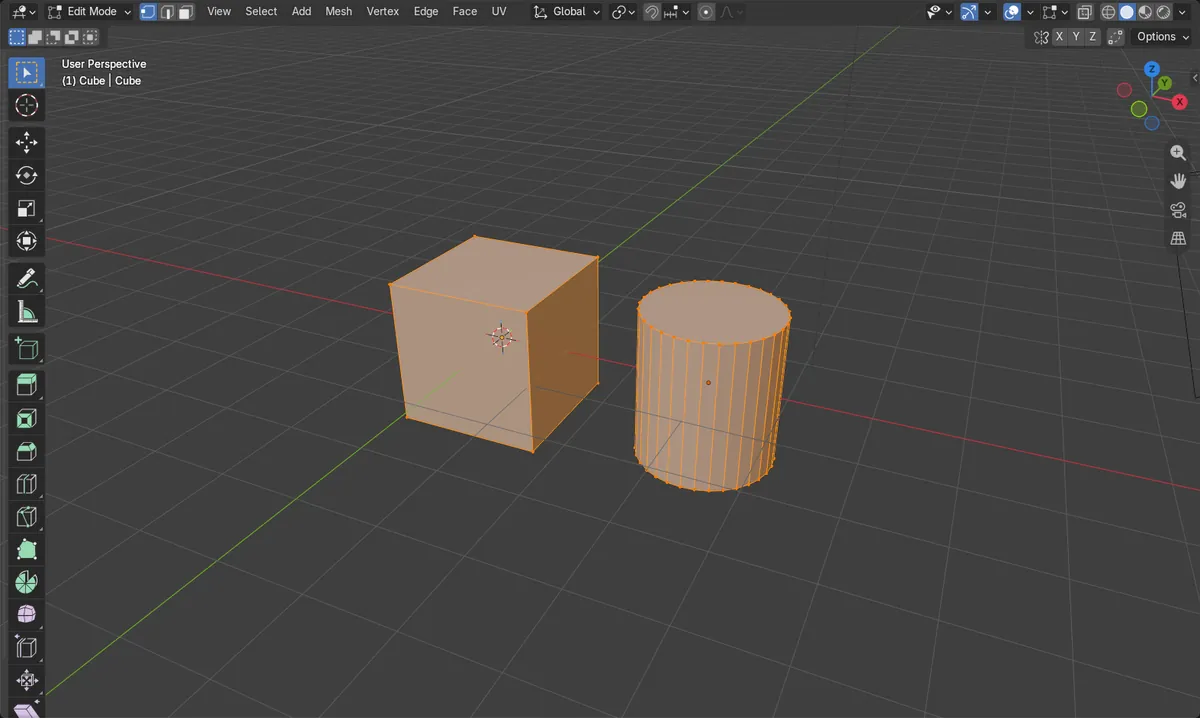
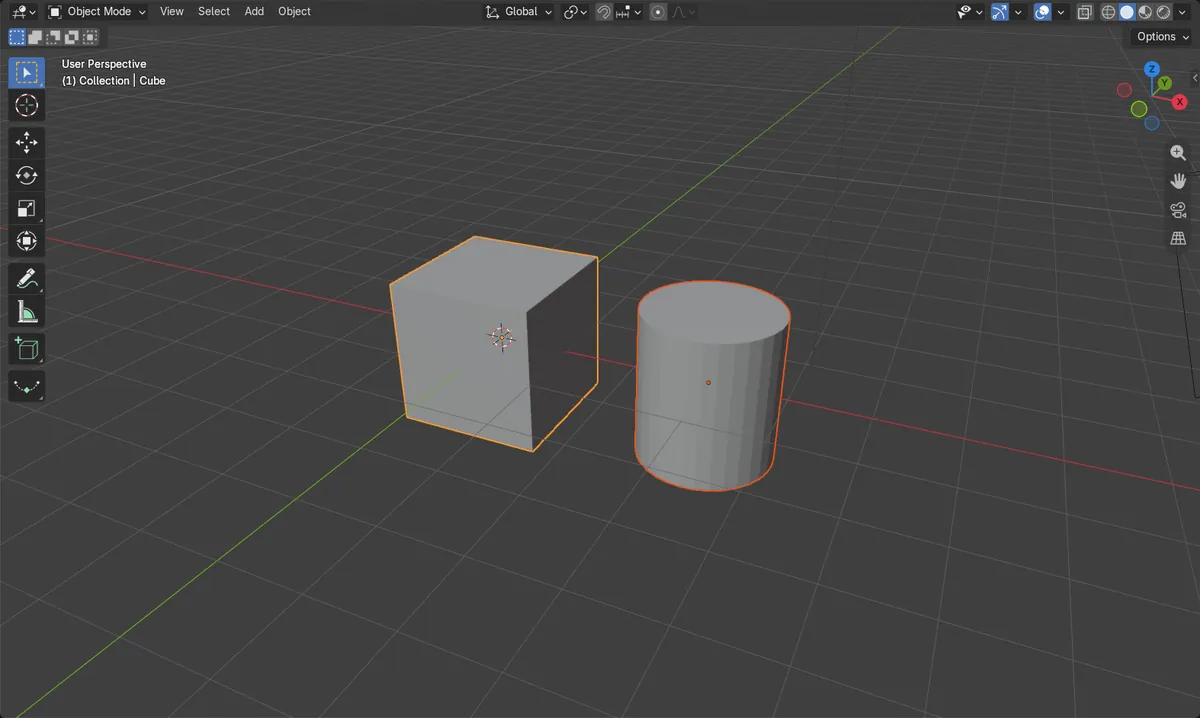
メッシュを選択し、マウスを3Dビューポート(3D Viewport)の上に置いてTabを押します。3Dビューポート(3D Viewport)ヘッダーの左側にあるモードメニューから編集モード(Edit Mode)を選ぶこともできます。選択したメッシュはすべて同時に編集モード(Edit Mode)に入ります。1、2、3を押すと、頂点選択、辺選択、面選択を切り替えられます。もう一度Tabを押すとオブジェクトモード(Object Mode)に戻ります。
- モード
- オブジェクトモード(Object Mode), 3Dビューポート(3D Viewport)
- メニュー
- オブジェクトモード › 編集モード(Object Mode › Edit Mode)(ヘッダーのモードメニュー)
- ショートカット
- Tab
Tab
オブジェクトモード(Object Mode)と編集モード(Edit Mode)を切り替えます。
選択したすべてのメッシュ
選択したメッシュはすべて同時に編集されます。
1, 2, 3
編集モード(Edit Mode)での頂点選択、辺選択、面選択。
ビフォー・アフター

AI Scene Builder は Blender のアドオンです。作りたい物を文章で頼むと、建物・ネオン看板・濡れた路面・霧・光まで、シーンの中に組み立てます。この絵の中に、手でモデリングした所はありません。
スマホでご覧ですか? このアドオンはパソコンの Blender で動きます。リンクを自分に送って、パソコンで開いてください。
手順を順番に解説(Blender 5.x)
- オブジェクトモード(Object Mode)で編集したいメッシュをクリックします。Shiftを押しながら他のメッシュをクリックすると、一緒に編集できます。
- マウスを3Dビューポート(3D Viewport)の上に置いてTabを押します。
- ヘッダーに編集モード(Edit Mode)と表示され、メッシュの頂点と辺が表示されます。
- 1で頂点選択、2で辺選択、3で面選択になります。
- もう一度Tabを押すとオブジェクトモード(Object Mode)に戻ります。
ほかの方法
- 3Dビューポート(3D Viewport)ヘッダーの左側にあるモードメニューを開き、編集モード(Edit Mode)を選びます
- 1、2、3の代わりに、モードメニューの隣にある3つの選択モードボタンを使います
よくあるつまずき
Tabを押しても何も起きない
マウスが3Dビューポート(3D Viewport)の上にないか、アクティブなオブジェクトがありません。ビューポートにマウスを置き、先にメッシュをクリックしてください。
ほかのオブジェクトも編集モード(Edit Mode)に入った
選択したメッシュはすべて、アクティブなメッシュと一緒に編集モード(Edit Mode)に入ります。テストでは、立方体とシリンダーの両方が同時に入りました。1つだけ編集したい場合は、そのオブジェクトだけを選択してください。
オブジェクトが編集モード(Edit Mode)に入れない
ライトとカメラには編集モード(Edit Mode)がありません。代わりに、メッシュ、カーブなど編集可能なオブジェクトを選択してください。
Blender の AI アドオン
AI Scene Builderは、入力した1つのリクエストから、シーンの作成や編集を行うBlenderアドオンです。リクエストは英語で入力します(例:“a small wooden table with two chairs”)。リクエストごとにワンクリックで元に戻せます。
 アドオンで作った夕焼けの灯台の島(入力した依頼は10回)。 依頼の全文を見る →
よくある質問
Blenderで編集モード(Edit Mode)を終了するにはどうすればよいですか?
3Dビューポート(3D Viewport)の上にマウスを置いてもう一度Tabを押すか、モードメニューでオブジェクトモード(Object Mode)を選びます。
編集モード(Edit Mode)ですべての頂点を選択するにはどうすればよいですか?
Aを押します。すべての選択を解除するにはAlt + Aを押します。
編集モード(Edit Mode)で頂点が表示されないのはなぜですか?
辺選択または面選択になっているかもしれません。1を押すと頂点選択になります。
画像の説明
- 操作前:立方体とシリンダーが選択され、どちらもオブジェクトモード(Object Mode)でした。
- Tabを押した後:両方のメッシュが同時に編集モード(Edit Mode)になりました。
- 編集モード(Edit Mode)に入った後は、頂点選択が有効な選択モードでした。
- 結果はBlender 4.2 LTSとBlender 5.xで同じでした。