Cómo entrar en el Modo Edición en Blender
Selecciona la malla, mueve el ratón sobre la Vista 3D (3D Viewport) y pulsa Tab. También puedes elegir Modo Edición (Edit Mode) en el menú de modos, a la izquierda de la cabecera de la Vista 3D (3D Viewport). Todas las mallas seleccionadas entran juntas en el Modo Edición (Edit Mode). Pulsa 1, 2 o 3 para cambiar entre selección de vértices, bordes y caras, y pulsa Tab otra vez para volver al Modo Objeto (Object Mode).
- Modo
- Modo Objeto (Object Mode), Vista 3D (3D Viewport)
- Menú
- Modo Objeto › Modo Edición (Object Mode › Edit Mode) (menú de modos en la cabecera)
- Atajo
- Tab
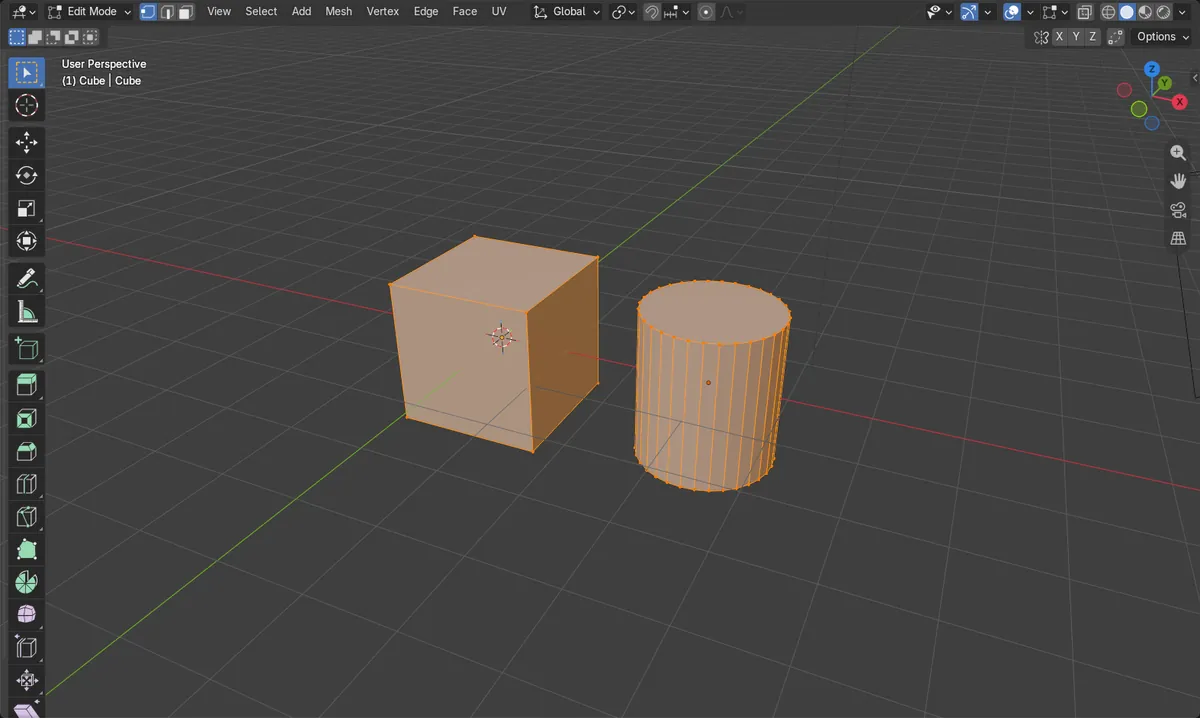
Tab
Cambia entre el Modo Objeto (Object Mode) y el Modo Edición (Edit Mode).
Todas las mallas seleccionadas
Todas las mallas seleccionadas se editan al mismo tiempo.
1, 2, 3
Selección de vértices, bordes y caras en el Modo Edición (Edit Mode).
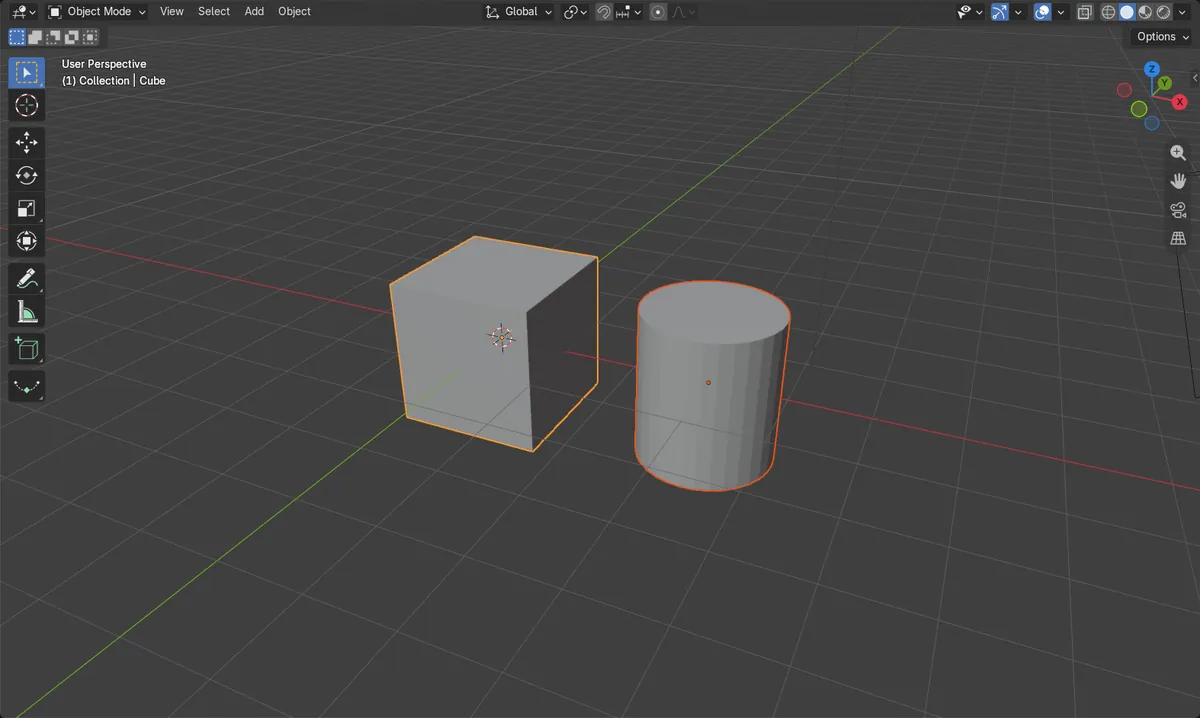
Antes y después

AI Scene Builder es un complemento para Blender. Escribes lo que quieres y lo monta en tu escena: edificios, letreros de neón, pavimento mojado, niebla y luces. En esta imagen nada se modeló a mano.
¿Estás en el móvil? El complemento funciona en Blender en un ordenador. Envíate el enlace y ábrelo allí.
Paso a paso (Blender 5.x)
- Haz clic en la malla que quieras editar en el Modo Objeto (Object Mode). Haz clic con Shift en más mallas para editarlas juntas.
- Mueve el ratón sobre la Vista 3D (3D Viewport) y pulsa Tab.
- Ahora la cabecera muestra el Modo Edición (Edit Mode) y la malla muestra sus vértices y bordes.
- Pulsa 1 para selección de vértices, 2 para bordes o 3 para caras.
- Pulsa Tab otra vez para volver al Modo Objeto (Object Mode).
Otras formas de hacerlo
- Abre el menú de modos a la izquierda de la cabecera de la Vista 3D (3D Viewport) y elige Modo Edición (Edit Mode)
- Usa los tres botones de modo de selección junto al menú de modos en lugar de 1, 2 y 3
Problemas habituales
Tab no hace nada
El ratón no está sobre la Vista 3D (3D Viewport), o no hay ningún objeto activo. Pasa el ratón sobre la vista y haz clic primero en la malla.
Otros objetos también entraron en el Modo Edición (Edit Mode)
Todas las mallas seleccionadas entran en el Modo Edición (Edit Mode) junto con la activa. En la prueba, el cubo y el cilindro entraron juntos. Selecciona solo un objeto si quieres editar únicamente ese.
Mi objeto no puede entrar en el Modo Edición (Edit Mode)
Las luces y las cámaras no tienen Modo Edición (Edit Mode). Selecciona en su lugar una malla, una curva u otro objeto editable.
Un add-on de IA para Blender
AI Scene Builder es un add-on de Blender que crea y edita tu escena a partir de una única petición escrita. Las peticiones se escriben en inglés, por ejemplo «a small wooden table with two chairs». Cada petición se puede deshacer con un clic.
 Una isla con faro al atardecer creada con el complemento a partir de 10 peticiones escritas. Ver todas las peticiones →
Preguntas
¿Cómo salgo del Modo Edición (Edit Mode) en Blender?
Pasa el ratón sobre la Vista 3D (3D Viewport) y pulsa Tab otra vez, o elige Modo Objeto (Object Mode) en el menú de modos.
¿Cómo selecciono todos los vértices en el Modo Edición (Edit Mode)?
Pulsa A. Pulsa Alt + A para deseleccionar todo.
¿Por qué no veo los vértices en el Modo Edición (Edit Mode)?
Puede que estés en selección de bordes o de caras. Pulsa 1 para la selección de vértices.
Qué muestran las imágenes
- Antes: el cubo y el cilindro estaban seleccionados y los dos estaban en el Modo Objeto (Object Mode).
- Después de Tab: las dos mallas estaban en el Modo Edición (Edit Mode) al mismo tiempo.
- La selección de vértices era el modo de selección activo tras entrar en el Modo Edición (Edit Mode).
- Los resultados fueron idénticos en Blender 4.2 LTS y Blender 5.x.