Como selecionar todos os objetos de um tipo no Blender
No Modo de objeto (Object Mode), abra Selecionar › Selecionar Todos por Tipo (Select › Select All by Type) no cabeçalho da Janela de Exibição 3D (3D Viewport) e escolha o tipo, como Malha (Mesh), Luz (Light) ou Câmera (Camera): todos os objetos visíveis desse tipo são selecionados com um clique. Para usar o mesmo tipo do objeto que você já selecionou, pressione Shift + G e escolha Tipo (Type).
- Modo
- Modo de objeto (Object Mode), Janela de Exibição 3D (3D Viewport)
- Menu
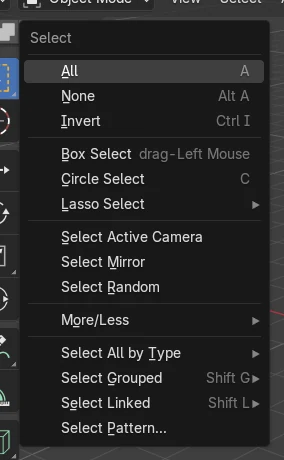
- Selecionar › Selecionar Todos por Tipo (Select › Select All by Type)
- Atalho
- Shift + G
Selecionar Todos por Tipo (Select All by Type)
Lista Malha (Mesh), Curva (Curve), Texto (Text), Armação (Armature), Vazio (Empty), Luz (Light), Câmera (Camera) e mais.
Shift + G > Tipo (Type)
Seleciona tudo que tem o mesmo tipo do objeto ativo.
Opção Estender
Adiciona à seleção atual em vez de substituí-la.
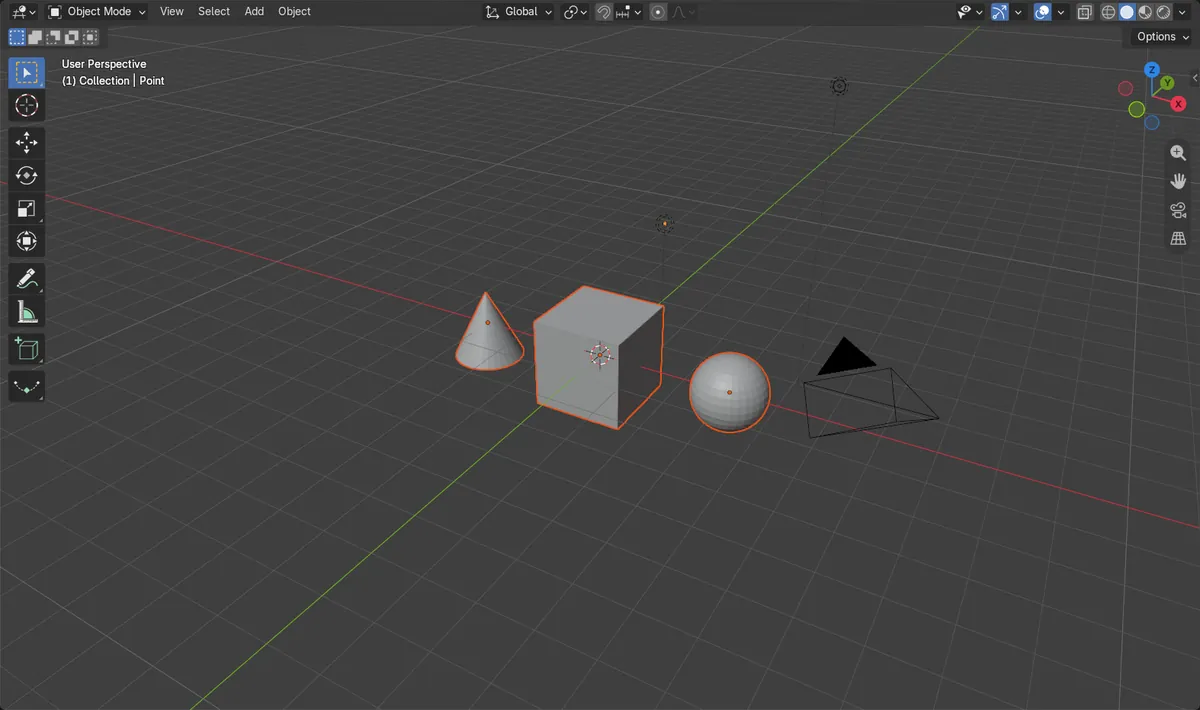
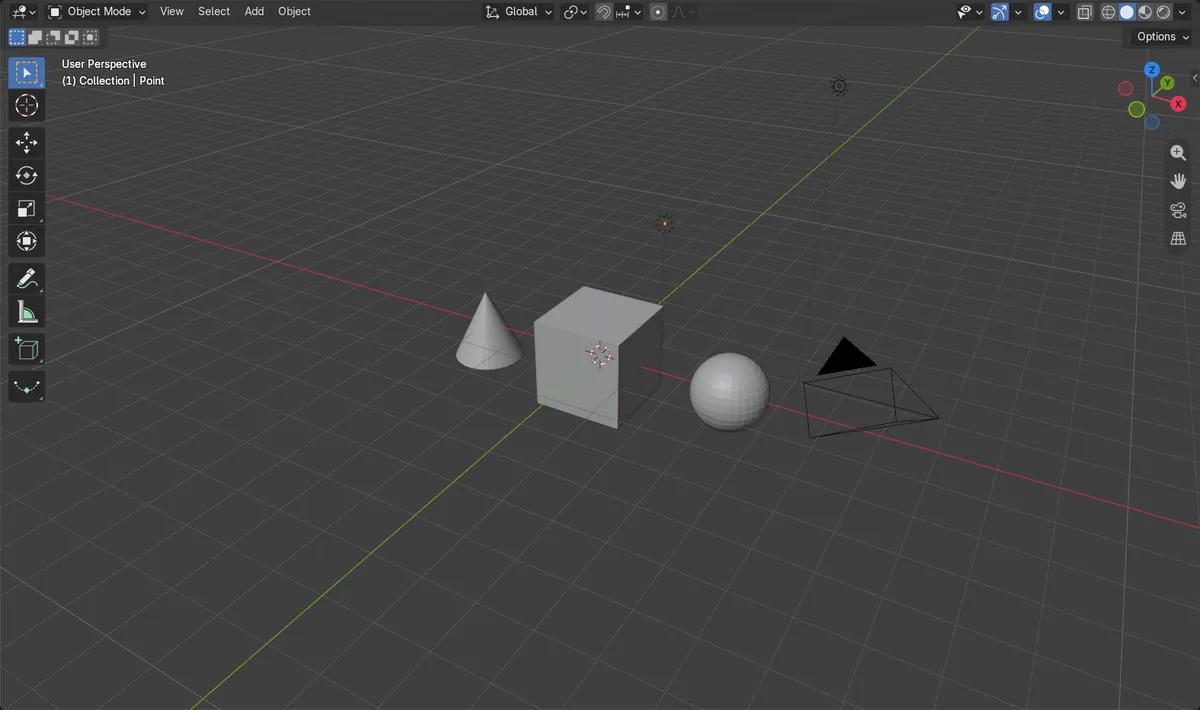
Antes e depois

AI Scene Builder é um add-on para o Blender. Você digita o que quer e ele monta tudo na sua cena: prédios, letreiros de neon, chão molhado, neblina e luzes. Nada nesta imagem foi modelado à mão.
Está no celular? O add-on roda no Blender em um computador. Mande o link para você mesmo e abra no computador.
Passo a passo (Blender 5.x)
- Verifique se você está no Modo de objeto (Object Mode) e com o mouse sobre a Janela de Exibição 3D (3D Viewport).
- Abra o menu Selecionar (Select) no cabeçalho da Janela de Exibição 3D (3D Viewport).
- Passe o mouse sobre Selecionar Todos por Tipo (Select All by Type).
- Clique no tipo desejado, por exemplo Malha (Mesh). Todos os objetos de malha visíveis agora estão selecionados.
- Opcional: abra o painel Ajustar Última Operação (Adjust Last Operation) no canto inferior esquerdo e marque Estender (Extend) para manter o que estava selecionado antes.
Outras maneiras de fazer
- Clique em um objeto do tipo, pressione Shift + G e escolha Tipo (Type)
- No Esquematizador (Outliner), abra a lista suspensa Filtrar (Filter) e desmarque os tipos de objeto que você não quer na lista
Blender 4.2 LTS x Blender 5.x
| O quê | Blender 4.2 LTS | Blender 5.x |
|---|---|---|
| Entradas de Lápis de cera (Grease Pencil) | Lápis de cera (Grease Pencil) e Lápis de cera (Grease Pencil) v3 aparecem listados separadamente | Uma entrada de Lápis de cera (Grease Pencil) |
Problemas comuns
Objetos ocultos não são selecionados
Selecionar Todos por Tipo (Select All by Type) só escolhe objetos visíveis. Mostre-os primeiro se também precisar deles.
A seleção anterior sumiu
Por padrão, o comando substitui a seleção. Marque Estender (Extend) no painel Ajustar Última Operação (Adjust Last Operation) para adicionar a ela.
Shift + G não faz nada
A opção Tipo (Type) precisa de um objeto ativo. Antes, clique em um objeto do tipo desejado.
Um add-on de IA para o Blender
O AI Scene Builder é um add-on do Blender que cria e edita sua cena a partir de um único pedido digitado. Os pedidos são escritos em inglês, por exemplo “a small wooden table with two chairs”. Cada pedido pode ser desfeito com um clique.
 Uma sala de cabana com lareira criada com o add-on a partir de 9 pedidos digitados. Ver todos os pedidos →
Perguntas
Como selecionar todas as luzes no Blender?
No Modo de objeto (Object Mode), abra Selecionar › Selecionar Todos por Tipo (Select › Select All by Type) e escolha Luz (Light).
Como selecionar todas as malhas de uma vez?
Use Selecionar › Selecionar Todos por Tipo › Malha (Select › Select All by Type › Mesh), ou clique em uma malha e escolha Tipo (Type) no menu Shift + G.
Como desmarcar tudo?
Pressione Alt + A no Modo de objeto (Object Mode).
O que as imagens mostram
- Antes: uma cena com 3 objetos de malha e outros objetos, sem nada selecionado.
- Depois de Selecionar Todos por Tipo (Select All by Type) > Malha (Mesh): 3 objetos estão selecionados e todos são malhas.
- Os resultados foram idênticos no Blender 4.2 LTS e no Blender 5.x.