So wählen Sie in Blender alle Objekte eines Typs aus
Öffnen Sie im Objektmodus (Object Mode) in der Kopfzeile im 3D Ansichtsfenster (3D Viewport) das Menü Auswählen › Alle nach Typ auswählen (Select › Select All by Type) und wählen Sie den Typ, zum Beispiel Masche (Mesh), Licht (Light) oder Kamera (Camera): Alle sichtbaren Objekte dieses Typs werden mit einem Klick ausgewählt. Um den Typ des bereits ausgewählten Objekts zu übernehmen, drücken Sie Shift + G und wählen Sie Typ (Type).
- Modus
- Objektmodus (Object Mode), 3D Ansichtsfenster (3D Viewport)
- Menü
- Auswählen › Alle nach Typ auswählen (Select › Select All by Type)
- Tastenkürzel
- Shift + G
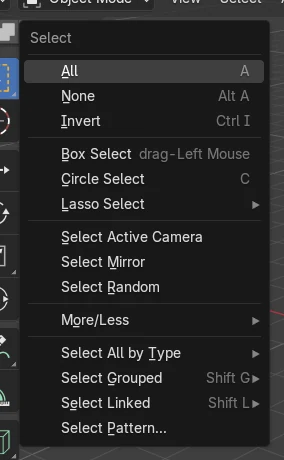
Alle nach Typ auswählen (Select All by Type)
Listet Masche (Mesh), Kurve (Curve), Text, Skelett (Armature), Leer (Empty), Licht (Light), Kamera (Camera) und mehr auf.
Shift + G > Typ (Type)
Wählt alles aus, was denselben Typ wie das aktive Objekt hat.
Option Erweitern
Fügt zur aktuellen Auswahl hinzu, anstatt sie zu ersetzen.
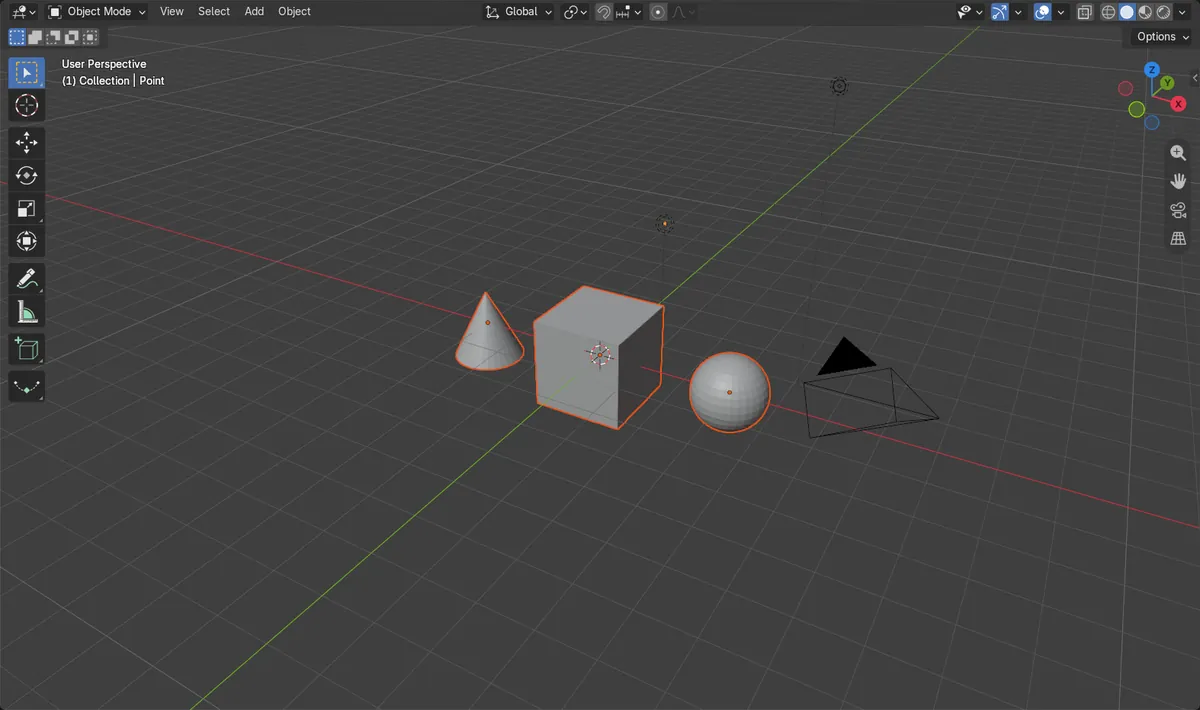
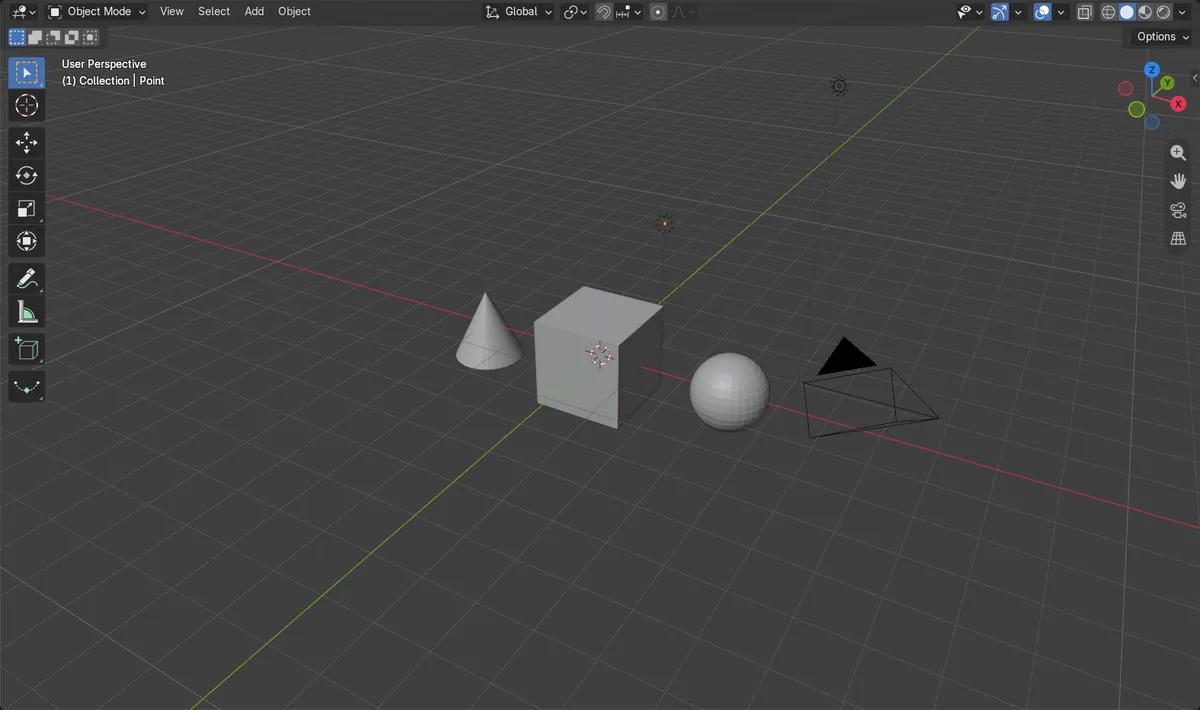
Vorher und nachher

AI Scene Builder ist ein Add-on für Blender. Du tippst ein, was du möchtest, und es baut es in deine Szene: Gebäude, Neonschilder, nasses Pflaster, Nebel und Lichter. Nichts in diesem Bild wurde von Hand modelliert.
Gerade am Handy? Das Add-on läuft in Blender auf einem Computer. Schick dir den Link und öffne ihn dort.
Schritt für Schritt (Blender 5.x)
- Achten Sie darauf, dass Sie im Objektmodus (Object Mode) sind und die Maus über dem 3D Ansichtsfenster (3D Viewport) steht.
- Öffnen Sie das Menü Auswählen (Select) in der Kopfzeile im 3D Ansichtsfenster (3D Viewport).
- Fahren Sie mit der Maus über Alle nach Typ auswählen (Select All by Type).
- Klicken Sie auf den gewünschten Typ, zum Beispiel Masche (Mesh). Jetzt sind alle sichtbaren Maschenobjekte ausgewählt.
- Optional: Öffnen Sie unten links das Bedienfeld Adjust Last Operation und aktivieren Sie Erweitern (Extend), um die bisherige Auswahl beizubehalten.
Weitere Möglichkeiten
- Klicken Sie ein Objekt dieses Typs an, drücken Sie Shift + G und wählen Sie Typ (Type)
- Öffnen Sie im Outliner das Dropdown-Menü Filter und deaktivieren Sie die Objekttypen, die nicht aufgelistet werden sollen
Blender 4.2 LTS und Blender 5.x im Vergleich
| Was | Blender 4.2 LTS | Blender 5.x |
|---|---|---|
| Einträge für Wachsstift (Grease Pencil) | Wachsstift (Grease Pencil) und Wachsstift (Grease Pencil) v3 werden getrennt aufgelistet | Ein Eintrag für Wachsstift (Grease Pencil) |
Häufige Stolpersteine
Versteckte Objekte werden nicht ausgewählt
Alle nach Typ auswählen (Select All by Type) wählt nur sichtbare Objekte aus. Blenden Sie versteckte Objekte zuerst ein, falls Sie sie ebenfalls brauchen.
Die alte Auswahl ist weg
Der Befehl ersetzt standardmäßig die Auswahl. Aktivieren Sie Erweitern (Extend) im Bedienfeld Adjust Last Operation, um stattdessen zur Auswahl hinzuzufügen.
Shift + G bewirkt nichts
Die Option Typ (Type) braucht ein aktives Objekt. Klicken Sie zuerst ein Objekt des gewünschten Typs an.
Ein KI-Add-on für Blender
AI Scene Builder ist ein Blender-Add-on, das deine Szene aus einer eingegebenen Anfrage erstellt und bearbeitet. Anfragen schreibst du auf Englisch, zum Beispiel „a small wooden table with two chairs“. Jede Anfrage lässt sich mit einem Klick rückgängig machen.
 Ein Blockhüttenzimmer mit Kamin, mit dem Add-on aus 9 getippten Anfragen gebaut. Alle Anfragen ansehen →
Fragen
Wie wähle ich in Blender alle Lichter aus?
Öffnen Sie im Objektmodus (Object Mode) das Menü Auswählen › Alle nach Typ auswählen (Select › Select All by Type) und wählen Sie Licht (Light).
Wie wähle ich alle Maschen auf einmal aus?
Verwenden Sie Auswählen › Alle nach Typ auswählen › Masche (Select › Select All by Type › Mesh), oder klicken Sie eine Masche an und wählen Sie Typ (Type) im Menü Shift + G.
Wie hebe ich die Auswahl von allem auf?
Drücken Sie Alt + A im Objektmodus (Object Mode).
Was die Bilder zeigen
- Vorher: eine Szene mit 3 Maschenobjekten und weiteren Objekten, nichts ausgewählt.
- Nach Alle nach Typ auswählen (Select All by Type) > Masche (Mesh): 3 Objekte sind ausgewählt, und alle sind Maschen.
- Die Ergebnisse waren in Blender 4.2 LTS und Blender 5.x identisch.